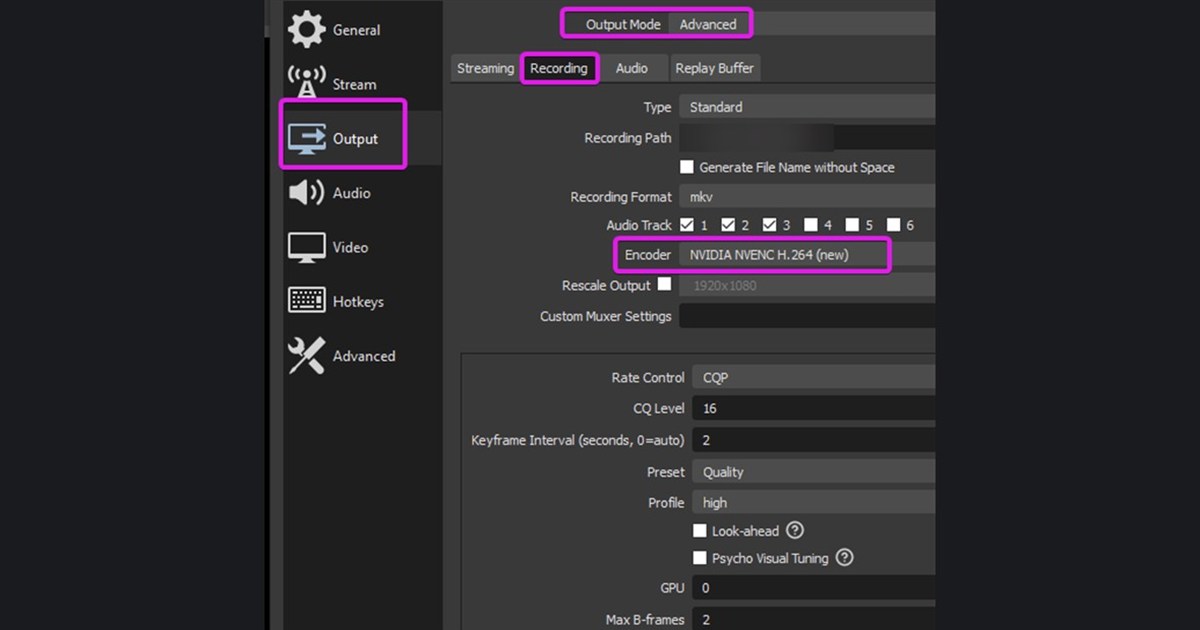

Ce guide s'adresse aux joueurs PC qui hésitent entre apprendre OBS et activer simplement la relecture instantanée dans l'application NVIDIA. Deux recherches qui se ressemblent peuvent mener à des résultats très différents.
OBS donne un contrôle fin sur les scènes, les sources et l'audio, mais tout le réglage repose sur vous ; ShadowPlay sauvegarde vite des clips en arrière-plan, à condition d'avoir un matériel compatible et un overlay en bon état.
On part ici de la question « OBS ou NVIDIA ShadowPlay », en couvrant aussi « OBS ou ShadowPlay pour enregistrer » et le « comparatif de logiciels d'enregistrement de jeu », sans prétendre qu'un seul réglage convient à tous les PC, tous les modes de jeu ou toutes les équipes.
Avant d'installer une application ou de rejoindre un groupe, vérifiez la version actuelle, le mode de jeu, le chemin audio, l'espace disque disponible, la région et les horaires d'activité, qui peuvent vraiment changer le résultat.
OBS ou NVIDIA ShadowPlay : fixez d'abord l'objectif et ce qui serait un échec
OBS d'abord si vous streamez, utilisez une webcam ou voulez des pistes audio séparées ; la relecture instantanée NVIDIA d'abord si vous voulez garder les actions inattendues.
Enregistrez la même scène pendant 60 secondes et comparez le 1 % low, le son, le poids du fichier et le temps qu'il faut pour obtenir un clip fini, pas seulement les FPS moyens.
Le bon choix n'est pas forcément l'outil le plus connu ni le plus gros serveur : c'est celui qui donne un résultat reproductible dans vos conditions.
Faites un court test d'enregistrement ou une discussion le temps d'une partie, puis notez la qualité du fichier, le temps de réponse, l'effort de configuration et tout ce qui vous ferait abandonner.
Gardez le fichier d'origine, vos réglages et le message de recrutement pour pouvoir revenir en arrière sans rien perdre.
Comparer les options concrètes
| Option | Idéal pour | À vérifier avant de choisir |
|---|---|---|
| OBS Studio | Scènes, webcam, plusieurs pistes audio, longues sessions | Vous gérez vous-même les paramètres de sortie, le pilote NVIDIA et la compatibilité NVENC actuelle |
| NVIDIA ShadowPlay | Garder les dernières secondes avec un seul raccourci | Vérifiez la compatibilité du GPU, l'état de l'overlay, le dossier de sortie et la piste micro |
| DOR | Clips courts centrés sur le jeu et revue rapide | Testez le jeu pris en charge et le fichier réel avant une partie |
Une méthode reproductible
- 1Choisir une scène fixeUtilisez le même replay ou la même zone d'entraînement, avec la même résolution, le même plafond de FPS, les mêmes graphismes et les mêmes applications en arrière-plan.
- 2Un seul logiciel à la foisEnregistrez OBS, NVIDIA et DOR séparément pendant 60 secondes au lieu d'empiler les hooks de capture et les overlays.
- 3Contrôler la fluidité et le sonRegardez les saccades, la sensation en jeu, le son du jeu, la séparation du micro et la synchronisation dans le fichier final, pas dans l'aperçu.
- 4Chronométrer tout le processusMesurez le temps entre la sauvegarde de l'action, le repérage de 20 secondes, l'export et le partage. Gardez la méthode qui colle à votre vrai besoin.
Checklist avant de publier ou de rejoindre
- Un seul logiciel d'enregistrement tournait par test
- La scène et les graphismes sont restés identiques
- La régularité des images ou le 1 % low a été noté
- Les pistes jeu et micro ont été réécoutées
- Le poids du fichier et le temps jusqu'au clip ont été comparés
Passer à l'étape suivante avec DOR
Si la complexité d'OBS ou l'overlay de ShadowPlay en font plus que nécessaire, enregistrez brièvement la même scène dans DOR et comparez le repérage, la découpe et le partage comme un seul processus. Pour aller plus loin : comparatif des logiciels d'enregistrement gratuits, NVENC ou x264, alternatives à ShadowPlay.
Créez d'abord un clip test de 60 secondes et vérifiez la fluidité, le son, la qualité d'image et le poids du fichier avant d'enregistrer une partie entière. DOR sert à créer et revoir de courts clips de jeu, en complément des fonctions de Windows et de vos jeux. Pour voir la détection automatique en conditions réelles, consultez le hub d'enregistrement VALORANT.
Source officielle et date de vérification
OBS 32.2 passe au SDK NVIDIA 13, relève le pilote minimum pris en charge à la version 570 et corrige un débit NVENC incorrect en mode CQVBR. Les noms de menus, les modes pris en charge et les limites peuvent changer : les informations actuelles ont été vérifiées dans les notes de version officielles d'OBS Studio 32.2.
Pour les prochaines mises à jour, fiez-vous à la date et à la version de cette source plutôt qu'à un résumé non daté publié ailleurs.



