
Le meilleur logiciel pour clipper PUBG: BATTLEGROUNDS dépend de l'usage. Décidez d'abord si vous voulez les trente dernières secondes, une partie complète ou des images à monter, puis enregistrez la même scène chargée de soixante secondes avec chaque candidat et comparez le frame time, le son du jeu, la synchro du micro et la taille du fichier.
Choisir la méthode avant le logiciel
DOR est une option simple pour enregistrer vos prochaines sessions dans les jeux pris en charge, OBS offre un contrôle précis des scènes et des pistes, et NVIDIA App propose une capture via l'overlay sur le matériel GeForce compatible.
Le replay intégré de PUBG: BATTLEGROUNDS est utile pour analyser une partie, mais ses données ne s'exportent pas comme une vidéo classique : enregistrez la lecture du replay ou une prochaine partie en direct quand il vous faut un MP4.
PUBG demande un test étape par étape plutôt qu'un court clip au terrain d'entraînement.
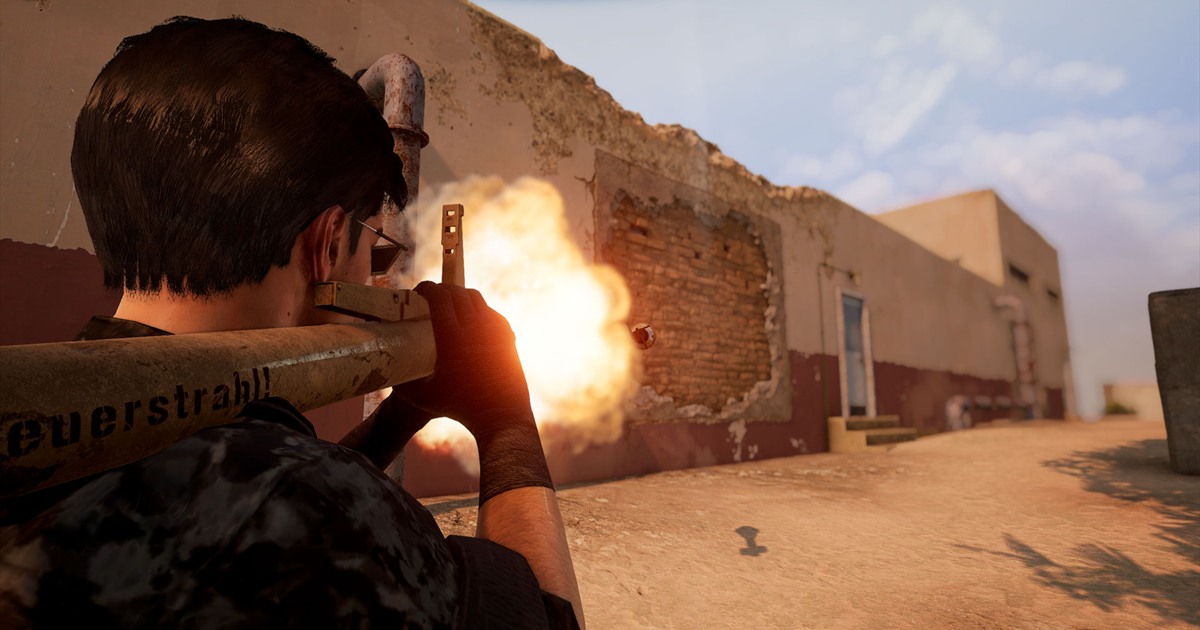
Enregistrez le lobby et l'avion, la descente en parachute, le loot en intérieur, un trajet rapide en véhicule, un combat à longue distance à travers la végétation et un combat rapproché avec des fumigènes qui se chevauchent.
L'herbe et les feuilles révèlent en premier un débit insuffisant, tandis que la conduite fait ressortir les blocages de stockage, les problèmes de frame pacing et la dérive du son.
Comme une partie peut durer longtemps, calculez l'espace pour au moins trente minutes, vérifiez l'emplacement des enregistrements temporaires et provoquez une interruption de test sans risque pour voir si le fichier reste lisible.
Revérifiez sur le client actuel la distance, la durée de conservation et les limites de version des replays au lieu de supposer qu'un ancien guide est toujours valable.
Comparatif des logiciels de clips pour PUBG: BATTLEGROUNDS
| Option | Point fort | À vérifier d'abord |
|---|---|---|
| DOR | Un enregistrement plus simple pour les jeux pris en charge | La prise en charge du jeu et un clip de test |
| OBS Studio | Contrôle des scènes, de la résolution et des pistes audio | Le temps de configuration et la marge de l'encodeur |
| NVIDIA App | Overlay GeForce et Instant Replay | GPU compatible, overlay et dossier de sauvegarde |
| Replay de PUBG: BATTLEGROUNDS | Changer de point de vue pour analyser une partie | Ce n'est pas un fichier vidéo prêt à mettre en ligne |
Un comparatif utile en dix minutes
- 1Notez une prioritéChoisissez votre usage principal : temps forts récents, analyse de parties complètes ou images sources pour le montage.
- 2Enregistrez la même minuteUtilisez une zone d'entraînement ou un mode sans enjeu, avec du mouvement, des effets et une interface lisible.
- 3Écoutez chaque sourceLisez le fichier au casque et vérifiez le son du jeu, le chat vocal et le micro dans le mixage voulu.
- 4Mesurez le coût réelNotez les pics de frame time, les FPS moyens et la taille du fichier d'une minute au lieu de vous fier à un préréglage générique.
- 5Testez le raccourci avant le jour JChoisissez une touche qui n'entre pas en conflit avec le jeu et vérifiez que le fichier apparaît dans le dossier prévu.
Liste de vérification
- Le HUD reste lisible à la résolution visée
- Le frame pacing reste stable pendant un combat exigeant
- Le son du jeu et le micro arrivent sur les bonnes pistes
- L'espace disque suffit pour une session complète
- Les indicateurs d'enregistrement et leurs implications pour la vie privée sont compris
- L'herbe, les feuilles et la fumée en mouvement ne se transforment pas en gros blocs de compression
- La conduite rapide garde un frame pacing stable et un son du jeu synchronisé
- Un fichier de trente minutes et un enregistrement de test interrompu se lisent tous deux correctement
La place de DOR pour PUBG: BATTLEGROUNDS
DOR sert à enregistrer vos prochaines parties dans les jeux pris en charge, avec une mise en route plus courte ; les fichiers de replay et les réglages d'OBS ou de NVIDIA restent gérés dans leurs propres outils.
Poursuivez avec la page du jeu PUBG: BATTLEGROUNDS, le guide d'enregistrement dédié au jeu, le comparatif des enregistreurs de jeu gratuits et l'enregistrement automatique des parties avec DOR pour comparer la méthode et la tester sur votre propre matériel.
Vérifier les règles officielles du replay
La documentation officielle sur le replay de PUBG: BATTLEGROUNDS décrit les commandes, les possibilités et les limites actuelles du mode replay.
Comme les données de replay peuvent différer d'une vidéo exportée et dépendre de la version actuelle du client, vérifiez le menu du jeu avant de compter sur un ancien replay, puis ne capturez que des images que vous avez le droit de publier.