
Ça vous est sûrement déjà arrivé : à la fin du stream, vous vous dites « je vais faire un clip de cette action », vous ouvrez la rediffusion, et la vidéo conservée sur Twitch a un débit tellement rogné que le texte est baveux et les couleurs ternes.
Un flux de stream est volontairement compressé pour que les spectateurs puissent regarder sans saccades ; sa qualité ne suffit pas comme original pour le montage et la mise en ligne.
La solution est simple : pendant que vous streamez normalement, enregistrez en local une seconde copie du même écran, en haute qualité, sur votre propre PC.
Dans cet article, nous détaillons étape par étape les réglages pour streamer et enregistrer en local en même temps dans OBS Studio : comment régler séparément la qualité du stream et celle de l'enregistrement, quels encodeurs et résolutions choisir pour que le jeu ne saccade pas avec les deux en parallèle, et enfin DOR, qui rassemble automatiquement les meilleurs moments d'une longue rediffusion.
Plus les parties sont longues et les temps forts espacés, comme sur Valorant ou League of Legends, plus cette configuration fait la différence.
Pourquoi un enregistrement local séparé plutôt que le flux du stream
Le streaming (diffusion en direct) et l'enregistrement (master pour le montage) ont des objectifs opposés. En stream, il faut fixer un débit bas adapté à la bande passante pour que les spectateurs regardent sans mise en mémoire tampon.
En enregistrement local, au contraire, on veut un original propre à découper plus tard en clips et à publier sur YouTube : il faut donc pousser la qualité au maximum.
Une rediffusion Twitch (VOD) est conservée telle quelle au débit du stream et a une durée de conservation limitée : ce n'est pas un bon original à archiver.
C'est pourquoi la configuration standard des streamers est « envoyer une version compressée au stream, enregistrer en même temps en haute qualité en local ». À partir d'une seule et même diffusion, vous obtenez à la fois le flux pour les spectateurs et l'original haute qualité pour le montage : à la fin du stream, une vidéo sans perte vous attend sur votre PC.
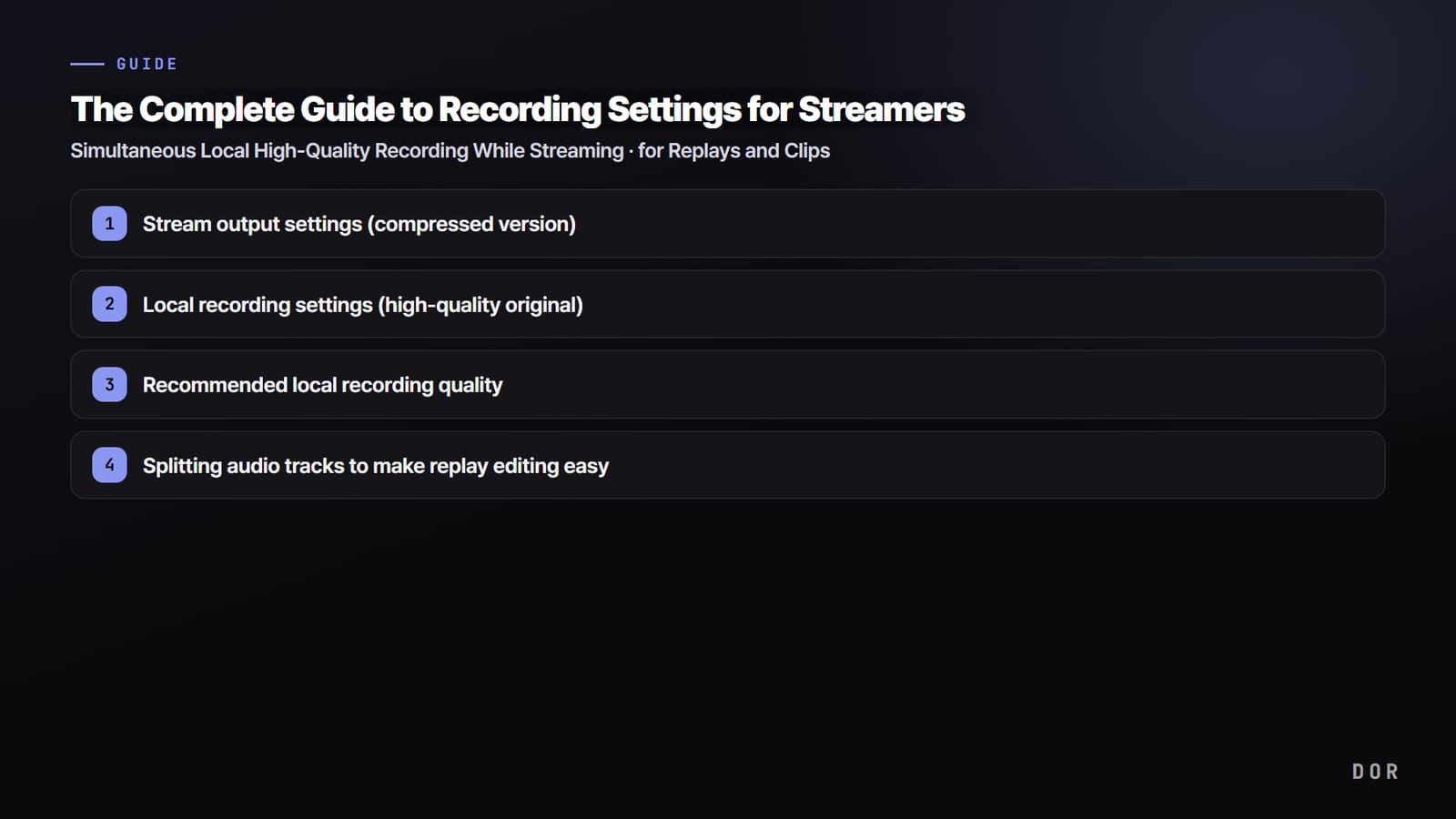
- 1Réglages de sortie du stream (version compressée)
- 2Réglages de l'enregistrement local (original haute qualité)
- 3Qualité conseillée pour l'enregistrement local
- 4Séparer les pistes audio pour faciliter le montage des rediffusions
- 5Garder des clips instantanés avec le Tampon de relecture
Étape 1 : réglages de sortie du stream (version compressée)
Commencez par fixer la qualité du stream. Dans Paramètres, puis Sortie, passez le Mode de sortie sur « Avancé » : les onglets Streaming et Enregistrement se séparent. Dans l'onglet « Streaming », choisissez l'encodeur NVIDIA NVENC H.264 et le contrôle du débit CBR (débit constant).
Le stream privilégie la stabilité réseau, donc le CBR, qui maintient un débit stable, est le bon choix. Réglez le débit autour de 6000 Kbps sur Twitch, ou un peu plus si votre débit montant le permet.
Pour les valeurs de l'onglet Streaming, une seule question compte : « les spectateurs peuvent-ils regarder sans saccades ? ». Peu importe si la qualité est moyenne, car la vraie qualité, vous l'obtenez avec l'enregistrement local de l'étape suivante.
Étape 2 : réglages de l'enregistrement local (original haute qualité)
Passez maintenant à l'onglet « Enregistrement » du même écran Paramètres, puis Sortie. C'est là que tout se joue. L'encodeur et le contrôle du débit de l'onglet Enregistrement fonctionnent de façon totalement indépendante du stream : même avec le stream en CBR, vous pouvez régler l'enregistrement dans un mode haute qualité à part.
- Chemin d'enregistrement : choisissez un disque avec beaucoup d'espace libre. Un original haute qualité occupe plusieurs Go par heure.
- Format d'enregistrement : nous conseillons le mkv. En mp4, tout le fichier peut être corrompu si l'enregistrement est interrompu brutalement (écran bleu, coupure de courant), alors que le mkv est conservé jusqu'à ce moment. Avant le montage, convertissez-le en mp4 avec « Remuxer des enregistrements » dans OBS.
- Encodeur : NVIDIA NVENC H.264 (ou HEVC). Même en streamant et en enregistrant en même temps, la charge passe sur la puce dédiée du GPU, donc l'impact sur les FPS du jeu reste faible.
- Contrôle du débit : CQP (ou CRF avec x264). Ce mode garde une qualité constante, idéal pour un original local. Il ne bloque pas le débit comme le CBR.
- Valeur CQP : entre 18 et 23. Plus le chiffre est bas, plus la qualité est élevée et le fichier lourd. Autour de 20, vous obtenez en général un bon équilibre entre qualité et espace disque.
Étape 3 : qualité conseillée pour l'enregistrement local
Nous conseillons de régler l'original un cran au-dessus du flux du stream. Une résolution 1080p et 60 images par seconde sont la norme pour le montage et la mise en ligne. Sur les images rapides comme dans les FPS, le 60 FPS est nettement plus fluide et ne saccade pas même quand vous passez un clip au ralenti.
Si votre PC est juste, baissez la résolution avant la fréquence d'images. Si le 1080p 60 FPS est trop lourd, essayez dans l'ordre 1080p 30 FPS ou 900p 60 FPS. Quand les FPS en jeu commencent à chuter nettement, la valeur juste avant est la limite sûre de votre PC.
Comme vous streamez et enregistrez en même temps, si l'un des deux est trop lourd, c'est le jeu qui saccade en premier : se baser sur les FPS en jeu est donc la bonne méthode.
Étape 4 : séparer les pistes audio pour faciliter le montage des rediffusions
Si vous comptez monter vos rediffusions, séparer les pistes audio aide énormément.
Dans l'onglet Enregistrement de la sortie avancée d'OBS, attribuez le micro et le son du jeu ou du bureau à des pistes différentes : plus tard, en découpant vos clips, vous pourrez garder le son du jeu et retirer seulement les bavardages qui se sont glissés. Le flux du stream n'est pas concerné ; les pistes séparées vont uniquement dans l'original local.
Étape 5 : garder des clips instantanés avec le Tampon de relecture
La fonction à utiliser quand vous vous dites « il faut clipper ça, tout de suite ! » en plein stream, c'est le Tampon de relecture.
Activez-le dans Paramètres, puis Sortie, puis Tampon de relecture, réglez la durée conservée entre 30 secondes et 1 minute, puis attribuez une touche à « Enregistrer la relecture » dans Paramètres, puis Raccourcis clavier.
Si vous cochez « Démarrer automatiquement le tampon de relecture lors du streaming » dans Paramètres, puis Général, il reste prêt pendant tout le stream. Une pression sur le raccourci sauvegarde instantanément le passage précédent dans un fichier séparé.
Mais le Tampon de relecture exige toujours que « vous appuyiez sur la touche au bon moment ». En plein combat d'équipe, on oublie facilement d'appuyer au moment de l'action, et c'est aussi à vous de juger où se trouve le temps fort. L'étape suivante comble ce manque.

DOR : vos meilleurs moments en clips automatiques, indépendamment du stream
L'enregistrement local d'OBS conserve l'original propre en entier, mais retrouver et découper les temps forts dans cette longue rediffusion reste un travail manuel. Rien que repasser un stream de deux à trois heures jusqu'au bout pour en extraire quelques pentakills ou aces prend un temps fou.
DOR sauvegarde les meilleurs moments de vos parties en clips automatiques, indépendamment du stream : vous n'avez presque plus à les découper un par un dans une rediffusion.
Si vous laissez DOR tourner pendant qu'OBS gère le stream et l'enregistrement local, DOR détecte automatiquement le lancement du jeu, fonctionne en arrière-plan et découpe tout seul les moments clés en clips courts, comme un ace sur Valorant ou un pentakill sur League of Legends.
À la fin du stream, OBS a l'original haute qualité de la rediffusion et DOR les clips des temps forts, rangés à part.
- Enregistrement local OBS : l'original propre de toute la vidéo, pour archiver la rediffusion et les montages longs
- Clips automatiques DOR : les éliminations, aces et pentakills sauvegardés à part, sans raccourci ni recherche de passage
- En utilisant les deux ensemble, vous obtenez l'original et les temps forts à partir d'un seul stream
En résumé : l'original et les clips à partir d'un seul stream
La clé de l'enregistrement pour streamers, c'est de « ne pas dépendre du flux du stream ». Envoyez le stream de façon stable en CBR et enregistrez en même temps le même écran en haute qualité en local avec NVENC et CQP : vous gardez une rediffusion et un original de montage sans perte.
Ajoutez DOR, et vos meilleurs moments sont même rangés en clips automatiques : à la fin du stream, vous avez « l'original et les temps forts » en main d'un seul coup.
Retrouvez les réglages conseillés et de vrais exemples de clips automatiques sur la page du jeu que vous streamez le plus : Valorant, League of Legends.

