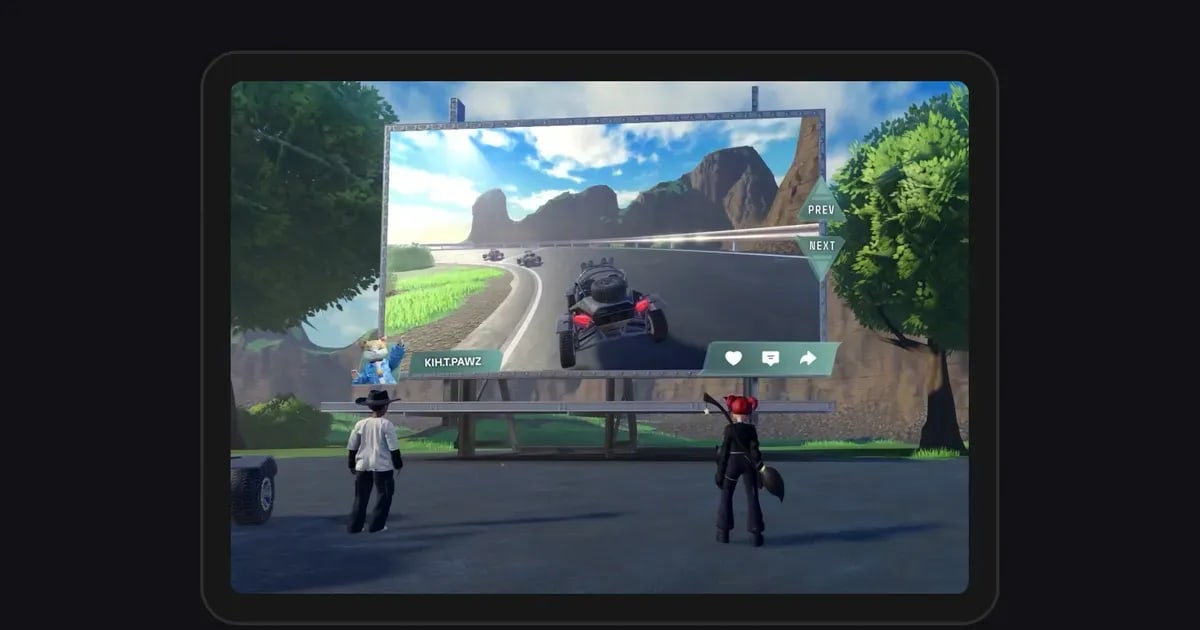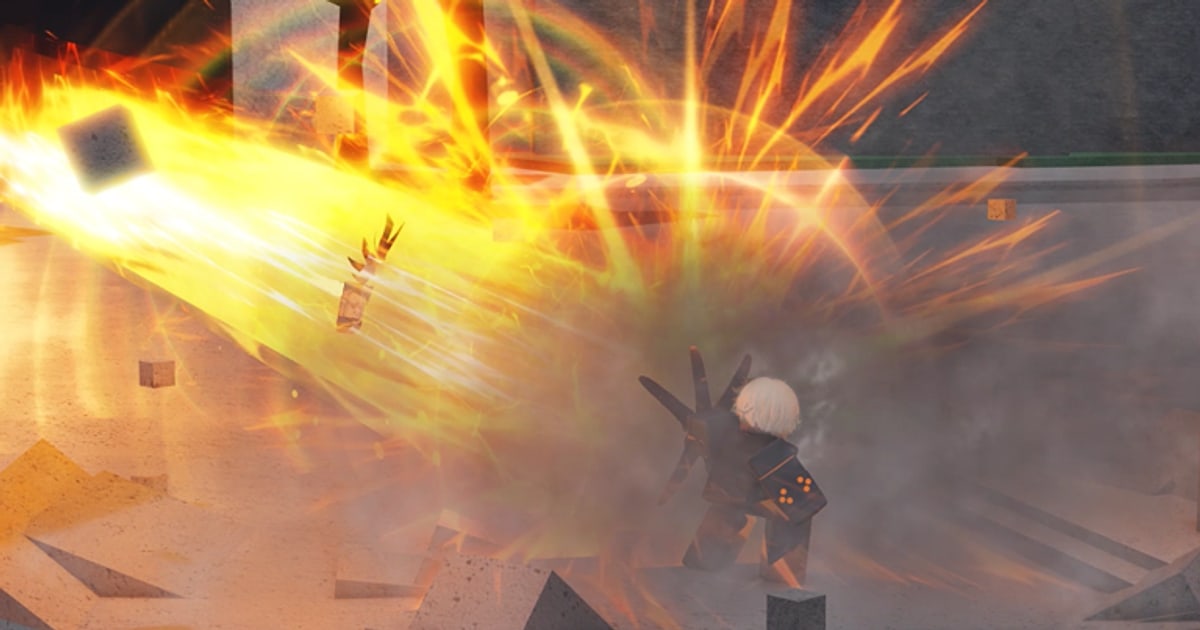

Le meilleur logiciel pour enregistrer Roblox dépend de ce que vous voulez garder. Pour un court moment, Captures intégré à Roblox ou Xbox Game Bar suffit. Pour garder toute une session dans une expérience avec le son, il vous faut un enregistreur sans limite de durée, comme OBS ou DOR.
Captures se trouve directement dans le menu de l'expérience, mais d'après le Centre d'aide Roblox (vérifié le 14 octobre 2026), les vidéos sont limitées à 30 secondes et ni le chat vocal ni les autres sons de l'expérience ne sont enregistrés.
L'interface de l'expérience et les noms au-dessus des avatars sont aussi retirés de la vidéo. Difficile, dans ces conditions, de garder les moments où le son et la durée comptent : les réactions de vos amis, l'ambiance sonore d'une expérience d'horreur ou un obby complet du début à la fin.
Les façons de dépasser cette limite sont expliquées dans Comment enregistrer Roblox plus de 30 secondes.
Ce guide compare sept outils pour enregistrer Roblox sur PC selon la façon de lancer l'enregistrement, sa durée possible, le son capté, le prix et les points d'attention propres à Roblox, puis détaille les réglages qui évitent que l'enregistrement provoque du lag (chutes de FPS).
Les conditions de chaque logiciel ont été vérifiées sur leurs pages officielles le 14 octobre 2026 et peuvent changer.
Quant au logiciel « qui ne fait pas laguer » : tout enregistreur ajoute une charge à votre PC, et nous n'avons pas mesuré chacun d'eux ; plutôt que de citer des chiffres, ce guide explique d'où vient le lag à l'enregistrement et quels réglages le limitent.
En résumé : les outils intégrés pour les courts moments, un enregistreur PC pour les sessions entières et votre voix
Voici la version courte selon votre objectif. Si un moment sans son de moins de 30 secondes vous suffit, Captures intégré fonctionne sans rien installer. Si vous enregistrez de temps en temps un moment avec le son, Xbox Game Bar (Win+Alt+R), fourni avec Windows, permet de démarrer vite.
Si vous voulez tout contrôler, scènes et audio, OBS est adapté, mais la page d'aide officielle de Roblox sur l'anti-triche indique que la capture de jeu d'OBS pose des problèmes connus avec Roblox et demande d'utiliser plutôt la capture de fenêtre ou de bureau.
La configuration des sources est détaillée étape par étape dans Comment enregistrer Roblox avec OBS. Avec une carte graphique NVIDIA, la fonction Instant Replay (relecture instantanée) de NVIDIA App peut sauvegarder ce qui vient de se passer.
Medal sauvegarde des clips avec F8 et affirme qu'une fois votre compte Roblox lié, il clippe automatiquement des moments comme les victoires et les kills dans les expériences compatibles ; sa documentation développeur décrit cela comme un module que les créateurs d'expériences ajoutent pour envoyer ces événements.
Si vous oubliez souvent d'appuyer sur enregistrer, DOR vous conviendra, car il démarre l'enregistrement automatiquement dès que vous rejoignez une expérience. Quel que soit l'outil, si le lag vous inquiète, commencez par un encodeur matériel ; pourquoi vos FPS chutent quand vous enregistrez explique le rôle de l'encodeur.
Si vous jouez sur téléphone, tablette, Mac ou console, la plupart des logiciels PC présentés ici ne s'appliquent pas : regardez d'abord l'enregistrement d'écran de votre appareil et Captures intégré.
Configurer l'enregistrement de Roblox avec moins de lag
- 1Décider de ce que vous voulez garderVoulez-vous sauvegarder un court moment, toute une session dans une expérience ou un commentaire avec votre voix ? Un moment sans son de moins de 30 secondes passe très bien avec Captures intégré. Pour sauvegarder quelque chose après coup, il faut un outil avec tampon de relecture (instant replay). Pour garder une session entière, il faut un enregistreur sans limite de durée. Une fois l'objectif clair, choisir un outil dans le tableau comparatif va vite.
- 2Vérifier quelle version PC de Roblox vous utilisezSous Windows, il existe la version téléchargée sur roblox.com et l'application Roblox - Windows du Microsoft Store. D'après le Centre d'aide Roblox, la nouvelle application du Store demande de lier une fois un compte Xbox lors de la première ouverture. Les enregistreurs détectent les jeux de façons différentes : si vous comptez sur l'enregistrement automatique, lancez bien la version prise en charge par votre enregistreur. DOR fonctionne avec la version PC téléchargée sur roblox.com.
- 3Activer un encodeur matérielUne cause fréquente de lag à l'enregistrement est l'encodage logiciel : votre processeur compresse la vidéo tout en faisant tourner le jeu. Choisissez plutôt un encodeur matériel : NVENC sur les cartes NVIDIA, AMF (VCE) sur AMD et Quick Sync sur les puces graphiques Intel. Dans OBS, l'encodeur se choisit dans Paramètres > Sortie. Pour Xbox Game Bar, Microsoft précise que votre carte graphique doit prendre en charge l'un de ces encodeurs matériels pour enregistrer des clips.
- 4Commencer en 1080p 60 fpsPlus la résolution et la fréquence d'images d'enregistrement sont élevées, plus l'encodeur et le disque travaillent. Commencez en 1080p 60 fps ; si le jeu saccade pendant que vous jouez, passez en 720p ou essayez 30 fps. Même avec un écran 1440p ou 4K, le 1080p suffit souvent pour une vidéo YouTube ou un Short, et les fichiers restent plus légers.
- 5Ajuster la qualité graphique et la limite de FPS de RobloxDans une expérience, appuyez sur Échap pour ouvrir le menu, allez dans l'onglet Paramètres, réglez le Mode graphique sur Manuel et faites glisser le curseur Qualité graphique vers la gauche pour gagner en performances (Centre d'aide Roblox). Sous Windows, il existe aussi un réglage de fréquence d'images maximale avec les choix Par défaut (60 FPS), 60, 120, 144 et 240. Si le jeu saccade pendant l'enregistrement, essayez de limiter les FPS à la fréquence de votre écran ou un cran en dessous pour laisser de la marge à votre carte graphique.
- 6Utiliser la capture de fenêtre ou d'écran plutôt que la capture de jeuSi vous utilisez OBS, suivez la recommandation de Roblox et ajoutez une source Capture de fenêtre ou Capture d'écran au lieu de Capture de jeu. La capture de fenêtre n'enregistre que la fenêtre de Roblox, tandis que la capture d'écran enregistre tout le moniteur : notifications ou autres fenêtres peuvent alors apparaître dans la vidéo. Si votre enregistrement sort tout noir, changez d'abord de méthode de capture.
- 7Faire un court test audioAvant la vraie session, rejoignez une expérience, enregistrez une minute ou deux et vérifiez que le son du jeu, votre micro et l'audio d'un appel, comme Discord, passent comme vous le souhaitez. Captures intégré n'enregistre aucun son par conception : si vous avez besoin de l'audio, utilisez un enregistreur PC. Enregistrer tout l'audio du bureau capte aussi la musique et les sons de notification, alors cherchez une option « son du jeu uniquement » si besoin.
Enregistrer Roblox sur PC : comparatif des outils (vérifié le 14 octobre 2026)
| Outil | Démarrage, durée et son | Prix et points d'attention sur Roblox |
|---|---|---|
| Captures intégré à Roblox | Vous lancez et arrêtez vous-même depuis le menu de l'expérience > Captures > l'icône de capture à droite de l'écran. Vidéos de 30 secondes maximum, sans chat vocal ni sons de l'expérience, avec l'interface et les noms d'avatars retirés. | Gratuit, rien à installer. Les vidéos restent dans le stockage de l'application Roblox et n'arrivent dans le dossier Vidéos du PC qu'après un appui sur l'icône de sauvegarde. Inutilisable dans les expériences où le développeur a désactivé la capture. |
| Xbox Game Bar | Vous lancez et arrêtez avec Win+Alt+R. Avec l'enregistrement en arrière-plan activé, Win+Alt+G sauvegarde ce qui vient de se passer. Le son du jeu est enregistré, et Win+Alt+M active ou coupe votre micro. | Fourni avec Windows sans frais supplémentaires. Votre carte graphique doit prendre en charge un encodeur matériel, et l'outil ne fonctionne ni sur le bureau Windows ni dans l'Explorateur de fichiers. Les enregistrements sont sauvegardés en mp4 dans Vidéos > Captures. |
| OBS Studio | Vous configurez scènes et sources, puis lancez l'enregistrement. Pas de limite de durée, et avec le tampon de relecture activé, il peut aussi sauvegarder ce qui vient de se passer. Le volume du jeu et celui du micro se règlent séparément. | Gratuit et open source. Selon Roblox, utilisez la capture de fenêtre ou d'écran plutôt que la capture de jeu, et prévoyez du temps pour régler vous-même l'encodeur, la résolution et l'audio. |
| NVIDIA App (Instant Replay) | Vous lancez un enregistrement vous-même depuis l'overlay, ou laissez Instant Replay actif pour sauvegarder ce qui vient de se passer ; la durée conservée se règle dans les paramètres. | Nécessite une carte graphique NVIDIA. C'est l'application du fabricant du GPU : elle n'est pas disponible sur les PC équipés d'une puce graphique AMD ou Intel. |
| Medal | Le raccourci F8 par défaut sauvegarde ce qui vient de se passer sous forme de clip (tampon de 15 secondes à 10 minutes). Medal affirme qu'avec un compte Roblox lié, il clippe automatiquement des moments comme les victoires et les kills dans les expériences compatibles. | Utilisation gratuite, avec une offre Premium payante en option. Sa documentation développeur décrit le clip automatique comme des événements envoyés par un module ajouté par le créateur de l'expérience : il ne fonctionne donc que dans les expériences compatibles. Medal ne clippe pas sur Mac. |
| Bandicam (version gratuite) | Vous lancez et arrêtez avec un raccourci. Depuis septembre 2026, la version gratuite (Bandicam 2027) limite chaque enregistrement à 5 minutes. | Les enregistrements n'ont pas de filigrane, mais les vidéos montées sont exportées avec un filigrane. Une licence payante supprime les limites. Les anciennes versions gratuites avaient une limite de 10 minutes et un filigrane. |
| DOR | Démarre automatiquement l'enregistrement quand vous rejoignez une expérience dans la version PC de Roblox téléchargée sur roblox.com et l'arrête quand vous la quittez. Chaque expérience devient un mp4 sans limite de durée, avec le son du jeu et votre micro enregistrés ensemble. F8 sauvegarde les 30 dernières secondes dans un clip à part. | Application Windows gratuite, sans limite de durée d'enregistrement. Les enregistrements sauvegardés sur votre PC n'ont pas de filigrane. Sur Roblox, vous gardez vos meilleurs moments avec F8 ou en les découpant dans la bibliothèque. Fonctionne avec la version PC de Roblox téléchargée sur roblox.com sous Windows. |
À vérifier avant d'enregistrer
- Vous avez vérifié si vous jouez sur la version PC de roblox.com ou sur l'application du Microsoft Store.
- Vous avez décidé si vous gardez un moment de moins de 30 secondes, une session entière ou un commentaire avec votre voix.
- Votre enregistreur utilise un encodeur matériel comme NVENC, AMF ou Quick Sync.
- Vous commencez en 1080p 60 fps et savez à quel palier descendre si le jeu saccade.
- Dans OBS, vous avez ajouté une source Capture de fenêtre ou Capture d'écran au lieu de Capture de jeu.
- Un enregistrement test a confirmé que le son du jeu et votre micro passent bien.
- Vos raccourcis n'entrent pas en conflit. Medal et DOR utilisent tous deux F8 par défaut pour les clips : changez-en un si vous utilisez les deux.
Enregistrer automatiquement vos expériences Roblox avec DOR
DOR est une application gratuite pour PC Windows. Elle détecte la version PC de Roblox téléchargée sur roblox.com, démarre l'enregistrement quand vous rejoignez une expérience et l'arrête quand vous la quittez pour l'écran d'accueil de Roblox ou que vous fermez Roblox.
Cet enregistrement automatique est activé par défaut, et vous pouvez le désactiver dans les paramètres de DOR.
Il enregistre n'importe quelle expérience, quels que soient le genre ou le créateur, des obbies à l'horreur en passant par le roleplay et les tycoons, et chaque expérience arrive dans votre bibliothèque sous forme d'un mp4 sans limite de durée.
Une téléportation vers un autre serveur de la même expérience poursuit généralement le même enregistrement. L'enregistrement se concentre sur le temps passé en expérience, et si vous rejoignez une expérience juste après avoir lancé Roblox, il peut démarrer 15 à 20 secondes plus tard.
Votre micro est enregistré par défaut avec suppression du bruit, et le son du jeu est inclus par défaut ; selon vos réglages, vous pouvez enregistrer uniquement le son de Roblox plutôt que tout l'audio du bureau.
La qualité par défaut est 1080p 30 fps (60 fps disponible) et peut monter jusqu'en 2160p (les résolutions à partir de 1440p et les fréquences à partir de 120 fps demandent Pro), et sur les cartes graphiques NVIDIA compatibles comme la série RTX, DOR enregistre avec l'encodage matériel NVENC.
Plutôt que de s'injecter dans le jeu, DOR est conçu pour capturer l'écran, le recadrer sur la fenêtre de Roblox et masquer en noir les passages où la fenêtre est recouverte ou réduite.
Pendant l'enregistrement dans une expérience, un appui sur F8 (touche modifiable) sauvegarde les 30 dernières secondes (au choix 15, 30, 45 ou 60) dans un clip à part ; Comment clipper sur Roblox le détaille.
Sur Roblox, gardez vos meilleurs moments avec F8 ou découpez-les dans la bibliothèque, exportez-les en 16:9, 9:16 ou 1:1 et partagez un lien dor.gg. Pour assembler plusieurs clips ou ajouter du texte, une musique de fond et des modèles d'effets, utilisez DOR Studio dans votre navigateur.
DOR enregistre sur PC Windows ; pour enregistrer Roblox sur téléphone, tablette, Mac ou console, consultez Comment enregistrer Roblox sur téléphone.