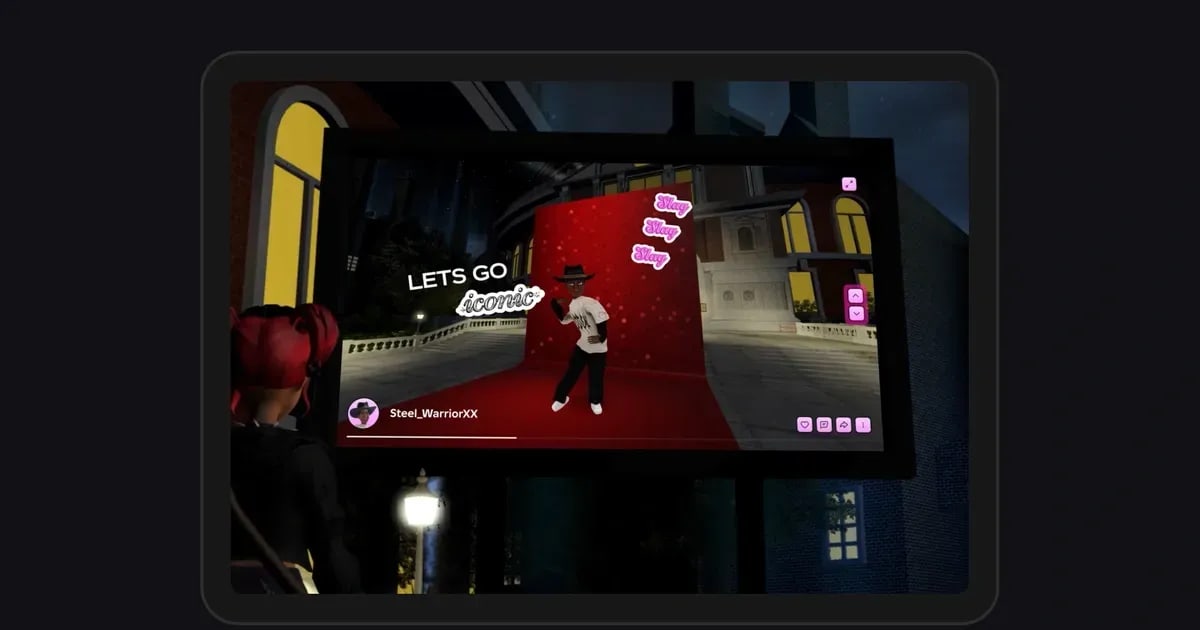

Pour enregistrer Roblox pendant plus de 30 secondes, il faut un outil extérieur à Roblox. La capture vidéo intégrée s'arrête à 30 secondes, et l'article d'aide officiel (vérifié le 14 octobre 2026) ne décrit aucun réglage pour la prolonger.
Elle laisse aussi de côté le chat vocal et le son de l'expérience, et retire l'interface ainsi que les pseudos au-dessus des avatars. La réponse courte à « combien de temps peut-on enregistrer sur Roblox ?
» est donc : 30 secondes avec Captures, et bien plus avec un logiciel d'enregistrement sur PC ou l'enregistreur d'écran de votre téléphone. Ce guide classe les outils selon une seule question : combien de temps peuvent-ils enregistrer ?
Il aborde aussi les réflexes de stockage et de dossiers qui comptent quand vous voulez garder une partie complète de 99 Nights in the Forest ou un long obby en un seul fichier. Si le bouton de capture a disparu ou que vos vidéos ne s'enregistrent pas, commencez par Captures Roblox qui ne marchent pas ou ne s'enregistrent pas.
En bref : au-delà de 30 secondes, il faut un logiciel sur PC, pas Captures
Pour un petit moment court et sans son, la capture intégrée suffit : elle se trouve dans le menu de l'expérience, sous Captures, et ne demande aucune installation. Dès que vous voulez plus de 30 secondes, ou le son du jeu et les voix, il faut autre chose.
Sur téléphone ou tablette, utilisez l'enregistreur d'écran de l'appareil ; Comment enregistrer Roblox sur mobile explique la marche à suivre. Sur un PC Windows, vous avez trois options principales.
La Xbox Game Bar est intégrée à Windows : Win+Alt+R lance et arrête l'enregistrement, qui s'interrompt une fois atteinte la durée maximale définie dans les Paramètres Windows.
OBS Studio n'a pas de limite de durée propre et enregistre tant que votre disque a de la place, mais vous configurez vous-même la source vidéo et l'audio, et vous appuyez sur enregistrer à chaque fois.
L'aide officielle de Roblox signale des problèmes connus entre la capture de jeu d'OBS et Roblox, et recommande plutôt la capture de fenêtre ou d'écran : suivez Comment enregistrer Roblox avec OBS pour la configuration.
Si vous préférez ne rien avoir à lancer et que chaque expérience soit enregistrée en entier automatiquement, DOR est fait pour ça : chaque expérience devient un mp4, sans limite de durée.
Comment enregistrer Roblox plus de 30 secondes
- 1Vérifiez sur quel appareil vous jouezSur PC, vous utilisez un logiciel d'enregistrement ; sur téléphone ou tablette, l'enregistreur d'écran intégré. Les consoles (Xbox, PlayStation) suivent les règles de leur propre fonction de capture. Les étapes ci-dessous concernent la version PC Windows de Roblox téléchargée sur roblox.com. La capture intégrée fonctionne sur ordinateur comme sur mobile, mais dans les deux cas elle s'arrête à 30 secondes.
- 2Choisissez l'outil selon la durée voulueLa capture intégrée pour un seul moment court, la Xbox Game Bar pour une ou deux sessions sans rien installer, OBS si vous voulez gérer la scène vous-même, et DOR si vous voulez que chaque expérience soit enregistrée automatiquement. Avec la Game Bar, vérifiez d'abord la durée maximale d'enregistrement dans Paramètres Windows > Jeux > Captures : une session plus longue que cette valeur sera coupée. OBS et DOR n'ont pas de limite propre, c'est l'espace disque qui fixe la vraie limite.
- 3Vérifiez l'espace libre et le dossier d'enregistrementLes longs enregistrements pèsent lourd. La taille dépend de la résolution, du nombre d'images par seconde et du débit : enregistrez d'abord une dizaine de minutes, regardez la taille du fichier, puis multipliez la taille par minute par la durée de jeu prévue. Si possible, enregistrez sur un disque bien dégagé. La Game Bar enregistre par défaut dans le dossier Captures de Vidéos, OBS dans le chemin défini dans ses paramètres, et DOR crée un dossier par expérience dans son dossier d'enregistrement.
- 4Décidez quel son garderContrairement à la capture intégrée, les logiciels sur PC peuvent inclure le son du jeu. Si vous jouez en appel Discord avec des amis, décidez à l'avance si l'appel doit se retrouver dans la vidéo. Dans OBS, vous ajoutez vous-même les sources audio ; DOR enregistre par défaut le son du jeu et votre micro ensemble, et vous pouvez le régler pour ne capter que le son de Roblox plutôt que tout l'audio du bureau. Les voix des autres joueurs du chat vocal Roblox peuvent apparaître dans l'enregistrement : vérifiez avant de publier.
- 5Préparez l'enregistrement avant de rejoindreDans OBS, cliquez sur Démarrer l'enregistrement puis rejoignez l'expérience. Avec la Game Bar, appuyez sur Win+Alt+R pendant que la fenêtre Roblox est au premier plan. Avec DOR, laissez simplement l'app tourner : l'enregistrement démarre quand vous rejoignez une expérience. Si vous rejoignez juste après avoir lancé Roblox, le premier enregistrement peut démarrer avec environ 15 à 20 secondes de décalage ; si le début compte, patientez un instant dans le lobby ou la zone d'attente avant de jouer.
- 6Repérez les bons moments pendant une longue sessionRetrouver un super moment dans un enregistrement d'une heure prend du temps. Notez le temps écoulé quand il se passe quelque chose, ou utilisez un raccourci qui enregistre ce qui vient de se passer dans un fichier à part. Dans DOR, F8 enregistre les 30 dernières secondes en clip séparé, à côté de l'enregistrement complet ; la Game Bar et OBS ont leurs propres moyens de garder le dernier passage (enregistrement en arrière-plan et tampon de relecture).
- 7Ne gardez ensuite que l'essentielUne fois la session terminée, coupez les passages que vous allez vraiment utiliser au lieu d'accumuler des fichiers bruts, puis décidez si vous gardez l'original. Pour une longue vidéo YouTube, retirez l'attente au début et à la fin ; pour des Shorts, découpez une séquence en 9:16. Si vous ne réutiliserez pas l'original, le supprimer après le découpage libère beaucoup d'espace.
Durée d'enregistrement maximale par outil (vérifié le 14 octobre 2026)
| Outil | Durée max et démarrage | Son, dossier et points d'attention |
|---|---|---|
| Capture intégrée de Roblox (vidéo) | 30 secondes maximum. Ouvrez le menu de l'expérience, choisissez Captures, puis touchez l'icône de capture à droite de l'écran pour démarrer ; touchez-la de nouveau pour arrêter. | Ni chat vocal ni son de l'expérience, et l'interface comme les pseudos des avatars sont retirés. Les vidéos restent dans le stockage de l'app Roblox jusqu'à ce que vous touchiez l'icône d'enregistrement, qui les exporte dans le dossier Vidéos sur ordinateur. Indisponible dans les expériences où le développeur a désactivé la capture. |
| Roblox Moments (bêta) | Publie un clip de 30 secondes que vous avez capturé, après découpage. La durée d'enregistrement reste la même. | Réservé aux 13 ans et plus, 10 publications par jour au maximum, uniquement à partir de vos captures Roblox. |
| Xbox Game Bar (intégrée à Windows) | Jusqu'à la durée maximale réglée dans Paramètres Windows > Jeux > Captures. Win+Alt+R pour démarrer et arrêter. | Rien à installer. Enregistre par défaut dans le dossier Captures de Vidéos. Une session plus longue que la durée maximale s'arrête en cours de route : vérifiez ce réglage d'abord. |
| OBS Studio | Pas de limite de durée propre (jusqu'à ce que le disque soit plein). Vous lancez et arrêtez l'enregistrement vous-même. | L'aide officielle de Roblox recommande la capture de fenêtre ou d'écran plutôt que la capture de jeu. Vous ajoutez les sources audio vous-même, et activer le découpage automatique des fichiers rend les longs enregistrements plus faciles à gérer. |
| DOR (app Windows gratuite) | Enregistre chaque expérience automatiquement, sans limite de durée. Démarre quand vous rejoignez, s'arrête quand vous quittez. | Enregistre le son du jeu et votre micro ensemble. Fonctionne avec la version PC de roblox.com ; le premier enregistrement peut démarrer avec 15 à 20 secondes de décalage. |
| Enregistreur d'écran du téléphone ou de la tablette | L'enregistreur d'écran de l'appareil échappe à la limite de 30 secondes de la capture (il tourne jusqu'à ce que le stockage soit plein). | La présence du son du jeu et de votre micro dépend de l'appareil et de ses réglages. DOR est une app PC : sur mobile, c'est l'enregistreur de l'appareil qui prend le relais. |
À vérifier avant d'enregistrer une longue session
- Vous savez que la capture intégrée s'arrête à 30 secondes, et un autre outil est prêt pour tout ce qui dure plus longtemps.
- Si vous utilisez la Game Bar, la durée maximale dans les Paramètres Windows dépasse la durée de jeu prévue.
- Le disque d'enregistrement a assez d'espace libre pour toute la session (vous avez mesuré la taille par minute avec un test).
- Vous avez décidé si vous gardez le son du jeu, votre micro et votre appel Discord.
- Si vous utilisez OBS, vous avez vérifié que la capture de fenêtre ou d'écran, et non la capture de jeu, affiche bien Roblox.
- Si vous utilisez DOR, vous avez lancé la version PC de roblox.com et l'option d'enregistrement complet de Roblox est activée dans les paramètres de DOR.
- Votre écran est organisé pour qu'aucune autre fenêtre ne recouvre Roblox pendant l'enregistrement.
Garder une expérience entière sans limite de durée avec DOR
DOR est une app gratuite pour PC Windows. Elle détecte automatiquement la version PC de Roblox téléchargée sur roblox.com, démarre l'enregistrement quand vous rejoignez une expérience, et l'arrête quand vous revenez à l'accueil de Roblox ou fermez le jeu.
Cet enregistrement automatique est activé par défaut et se désactive avec l'option d'enregistrement complet de Roblox dans les paramètres.
Il fonctionne avec toutes les expériences, quels que soient le genre ou le créateur, et chaque expérience devient un mp4 complet dans votre bibliothèque : l'expérience entière est conservée, loin de la limite de 30 secondes de la capture intégrée.
Passer à une autre expérience lance un nouvel enregistrement, tandis que les téléportations entre serveurs d'une même expérience continuent en général dans le même fichier.
L'enregistrement couvre les expériences elles-mêmes ; l'accueil de Roblox et les menus comme la boutique d'avatars restent en dehors. Si vous rejoignez une expérience juste après avoir lancé Roblox, le premier enregistrement peut démarrer avec environ 15 à 20 secondes de décalage.
Le son du jeu et votre micro sont enregistrés ensemble par défaut, avec réduction du bruit sur le micro. La qualité par défaut est 1080p à 30 fps (60 fps disponible) et monte jusqu'en 2160p (les résolutions à partir de 1440p et les fréquences à partir de 120 fps demandent Pro).
Quand il se passe un super moment pendant une longue session, appuyez sur F8 (touche modifiable) pour garder les 30 dernières secondes en clip séparé (au choix 15, 30, 45 ou 60 secondes) et vous éviter de fouiller l'original plus tard ; Comment clipper sur Roblox détaille tout ça.
Depuis la bibliothèque, vous coupez les passages utiles et les exportez en 16:9, 9:16 ou 1:1 pour les partager via un lien dor.gg, ou vous les ouvrez dans DOR Studio, dans votre navigateur, pour assembler des vidéos, ajouter du texte et une musique de fond, puis télécharger un mp4.
DOR Studio accepte des vidéos jusqu'à 500 Mo chacune : coupez d'abord un long original dans la bibliothèque. Si les longs enregistrements remplissent votre disque, consultez Comment réduire la taille des enregistrements de jeu.
DOR est une app pour PC Windows : c'est l'option idéale quand vous jouez sur PC, avec la version de Roblox téléchargée sur roblox.com.

