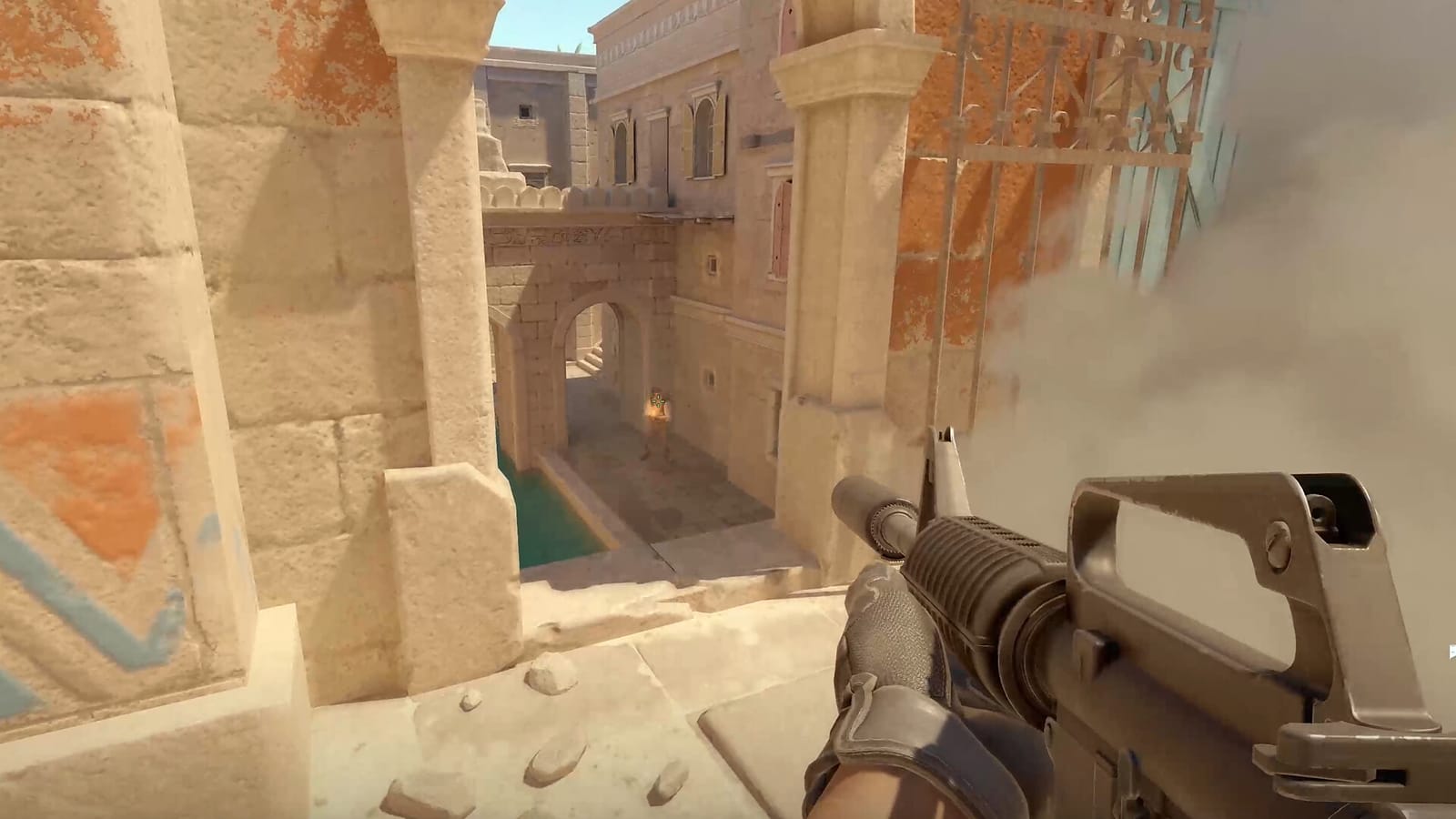

Cherchez « paramètres graphiques CS2 » et la plupart des réponses vous diront de tout mettre au minimum pour les FPS. C'est vrai à moitié. Les images comptent, mais tout passer au plus bas vous fait en réalité rater des ennemis. Ce guide donne des recommandations option par option qui équilibrent FPS et repérage des cibles.
Commencez par la résolution et le format d'image
Fixez d'abord la résolution et le format d'image. Le 4:3 étiré est courant chez les pros, car les modèles paraissent plus larges et donc plus faciles à toucher, et le champ plus étroit aide à se concentrer. La contrepartie est bien réelle : votre champ de vision rétrécit vraiment, et vous pouvez manquer des informations sur les bords.
| Réglage | Recommandé | Pourquoi |
|---|---|---|
| Mode d'affichage | Plein écran | Latence d'entrée la plus faible et images les plus stables |
| Format d'image | 16:9 ou 4:3 étiré | Le 16:9 privilégie le champ de vision, le 4:3 la taille des modèles |
| Résolution | Celle qui tient votre taux de rafraîchissement | Si les FPS passent sous la fréquence de l'écran, baissez d'abord la résolution |
| Synchronisation verticale | Désactivée | Une cause majeure de latence d'entrée supplémentaire |
Option par option, et pourquoi
Les valeurs ci-dessous équilibrent FPS et visibilité des ennemis. Si votre machine a de la marge, inutile de tout mettre au plancher.
| Option | Recommandé | Pourquoi |
|---|---|---|
| Qualité des ombres | Moyenne | Trop basse, elle supprime les ombres qui trahissent un ennemi derrière un couvert |
| Détails des modèles / textures | Faible à moyen | Gros impact sur les FPS, peu d'effet sur le repérage |
| Filtrage des textures | Anisotrope 4x ou plus | Peu coûteux, rend sols et murs plus nets |
| Détails des shaders | Faible | Efficace pour récupérer des FPS |
| Détails des particules | Faible | Fumée et feu simplifiés, plus faciles à lire au travers |
| Occlusion ambiante | Désactivée | Coûte des FPS pour presque aucun avantage en compétitif |
| Anticrénelage multiéchantillon | MSAA 4x | Évite que les silhouettes lointaines se désagrègent |
| FidelityFX Super Resolution | Seulement si vous manquez de marge | Gagne des FPS en baissant la résolution interne, au prix de la netteté |
Les réglages qui aident vraiment à voir les ennemis
- 1Monter un peu la luminositéLes ennemis postés dans les coins sombres deviennent nettement plus visibles. Trop forte, elle écrase le contraste : avancez par petites touches.
- 2Ne pas couper complètement le multiéchantillonnageQuand la silhouette d'un ennemi lointain se transforme en escalier de pixels, elle se fond dans le décor.
- 3Baisser les détails des particulesAvec une fumée et un feu simplifiés, on lit plus facilement les mouvements derrière.
- 4Garder les ombres en moyenL'ombre d'un ennemi vous renseigne sur une position que vous ne voyez pas directement.
S'il vous manque encore des FPS
Quand les options graphiques ne suffisent pas, il faut aussi s'occuper des options de lancement et des réglages système. Tout est détaillé étape par étape dans les réglages pour booster les FPS sur CS2.
Vérifier que le changement a vraiment aidé
L'effet des paramètres graphiques se juge mal avec un compteur de FPS. Ce qui compte, c'est de savoir si une option vous a fait voir un ennemi plus tôt, et cela ne se voit qu'en revoyant le moment du duel.
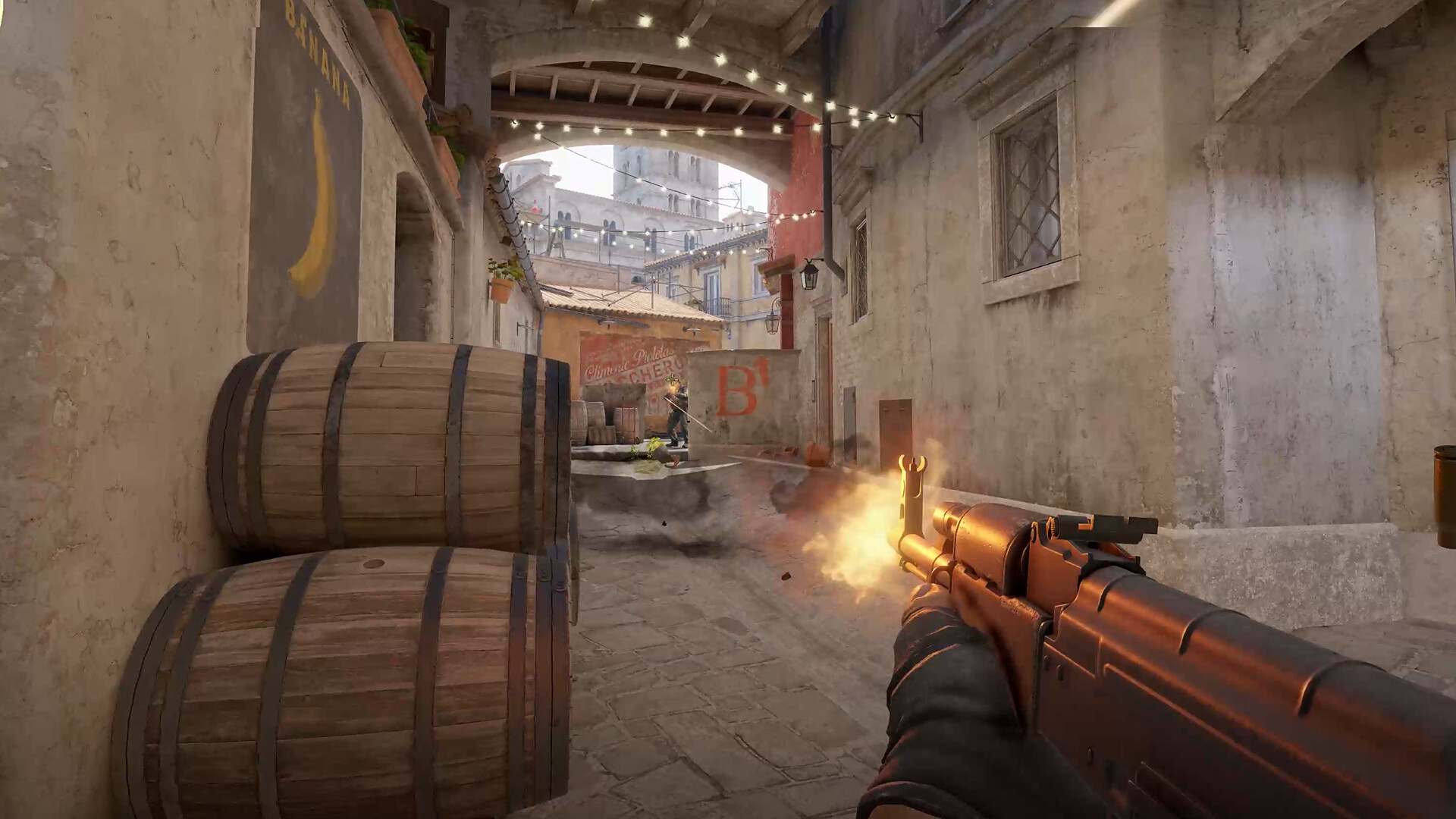
DOR détecte CS2 automatiquement et garde chaque duel dans un clip à part. En comparant les clips d'avant et d'après un changement de réglage, vous voyez si les silhouettes à travers la fumée sont vraiment plus nettes et si les contours lointains tiennent le coup.
Sur les cartes graphiques NVIDIA prises en charge comme la série RTX, DOR enregistre avec l'encodage matériel NVENC : le laisser actif coûte peu de FPS.
En résumé
Dans CS2, le minimum n'est pas automatiquement le bon choix. Baissez les options qui mangent des FPS sans vous aider à repérer quoi que ce soit (détails des shaders, particules, occlusion ambiante) et gardez celles qui portent de l'information, comme les ombres et le multiéchantillonnage.
Résolution et format d'image relèvent de la préférence : gardez un changement quelques jours et tranchez au final avec les clips de vos duels.

