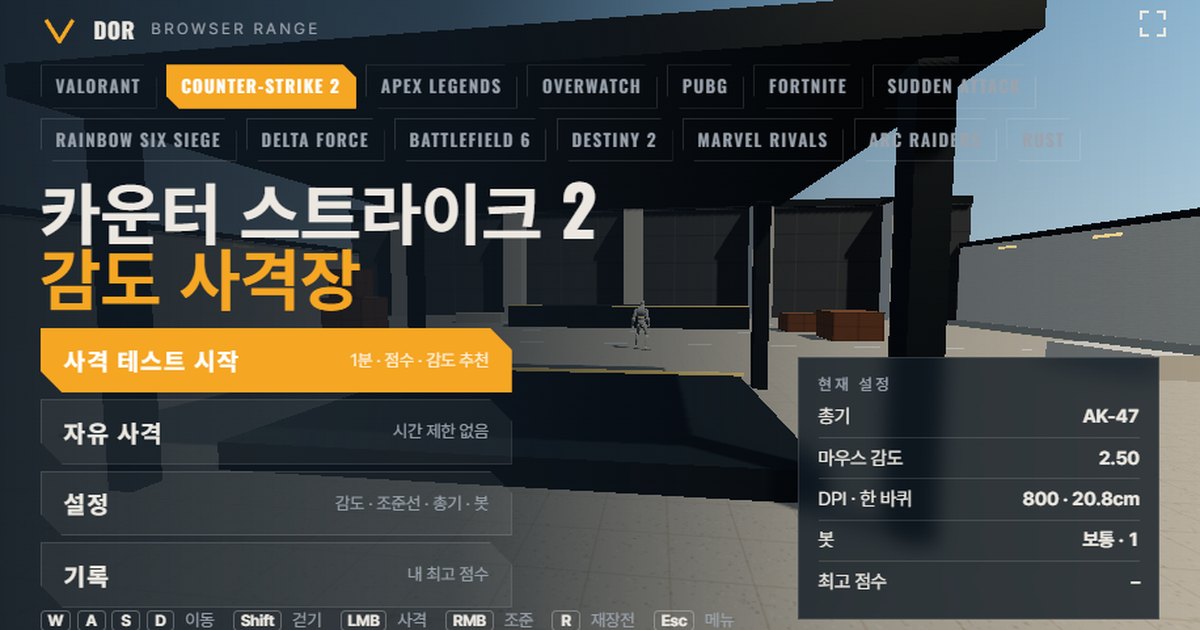

Ce test de sensibilité CS2 est un exercice d'une minute dans le navigateur qui mesure votre précision, votre taux de headshots, votre temps par kill et si votre viseur (crosshair) dépasse les bots ou s'arrête avant, puis vous dit s'il faut bouger votre sensibilité de 10 % ; avec le compte à rebours de 3 secondes, une manche dure un peu plus d'une minute.
L'écran ci-dessus est le stand de tir de sensibilité ouvert avec le profil Counter-Strike 2.
La rotation par count de souris et le FOV en 16:9 correspondent à CS2 : si vous entrez la sensibilité que vous utilisez en jeu, la distance de souris nécessaire pour un tour complet (cm/360) est la même que dans le jeu.
Appuyez sur Start test dans le menu et des bots apparaissent pendant une minute ; à la fin, vous obtenez un score, la précision, le taux de headshots, le temps moyen entre l'apparition et le kill, et une suggestion pour monter ou baisser votre sensibilité selon votre ratio de dépassements et d'arrêts avant la cible.
Il a besoin du verrouillage de la souris et de WebGL2, il ne s'ouvre donc que dans Chrome ou Edge sur PC, et il n'y a rien à installer. Les profils des autres jeux se trouvent dans la page des stands de tir de sensibilité dans le navigateur.
Ce qui correspond aux réglages de Counter-Strike 2 et ce qui diffère
Le stand reproduit ce qui pèse directement sur le choix d'une sensibilité : vitesse de rotation, FOV et points de vie des cibles. Les règles de combat propres à CS2, comme les patterns de recul ou la pénétration d'armure, sont simplifiées. Regardez d'abord le tableau ci-dessous pour voir ce qui est identique et ce qui change.
| Élément | Counter-Strike 2 | Stand dans le navigateur |
|---|---|---|
| Vitesse de rotation | Sensibilité × 0,022°/count (m_yaw et m_pitch à 0,022 par défaut) | Même formule. Sensibilité 2,5 à 800 DPI : 20,78 cm par tour |
| Champ de vision | 90° en 4:3, soit 106,26° à l'horizontale (73,74° à la verticale) en 16:9. Le FOV de la caméra n'est pas modifiable en matchmaking | Fixé à 106,26° à l'horizontale en 16:9. Le 4:3 étiré n'est pas proposé |
| Vitesse de déplacement | Varie selon l'arme. 215 unités/s avec une AK-47 en main, la marche vaut 52 % de la course | Fixée à 4,1 m/s en course, 2,5 m/s en marche (Maj) |
| PV et armure des bots | 100 PV. L'armure n'ajoute pas de PV ; elle réduit les dégâts selon un taux de pénétration propre à chaque arme (AK-47 77,5 %, M4A4 70 %, AWP 97,5 %, USP-S 50,5 %) | 100 PV. L'armure Heavy des bots est simplifiée en 150 PV |
| Liste des armes | De nombreux pistolets, SMG, fusils d'assaut, fusils de précision et plus encore | Cinq armes : USP-S, Desert Eagle, AK-47, M4A4, AWP |
Comment faire le test de sensibilité CS2 d'une minute
Le menu propose quatre boutons : Start test, Free fire, Settings et Records. Settings se divise en cinq onglets, General, Crosshair, Weapons, Bots et Audio & Video, et chaque modification est enregistrée dans ce navigateur. Si votre objectif est de fixer une sensibilité, l'ordre ci-dessous est le chemin le plus court.
- 1Entrer la sensibilité et le DPIDans l'onglet General de Settings, tapez la sensibilité de souris exactement comme elle apparaît dans vos paramètres en jeu. Le DPI de la souris n'influe pas sur la rotation ; il sert seulement à calculer et afficher l'eDPI et les cm/360, donc entrer le vrai DPI de votre souris rend les résultats plus faciles à comparer.
- 2Choisir une armeDans l'onglet Weapons, choisissez l'AK-47, la M4A4, l'USP-S, le Desert Eagle ou l'AWP. Le multiplicateur de sensibilité en lunette ne s'applique qu'à l'AWP, la seule arme avec visée au clic droit, et vaut 1,0 par défaut. Activer l'imprécision en mouvement et au tir fait s'ouvrir le viseur quand vous bougez ou tirez en rafale.
- 3Régler les botsDans l'onglet Bots, réglez la vitesse des bots (Easy, Normal, Hard), leur armure (None, Heavy), le nombre de cibles simultanées et leur mouvement (Still, Strafing). Gardez les valeurs par défaut au début, et ne changez pas ces conditions pendant que vous comparez des sensibilités.
- 4Lancer le testRevenez au menu et appuyez sur Start test. La souris se verrouille, un compte à rebours défile et la manche d'une minute commence. Appuyez d'abord sur le bouton Fullscreen en haut à droite de l'écran : sur un écran 16:9, vous tirez alors avec le même format d'image que dans le jeu.
- 5Lire le résultatÀ la fin de la minute, l'écran de résultat de la manche affiche le score, la précision, le taux de headshots, la moyenne apparition → premier tir, les balles par kill et le nombre de dépassements et d'arrêts avant la cible, avec une recommandation de sensibilité en dessous. Appuyez sur Retry with suggested sens et la manche suivante démarre directement avec la valeur proposée.
- 6Recommencer 2 ou 3 fois le même jourFaites deux ou trois manches de plus avec la même configuration et regardez si les résultats se recoupent. L'onglet Records garde le meilleur score pour chaque combinaison de réglages : en alternant deux valeurs comme 2,0 et 2,2, vous voyez tout de suite laquelle est la plus stable.
Appuyer sur Échap pendant une manche la met en pause, le curseur réapparaît et vous pouvez choisir Resume ou Quit. Quitter supprime la manche des records. Si un message indique que le verrouillage de la souris a échoué, attendez une ou deux secondes et appuyez de nouveau sur Resume.
Les navigateurs intégrés à des applications, comme les aperçus de Discord ou de KakaoTalk, bloquent le verrouillage lui-même : utilisez le bouton Open in a new window pour lancer une fenêtre Chrome ou Edge.
Comment lire l'écran de résultat
Le résultat de la manche affiche les éléments ci-dessous. Les dépassements et arrêts avant la cible comptent le plus pour juger la sensibilité ; le reste vous aide à lire votre choix d'arme et vos habitudes de visée.
- Précision : la part des tirs qui touchent un bot. Le tap à l'AK-47 donne un chiffre élevé et le spray un chiffre bas, donc ne comparez que des manches avec la même arme et la même façon de tirer.
- Taux de headshots : la part de vos impacts qui touchent la tête. Dans CS2, un seul headshot à l'AK-47 tue même un adversaire avec casque (36 × 4 × 77,5 % de pénétration ≈ 111), alors que la M4A4 le laisse en vie à 92 dans les mêmes conditions. Le stand remplace la pénétration par de simples PV, donc ne prenez ce taux que comme une tendance.
- Moyenne apparition → kill (Avg kill) : le temps moyen entre l'apparition d'un bot et sa mort. Plus la sensibilité convient à votre main, moins vous corrigez votre visée et plus ce temps baisse.
- Moyenne apparition → premier tir : le temps moyen entre l'apparition d'un bot et votre premier tir. Proche du temps de réaction, il dépend davantage de votre concentration que de la sensibilité.
- Balles par kill : les munitions dépensées par kill. À l'AWP, il doit être proche de 1, et le spray au fusil d'assaut le fait naturellement monter.
- Dépassement / arrêt avant la cible : le stand surveille l'écart horizontal pendant que votre viseur suit un bot ; si vous passez la cible puis revenez, il compte un dépassement, et si vous vous arrêtez avant sans aller plus loin, un arrêt avant. Chaque kill reçoit un seul verdict, et si les deux réunis font moins de 5, l'échantillon est jugé trop petit et aucune suggestion n'est faite (l'écran l'indique comme moins de 5 kills). Au-delà de 60 % de dépassements, votre sensibilité est plutôt haute et il propose une valeur 10 % plus basse ; au-delà de 60 % d'arrêts avant, 10 % plus haute ; entre les deux, il vous conseille de garder votre sensibilité actuelle.
- Cibles manquées : les bots qui ont disparu avant que vous les tuiez dans le temps imparti. Passer la vitesse des bots en Hard en augmente le nombre, donc gardez la vitesse fixe pendant que vous comparez des sensibilités.
La sensibilité dans Counter-Strike 2 : où la régler, plage et cm/360
Dans CS2, la sensibilité se trouve via l'icône d'engrenage du menu principal > Paramètres > Clavier / Souris > Sensibilité de la souris, et vous pouvez aussi la taper directement dans la console développeur, par exemple sensitivity 2.0. Le curseur affiche deux décimales.
La plage et la valeur par défaut varient selon les sources. Aucun document officiel de Valve listant la plage du curseur n'a été confirmé ; l'analyse des fichiers du client montre un curseur de 0,1 à 8,0 et une valeur par défaut de 1,25 enregistrée sur la variable de console.
Les sites communautaires de commandes, eux, indiquent comme valeur par défaut le 2,5 de l'époque CS:GO. Le stand fixe la plage de saisie de 0,3 à 5 et la valeur par défaut à 2,5 en suivant ces sites, donc tapez directement un chiffre si besoin.
La fourchette courante citée par les guides va de 0,5 à 4,0. L'ensemble des réglages en jeu est détaillé à part dans le guide des paramètres de sensibilité de CS2.
0,022 est le m_yaw par défaut (degrés par count). Calculez d'abord le numérateur et la formule se réduit à 41 563,6 ÷ (DPI × sensibilité), facile à faire de tête.
| Sensibilité (800 DPI) | eDPI | Distance par tour (cm/360) |
|---|---|---|
| 1,25 (valeur par défaut enregistrée dans le client) | 1 000 | 41,56 cm |
| 2,0 | 1 600 | 25,98 cm |
| 2,5 (valeur par défaut du stand, selon les sites communautaires de commandes) | 2 000 | 20,78 cm |
Trois variables de console : sensitivity, zoom_sensitivity_ratio, m_rawinput
sensitivity est la valeur de la formule ci-dessus ; multipliée par le m_yaw de 0,022, elle donne l'angle de rotation par count. zoom_sensitivity_ratio est le multiplicateur appliqué lunette ouverte, 1,0 par défaut, et s'appelait zoom_sensitivity_ratio_mouse à l'époque de CS:GO.
Dans les paramètres, il apparaît comme multiplicateur de sensibilité en zoom. m_rawinput lit directement les counts de la souris sans passer par la vitesse du pointeur de Windows et est activé par défaut dans CS2.
Le stand demande de la même façon une entrée brute via le pointer lock, et si le navigateur ne peut pas la fournir, le menu affiche un avertissement indiquant que l'accélération du système est incluse.
Sensibilité en lunette et fusils sans clic droit
Dans CS2, la sensibilité en lunette est d'abord réduite par le moteur en proportion du FOV, puis multipliée par le ratio.
Sensibilité en visée = sensibilité × (FOV du zoom ÷ 90) × zoom_sensitivity_ratio : avec le premier zoom de l'AWP à un FOV de 40, elle vaut 40/90 de la normale, soit 2,25 fois plus lente.
Des valeurs comme un FOV de 10 pour le second zoom, ou 40 et 15 pour le SSG 08, viennent d'analyses communautaires de 2015 et 2019 et ne sont pas confirmées par des documents officiels ; un écart d'environ 4 % a été signalé sur le second zoom de l'AWP.
Le chiffre de 0,818933 souvent utilisé par la communauté aligne le premier zoom de l'AWP sur la méthode de distance écran 0 % en 16:9, et les relevés communautaires des réglages pros montrent que la plupart des joueurs laissent la valeur par défaut de 1,0.
Dans le stand, le clic droit de l'AWP passe de x2,25 à x9 puis sans lunette comme dans le jeu, et le multiplicateur de sensibilité en lunette de l'onglet Weapons joue le rôle de zoom_sensitivity_ratio.
L'AK-47 et la M4A4 sont des fusils sans mode de visée dans le jeu, donc ils ne réagissent pas non plus au clic droit dans le stand. Les deux pistolets sont aussi en x1, donc aucun multiplicateur de visée ne s'applique.
Le coefficient de rotation de 0,022 est le même que dans Apex Legends : le même chiffre se reporte tel quel, et vous pouvez comparer à sensibilité égale dans le stand de tir Apex Legends.
Les armes de CS2 dans le stand
| Arme | Cadence (coups/min) | Chargeur | Rechargement (s) | Dégâts tête · corps | Multiplicateur de visée |
|---|---|---|---|---|---|
| USP-S | 352 | 12 | 2,2 | 140 · 35 | 1 (aucun) |
| Desert Eagle | 267 | 7 | 2,2 | 212 · 53 | 1 (aucun) |
| AK-47 | 600 | 30 | 2,43 | 143 · 36 | 1 (pas de visée au clic droit) |
| M4A4 | 666 | 30 | 3,07 | 132 · 33 | 1 (pas de visée au clic droit) |
| AWP | 41 | 10 | 3,67 | 459 · 115 | 2,25 / 9 (lunette à 2 niveaux) |
Pour travailler les one taps, prenez l'AK-47 ou le Desert Eagle avec l'armure des bots sur None. Avec 143 et 212 de dégâts à la tête, au-delà de 100 PV, un seul headshot tue le bot, et le taux de headshots mesure directement la précision de votre visée.
La M4A4 convient au ressenti du spray : à 666 coups par minute avec un chargeur de 30 balles, elle vous entraîne à garder le viseur sur le bot en rafale, et activer l'imprécision au tir ajoute de la dispersion en tir prolongé.
Entraînez vos flicks à l'AWP, mais vérifiez aussi que les balles par kill restent proches de 1 et que les dépassements n'augmentent pas une fois la lunette ouverte. Si vous dépassez souvent en lunette, baissez le multiplicateur de sensibilité en lunette avant de toucher à la sensibilité de base.
Les limites d'un stand dans le navigateur et comment les contourner
- Entrée brute : CS2 active m_rawinput par défaut, donc les réglages du pointeur de Windows n'ont aucun effet. Le stand demande une entrée brute via le pointer lock, mais si le navigateur refuse, l'accélération du système s'y mêle. Dans ce cas, désactivez Améliorer la précision du pointeur dans les paramètres de la souris de Windows pour coller au jeu.
- Timing des entrées : les navigateurs regroupent les mouvements de souris par image d'affichage, donc l'avantage d'une souris à 8000 Hz se réduit et l'input lag peut sembler un peu plus élevé qu'en jeu. Si vous utilisez le stand pour comparer une sensibilité A à une sensibilité B plutôt que pour des scores absolus, cet écart change peu le résultat.
- Pas de patterns de recul : les sprays de l'AK-47 et de la M4A4 ne sont pas reproduits, seulement un recul et une dispersion simples. Apprenez le contrôle du spray dans le mode entraînement du jeu et utilisez le stand pour la précision du premier tir et des taps.
- Précision en mouvement simplifiée : le jeu a une vitesse par arme, une précision à l'atterrissage après un saut et un timing de counter-strafe, alors que le stand imite seulement l'ouverture du viseur quand l'imprécision en mouvement et au tir est activée. Pour comparer des sensibilités, gardez le même réglage d'imprécision en mouvement d'une manche à l'autre.
- FOV fixé en 16:9 : le stand ne propose que 106,26° à l'horizontale. Si vous jouez en 4:3 étiré, les modèles élargis et le champ de vision plus étroit ne sont pas reproduits. Les cm/360 ne dépendent toutefois pas du format d'image, donc le chiffre de sensibilité reste valable.
- Armure simplifiée : dans le jeu, l'armure réduit les dégâts selon un taux de pénétration propre à chaque arme, mais l'armure Heavy du stand monte simplement les PV à 150. Ne vous en servez pas pour juger les one taps contre un casque ; utilisez-la seulement pour voir si votre visée flanche quand les kills prennent plus de temps.
- Changement de DPI et conversion : le stand n'applique pas la valeur de DPI à la rotation. Quand vous changez de DPI ou reprenez la sensibilité d'un autre jeu pour CS2, alignez d'abord les cm/360 avec le convertisseur de sensibilité et DPI, puis entrez la valeur dans le stand.
Les notes de mise à jour du 18 mars 2026 de Valve indiquent que recharger une arme à chargeur jette désormais les balles restantes et prend un chargeur plein dans la réserve ; quand les règles des armes changent ainsi, les chiffres du stand sont ajustés en conséquence.
Une fois la sensibilité fixée, vérifiez-la en vraie partie : DOR
Une fois votre sensibilité fixée dans le stand, l'étape suivante est de voir à quoi ressemble votre visée en vraie partie avec cette sensibilité. Quand DOR détecte CS2, il enregistre la partie automatiquement, détecte kills, morts et assists, et sauvegarde les clips tout seul.
Les clips se découpent dans l'éditeur du navigateur et se partagent via un lien dor.gg. Gratuit, sur Windows.
Après quelques parties avec la nouvelle sensibilité, mettre côte à côte vos clips de kills et de morts permet de vérifier si la tendance au dépassement ou à l'arrêt avant la cible relevée dans le stand se retrouve dans le même sens en jeu. L'installation et les jeux pris en charge sont détaillés sur la page d'enregistrement de Counter-Strike 2.

