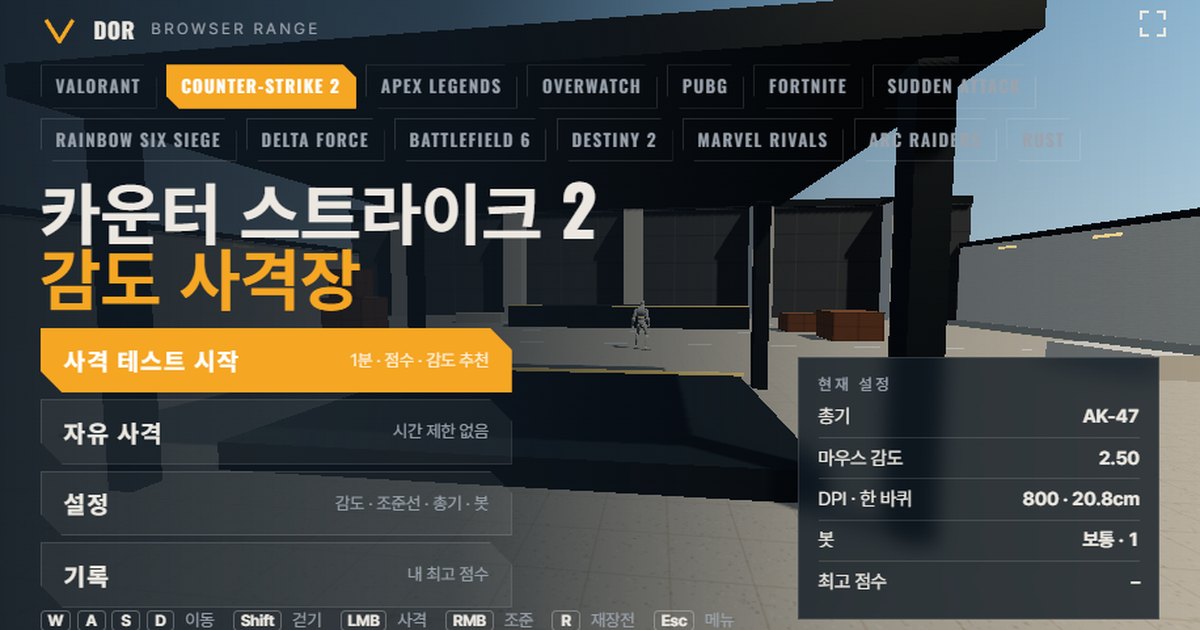
Ce test de sensibilité prend 1 minute : vous tirez sur des cibles avec votre sensibilité en jeu, et il mesure combien de fois votre viseur (crosshair) dépasse la cible ou s'arrête avant, en plus de la précision, du taux de headshots et du temps pour tuer.
Il tourne comme un stand de tir dans Chrome ou Edge sur PC, sans téléchargement ni installation, et choisir un jeu règle la scène sur la vitesse de rotation de la souris (degrés par count) et le champ de vision de ce jeu.
À la fin de la manche, vous obtenez vos résultats et une suggestion pour monter ou baisser votre sensibilité de 10 %, et la case Calculated dans Settings affiche les cm/360 de votre réglage actuel.
Le profil ouvert ci-dessus est celui de VALORANT ; les onglets de jeux du menu donnent accès aux 13 autres jeux.
Il s'adresse aux joueurs qui veulent une vérification rapide après avoir changé de sensibilité, avant de lancer de vraies parties, à ceux qui commencent un nouveau jeu et veulent savoir où placer leur sensibilité habituelle, et à tous ceux qui préfèrent un aim trainer dans le navigateur plutôt que d'en installer un.
Si vous voulez seulement convertir des chiffres, le convertisseur de sensibilité et de DPI suffit ; utilisez ce stand quand vous voulez tirer avec cette sensibilité et sentir ce qu'elle donne. Pas d'inscription ni de paiement, et vos réglages et meilleurs scores sont enregistrés uniquement dans le navigateur que vous utilisez.
Comme il a besoin du verrouillage de la souris et de WebGL2, il s'ouvre dans Chrome ou Edge sur PC, et non sur mobile ni dans les navigateurs intégrés à d'autres applis.
Les stands par jeu
Il y a actuellement 14 profils de jeux. La vitesse de rotation est calculée de deux façons : dans certains jeux, multiplier la valeur de sensibilité par un coefficient fixe (yaw) donne les degrés par count, tandis que dans d'autres, le réglage doit passer par une formule avant de devenir un angle.
Le champ de vision est l'angle horizontal sur un écran 16:9, et le nombre d'armes correspond aux armes disponibles dans le stand de ce jeu. La formule complète, le tableau des armes et l'emplacement du menu de chaque jeu sont détaillés dans l'article lié en dernière colonne.
| Jeu | Calcul de la rotation | FOV du stand (horizontal 16:9) | Armes | Article |
|---|---|---|---|---|
| VALORANT | yaw 0,07°/count × sensibilité | 103° | 7 | Stand de sensibilité VALORANT |
| Counter-Strike 2 | yaw 0,022°/count × sensibilité | 106,26° | 5 | Stand de sensibilité CS2 |
| Apex Legends | yaw 0,022°/count × sensibilité | 90° | 5 | Stand de sensibilité Apex Legends |
| Overwatch (anciennement Overwatch 2) | yaw 0,0066°/count × sensibilité | 103° | 5 | Stand de sensibilité Overwatch |
| PUBG: BATTLEGROUNDS | Formule réglage → angle (0,00005555 × FOV FPP × 10^(sensibilité/50), échelle logarithmique) | 90° | 7 | Stand de sensibilité PUBG |
| Fortnite | yaw 0,005555°/count × sensibilité (%) | 80° | 7 | Stand de sensibilité Fortnite |
| Sudden Attack | Formule réglage → angle (0,04°/count au cran 0, environ ×1,15 par cran) | 90° | 7 | Stand de sensibilité Sudden Attack |
| Tom Clancy's Rainbow Six Siege | Formule réglage → angle (1 cran du curseur = 0,00573°/count) | 91,5° | 7 | Stand de sensibilité Rainbow Six Siege |
| Delta Force | yaw 0,022°/count × sensibilité | 90° | 7 | Stand de sensibilité Delta Force |
| Battlefield 6 | Formule réglage → angle (1 cran du curseur ≈ 0,00174°/count) | 90° | 7 | Stand de sensibilité Battlefield 6 |
| Destiny 2 | yaw 0,0066°/count × sensibilité | 85° | 7 | Stand de sensibilité Destiny 2 |
| Marvel Rivals | yaw 0,0175°/count × sensibilité | 90° | 6 | Stand de sensibilité Marvel Rivals |
| ARC Raiders | Formule réglage → angle (0,001361° × sensibilité × curseur FOV en jeu / 70) | 102,4° | 7 | Stand de sensibilité ARC Raiders |
| Rust | yaw 0,1125°/count × sensibilité | 107,5° | 7 | Stand de sensibilité Rust |
Comment le stand reproduit chaque jeu
Chaque jeu fait tourner la vue d'un angle différent pour chaque count de mouvement de la souris. VALORANT utilise sensibilité × 0,07°, CS2, Apex Legends et Delta Force sensibilité × 0,022°, Overwatch et Destiny 2 sensibilité × 0,0066°.
Le stand convertit vos mouvements de souris en rotation avec le même coefficient : une sensibilité VALORANT de 0,35 à 800 DPI donne environ 46,7 cm/360 (la distance que parcourt votre souris pour un tour complet), exactement comme en jeu.
Pour les jeux dont le réglage suit une échelle logarithmique, comme PUBG, ou dont un cran de curseur vaut 0,00573°, comme Rainbow Six Siege, le stand applique tel quel la formule réglage → angle.
- Champ de vision : chaque jeu reçoit un FOV horizontal 16:9 fixe. Les jeux où il n'est pas modifiable, comme VALORANT (103°), CS2 (106,26°) et Fortnite (80°), utilisent cette valeur, et ceux qui ont un curseur, comme PUBG (90° par défaut en FPP) et Rainbow Six Siege (60° vertical par défaut, soit environ 91,5° horizontal), utilisent la valeur par défaut. Apex Legends utilise 90°, un peu plus large que sa valeur par défaut (curseur à 70, environ 86° en 16:9) : si vous avez modifié le FOV en jeu, la taille des cibles et la vitesse de rotation ressentie peuvent légèrement différer du stand.
- Vitesse de déplacement : les vitesses de course et de marche (Shift) de votre personnage, déplacé avec ZQSD/WASD, sont saisies en m/s. Elles varient beaucoup d'un jeu à l'autre (VALORANT 6,75 m/s, Apex Legends 7,4 m/s, Destiny 2 8,3 m/s) et sont pour la plupart des approximations issues des wikis et de mesures de la communauté ; la valeur d'Apex Legends se situe entre les environ 7,59 m/s du wiki arme rangée et les environ 6,6 m/s arme en main. C'est pourquoi le décor défile à une vitesse différente dans chaque jeu quand vous tirez en mouvement.
- Points de vie des bots : réglés sur les PV que vous affrontez d'habitude dans chaque jeu. VALORANT, CS2 et PUBG utilisent 100, Destiny 2 utilise 200 (mesure de la communauté), Overwatch et Marvel Rivals 250, la valeur de PV la plus courante chez les héros, et Apex Legends 200, soit 100 PV plus le bouclier. Activer l'armure des bots passe à un total blindé défini par jeu (par exemple 150 dans VALORANT et 250 dans Apex Legends).
- Armes : cadence de tir, taille du chargeur, temps de rechargement, dégâts à la tête et au corps et zoom de visée proviennent de données publiques. Les 14 jeux réunissent 91 armes au total. Les armes à lunette zooment au clic droit, et celles qui n'ont pas de visée au clic droit, comme les fusils de CS2, se comportent ici de la même façon.
- Ce qui est simplifié : le recul et la dispersion sont imités avec une seule valeur de taille par arme, sans les patterns de recul propres à chaque jeu ni les pénalités de précision en mouvement. Priorité a été donnée à la vitesse de rotation et au champ de vision, indispensables pour juger une sensibilité.
Ce que vous apprend le test d'une minute
- 1Entrez la sensibilité et le DPIDans Settings > General, entrez la même valeur de sensibilité que dans l'écran de paramètres du jeu et tapez le DPI de votre souris. Le DPI n'influe pas sur la rotation ; il sert seulement à calculer l'eDPI et les cm/360, alors entrez le DPI réel de votre souris pour que ces chiffres soient justes.
- 2Choisissez une arme et les botsDans l'onglet Weapons, prenez l'arme que vous utilisez le plus, et dans l'onglet Bots, réglez la vitesse des bots, leur armure, le nombre de cibles simultanées et s'ils font des pas de côté. Gardez cette combinaison identique pendant que vous comparez des sensibilités, pour pouvoir mettre les résultats côte à côte.
- 3Start testAppuyez sur Start test dans le menu : la souris se verrouille sur l'écran et une manche d'une minute commence. Échap met la manche en pause et vous rend le curseur, et le bouton Fullscreen vous permet de jouer en plein écran, comme en jeu.
- 4Lisez les résultatsÀ la fin de la manche, vous voyez le score, les kills, la précision, le taux de headshots, le temps moyen apparition → kill, le temps moyen apparition → premier tir, les tirs par kill, les overshoots/undershoots et les cibles manquées, avec une sensibilité conseillée en dessous.
- 5Relancez avec la sens conseilléeSi vous obtenez une suggestion, appuyez sur Retry with suggested sens pour recommencer tout de suite. Si le résultat indique que vous êtes équilibré, appuyez sur Retry same setup et répétez 2 à 3 fois dans la journée pour voir si les résultats concordent.
Chaque chiffre de l'écran de résultats mesure quelque chose de différent. L'overshoot/undershoot est celui qui est directement lié à la sensibilité ; les autres sont des indicateurs complémentaires qui montrent si votre tir s'est amélioré dans l'ensemble après un changement de sensibilité.
- Score : le nombre de cibles éliminées en une minute. Le meilleur score de l'onglet Records correspond à cette valeur, et les scores obtenus avec des réglages de bots différents ne se comparent pas.
- Précision : la part des tirs qui touchent une cible. Si elle est basse, le timing de tir ou le choix de l'arme peut en être la cause plutôt que la sensibilité.
- Taux de headshots : la part des kills achevés d'un tir à la tête, qui montre si votre ajustement vertical fin fonctionne.
- Temps moyen apparition → kill et apparition → premier tir : le temps moyen entre l'apparition d'une cible et sa chute, et le temps moyen avant votre premier tir. Un gros écart entre les deux signifie que vous passez du temps à corriger après le premier tir.
- Tirs par kill : le nombre moyen de balles utilisées par cible, qui reflète le contrôle du recul et la stabilité de votre visée avec les armes automatiques.
- Overshoot / undershoot : combien de fois votre viseur a dépassé la cible et combien de fois il s'est arrêté avant, au moment de vous placer dessus. La sensibilité conseillée repose uniquement sur ces deux valeurs.
La règle de suggestion est simple. Si overshoots et undershoots totalisent moins de 5, l'échantillon est trop petit et aucune suggestion n'est faite.
Si les overshoots représentent plus de 60 % du total, votre sensibilité est jugée un peu élevée et une valeur 10 % plus basse est proposée ; si ce sont les undershoots qui dépassent 60 %, vous obtenez une valeur 10 % plus haute.
Entre les deux, le stand vous conseille de garder votre sensibilité actuelle. 10 %, c'est un écart que l'on sent tout de suite sans casser la mémoire musculaire que votre main a déjà.
Les valeurs proposées sont arrondies à l'unité de saisie de chaque jeu, et les jeux qui avancent par crans entiers, comme Sudden Attack, bougent d'au moins un cran.
Dans quel ordre changer sa sensibilité
Le stand montre vite dans quel sens aller, plus haut ou plus bas, mais reporter ce résultat directement dans les paramètres du jeu oblige souvent à le changer de nouveau quelques jours plus tard. Suivre les étapes ci-dessous une par une ne modifie qu'une variable à la fois, ce qui permet de savoir d'où vient chaque différence.
- Bloquer le DPI : fixez d'abord le DPI de votre souris et n'y touchez plus pendant tout le processus. 400, 800 ou 1600, celui que vous utilisez d'habitude convient ; si vous avez un jour une raison d'en changer, reprenez les mesures de zéro.
- Ajuster la sensibilité : ne modifiez que la valeur de sensibilité du jeu dans le stand. Quand une suggestion apparaît, suivez-la par paliers de 10 % ; quand il n'y en a pas, servez-vous des chiffres d'overshoot/undershoot uniquement pour choisir une direction.
- 2 à 3 essais le même jour : ne décidez pas sur un seul résultat. Faites le test 2 à 3 fois avec la même arme et les mêmes réglages de bots, et ne retenez une sensibilité que si le score et l'overshoot/undershoot vont dans le même sens à chaque fois. L'onglet Records permet de comparer les meilleurs scores de chaque combinaison de réglages.
- 10 vraies parties : mettez la sensibilité retenue dans le jeu et n'y touchez plus pendant au moins 10 parties. Le stand ne reproduit que la vitesse de rotation, alors que les déplacements ennemis, le recul et la pression sont différents : n'ajustez d'un cran de plus que si vous continuez à dépasser ou à vous arrêter avant la cible en vraie partie.
Où trouver votre valeur de sensibilité
Le champ de sensibilité du stand utilise le même nom et la même unité que l'écran de paramètres de chaque jeu : Fortnite prend une valeur en %, PUBG une sensibilité générale de 1 à 100, Sudden Attack un cran de -10 à 10, et Rainbow Six Siege la valeur du curseur de sensibilité horizontale.
Voici où chaque jeu range cette valeur. Les noms de menus suivent le client anglais et peuvent changer avec les patchs, alors consultez aussi les notes de patch sur le site officiel de chaque jeu, comme les notes de patch VALORANT ou les notes de patch PUBG.
- VALORANT : Settings > General > Mouse > Sensitivity: Aim
- Counter-Strike 2 : Settings > Keyboard / Mouse > Mouse Sensitivity (identique à la valeur sensitivity de la console)
- Apex Legends : Settings > Mouse/Keyboard > Mouse Sensitivity
- Overwatch : Options > Controls > Mouse > Sensitivity
- PUBG: BATTLEGROUNDS : Settings > Control > Mouse Sensitivity > General
- Fortnite : Settings > Mouse and Keyboard > Sensitivity > X-Axis Sensitivity
- Sudden Attack : Options > Control > Mouse Sensitivity (les touches [ / ] l'ajustent aussi)
- Tom Clancy's Rainbow Six Siege : Options > Controls > Mouse > Mouse Sensitivity Horizontal
- Delta Force : Settings > Keyboard & Mouse > Sensitivity > Mouse Sensitivity
- Battlefield 6 : Settings > Mouse & Keyboard > Infantry > Mouse Aim Sensitivity
- Destiny 2 : Settings > Mouse & Keyboard > Look Sensitivity
- Marvel Rivals : Settings > Keyboard > Combat > Mouse Horizontal Sensitivity
- ARC Raiders : Settings > Mouse and Keyboard > Horizontal Sensitivity
- Rust : Options > Input > Mouse Sensitivity (identique à la valeur input.sensitivity de la console)
Après le stand, enregistrez avec DOR
DOR est une appli d'enregistrement gratuite pour Windows qui enregistre automatiquement vos parties quand elle détecte un jeu compatible. Sur VALORANT, Counter-Strike 2, Fortnite, Overwatch et PUBG: BATTLEGROUNDS, des clips sont créés automatiquement à partir des événements détectés, comme les kills.
Les autres jeux FPS, dont Apex Legends, Sudden Attack, Rainbow Six Siege, Delta Force, Battlefield 6, Destiny 2, Marvel Rivals, ARC Raiders et Rust, sont enregistrés automatiquement du début à la fin de la partie, et une pression sur un raccourci garde en clip le moment de votre choix. Les clips sauvegardés se coupent dans l'éditeur du navigateur et se partagent en lien dor.gg.
Mettez dans le jeu la sensibilité que vous avez fixée dans le stand et laissez DOR tourner : toutes vos parties à partir de la suivante sont enregistrées automatiquement.
Garder les clips du jour où vous avez changé de sensibilité permet de vérifier, avec le même critère, si vous dépassez encore ou vous arrêtez avant la cible en vraie partie, ce qui aide à repérer où les résultats du stand et le jeu réel divergent.
Les limites d'un stand dans le navigateur
- Raw input : Chrome et Edge reçoivent le raw input en verrouillage du pointeur, mais quand un navigateur ne le prend pas en charge, l'accélération du pointeur de Windows s'en mêle. Le stand affiche alors un avertissement, et désactiver Améliorer la précision du pointeur dans Windows le remet au niveau du jeu.
- Timing des entrées : les navigateurs regroupent les événements souris par image, si bien que les fines différences d'une souris à 4 000 à 8 000 Hz ne ressortent pas comme en jeu. C'est suffisant pour juger une sensibilité, mais le stand n'est pas un outil de comparaison des taux d'interrogation (polling rate).
- Recul et dispersion : seuls l'ampleur du recul et la dispersion maximale de chaque arme sont modélisées, sans les patterns de recul propres à chaque jeu. Pour travailler vos sprays, le stand d'entraînement du jeu reste le meilleur endroit.
- Précision en mouvement : activer Movement & firing error dans Settings fait s'écarter le viseur quand vous bougez ou tirez en rafale, mais le stand ne reproduit pas les règles de précision en mouvement propres à chaque jeu.
- Champ de vision : seul le FOV horizontal 16:9 est pris en charge. Si vous jouez en 4:3 étiré ou sur un écran 21:9, la rotation peut paraître plus rapide ou plus lente que dans le stand : comparez donc avec la valeur cm/360.
- Environnement : comme il a besoin du verrouillage de la souris et de WebGL2, il s'ouvre dans Chrome ou Edge sur PC. Sur mobile, vous avez accès au guide de sensibilité écrit, et dans le navigateur intégré d'une messagerie ou d'une appli sur PC, utilisez le bouton Open in a new window pour lancer une fenêtre Chrome ou Edge.