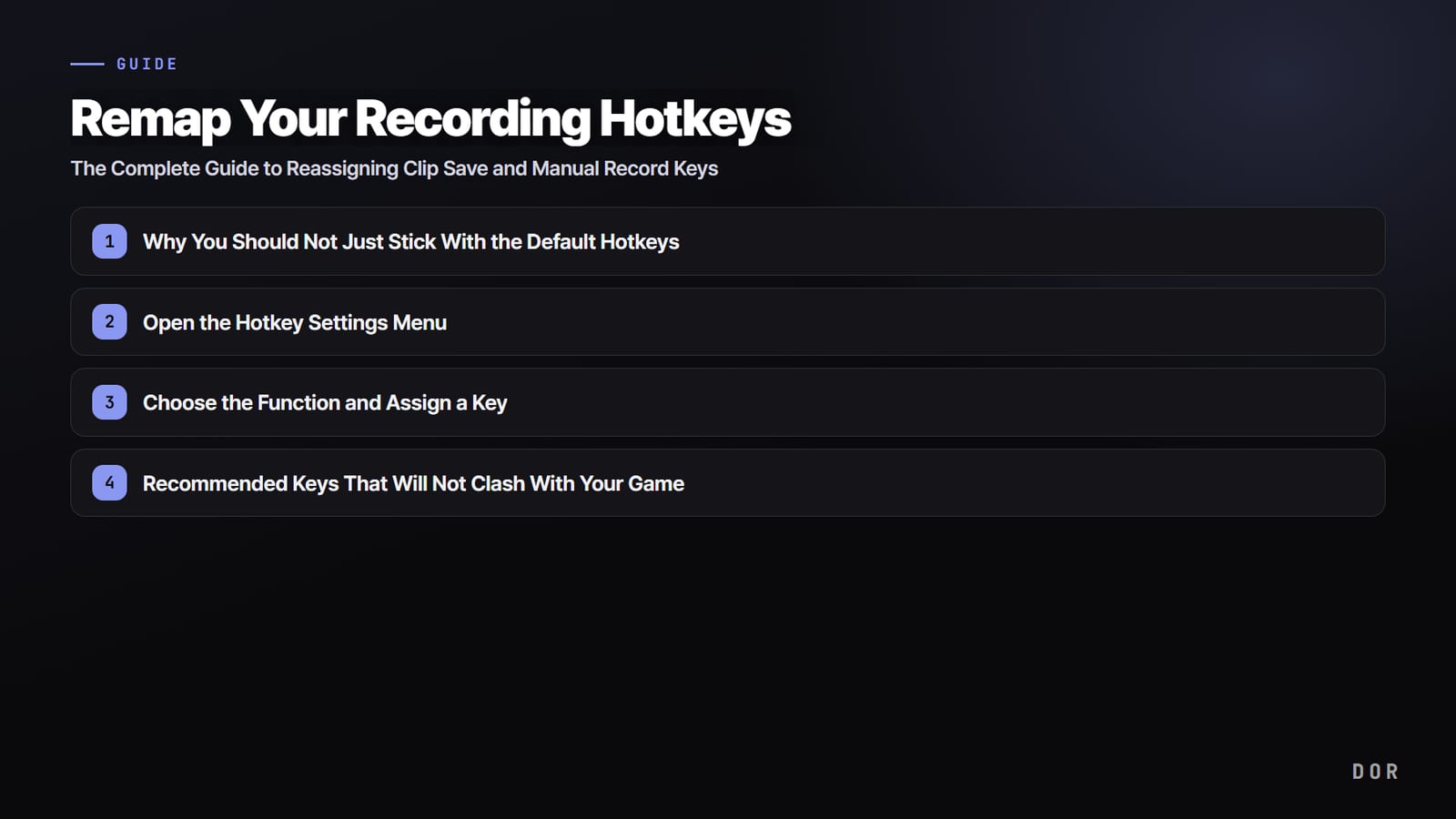

Pour aller droit au but : régler un raccourci d'enregistrement, c'est simplement ouvrir la section des raccourcis dans les paramètres de votre logiciel et appuyer sur la touche voulue.
Tout l'enjeu est de choisir une touche qui ne chevauche pas les touches de déplacement et de compétences que vous utilisez sans arrêt en jeu, et de séparer la touche de sauvegarde de clip de celle d'enregistrement manuel. Suivez les étapes ci-dessous et vous aurez en moins de cinq minutes une disposition adaptée à vos mains.
Pourquoi ne pas garder les raccourcis par défaut
La plupart des logiciels d'enregistrement proposent par défaut des touches comme F12, Tab ou Espace. Le souci, c'est que ces touches servent aussi en permanence dans les jeux. Tab affiche souvent le tableau des scores et Espace sert à sauter ou à esquiver : au moment décisif, vous déclenchez une action en jeu au lieu d'un enregistrement.
Mieux vaut donc placer vos touches d'enregistrement physiquement loin de vos commandes de jeu. Réglez le tout correctement une fois, et vos mains s'en souviendront ensuite.
Étape 1 : ouvrir le menu des raccourcis
Presque tous les logiciels d'enregistrement ont, dans leurs paramètres, une section à part appelée Raccourcis ou Touches de raccourci (Hotkeys, Shortcuts).
Lancez le logiciel, cliquez sur l'icône des paramètres (l'engrenage) en haut à droite ou dans le menu de gauche, puis ouvrez l'onglet des raccourcis.
Avec la Xbox Game Bar, appuyez sur la touche Windows et G en même temps pour afficher la superposition, puis allez dans la section des raccourcis des paramètres.
Étape 2 : choisir la fonction et lui attribuer une touche
L'écran des raccourcis aligne en général des fonctions comme démarrer ou arrêter l'enregistrement, mettre en pause, sauvegarder un clip et faire une capture d'écran. Cliquez dans le champ à côté de la fonction à modifier pour le mettre en attente de saisie, puis appuyez simplement sur la nouvelle touche : elle est enregistrée.
- Démarrer ou arrêter l'enregistrement manuel : la touche qui lance et coupe l'enregistrement directement
- Sauvegarder un clip (les dernières secondes) : la touche qui découpe et garde le moment qui vient de se passer
- Pause : la touche qui suspend l'enregistrement un instant avant de le reprendre
- Capture d'écran : la touche qui enregistre une image fixe à part
Les deux plus importantes sont la touche d'enregistrement manuel et celle de sauvegarde de clip. Les mettre sur la même touche ou sur deux touches voisines, c'est risquer de les confondre : espacez-les plutôt sur des zones différentes du clavier.
Étape 3 : les touches conseillées qui ne gênent pas en jeu
Pour éviter les conflits, la bonne réponse est d'utiliser des touches éloignées de la zone de déplacement (ZQSD sur un clavier AZERTY, WASD en QWERTY) et de celle des compétences (A, E, R et compagnie). Moins vos doigts passent par un endroit pendant la partie, moins la touche partira par erreur.
- F8 à F12 : la rangée du haut du clavier, qui ne chevauche presque jamais les commandes de jeu
- Boutons latéraux de la souris (boutons 4 et 5) : pratiques, vous les pressez sans lever la main
- Le pavé numérique (0, Entrée, etc.) : conseillé, sauf si votre main droite est occupée par la souris
- Les touches d'édition comme Inser, Début et Fin : une zone que les jeux n'utilisent presque jamais
L'emplacement des touches joue directement sur la qualité de vos clips, surtout dans les jeux où tout se joue sur les réflexes.
Dans League of Legends, où la phase de lane et les teamfights s'enchaînent vite, ou dans VALORANT, où chaque décision compte dans un round, une touche que vous pressez presque sans bouger la main, avec l'auriculaire ou un bouton latéral de souris, fait la différence.
Changer la touche de sauvegarde de clip dans DOR
DOR vous laisse attribuer librement la touche de votre choix à la sauvegarde de clip. Ouvrez la section Hotkeys des paramètres, cliquez dans le champ de sauvegarde de clip et appuyez une fois sur la touche voulue pour l'enregistrer. Sur le même écran, vous pouvez aussi définir à part la touche d'enregistrement manuel, et donc espacer les deux fonctions selon vos mains.

La force de DOR, c'est que le raccourci personnalisé et la détection automatique fonctionnent ensemble. Pendant que vous sauvegardez vos clips à la touche, DOR repère aussi tout seul les moments clés comme les kills et les morts dans les jeux pris en charge, et marque les passages.
Si vous oubliez d'appuyer au moment décisif, la détection automatique prend le relais ; à l'inverse, les moments subtils qu'elle ne retient pas, vous les capturez vous-même avec le raccourci.
Pour conclure : un réglage à faire une seule fois
Changer ses raccourcis d'enregistrement, c'est une tâche simple qui se résume à appuyer une fois sur une touche dans les paramètres. Retenez deux principes : éloigner les touches de vos commandes de jeu, et séparer sauvegarde de clip et enregistrement manuel.
Ajoutez la détection automatique par-dessus et vos chances de rater un moment décisif baissent encore. Prenez quelques minutes aujourd'hui pour organiser vos touches à votre main.

