
Avant de garder un moment décisif de Delta Force, définissez ce que vous voulez obtenir : un clip rapide enregistré automatiquement, une production complète maîtrisée ou une sauvegarde manuelle immédiate.
Les outils pour clipper Delta Force se distinguent par leur façon d'enregistrer, le contrôle des scènes et du son, l'impact sur les performances et la préparation au montage : la notoriété d'une marque ne suffit pas à désigner un gagnant.
Définissez d'abord le fichier et le résultat attendu
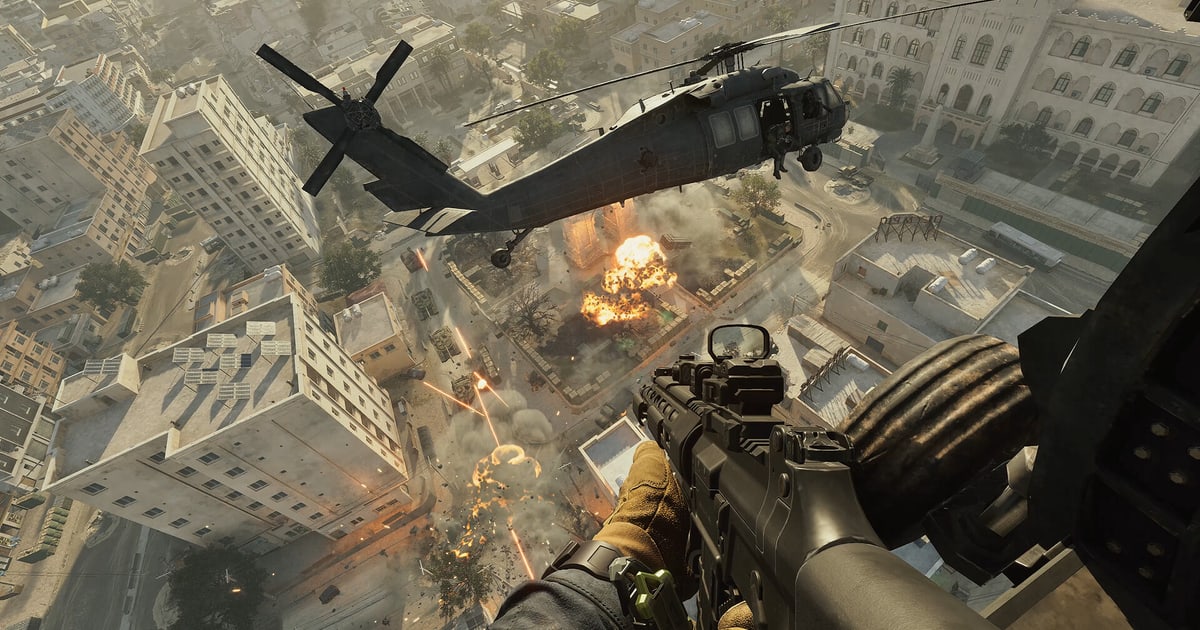
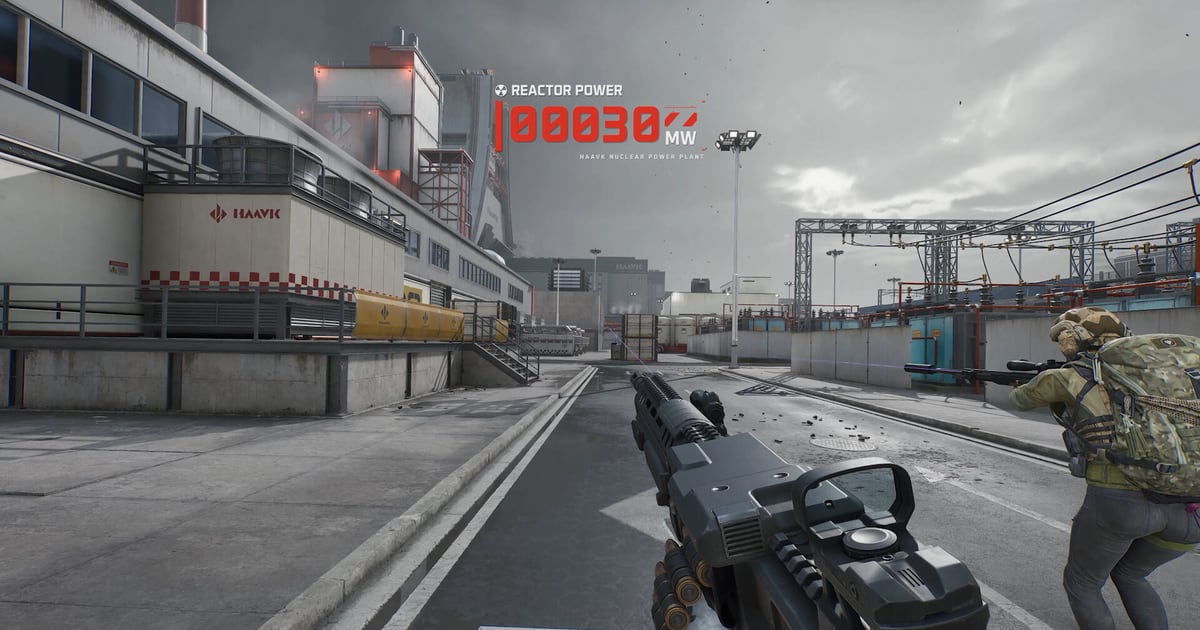
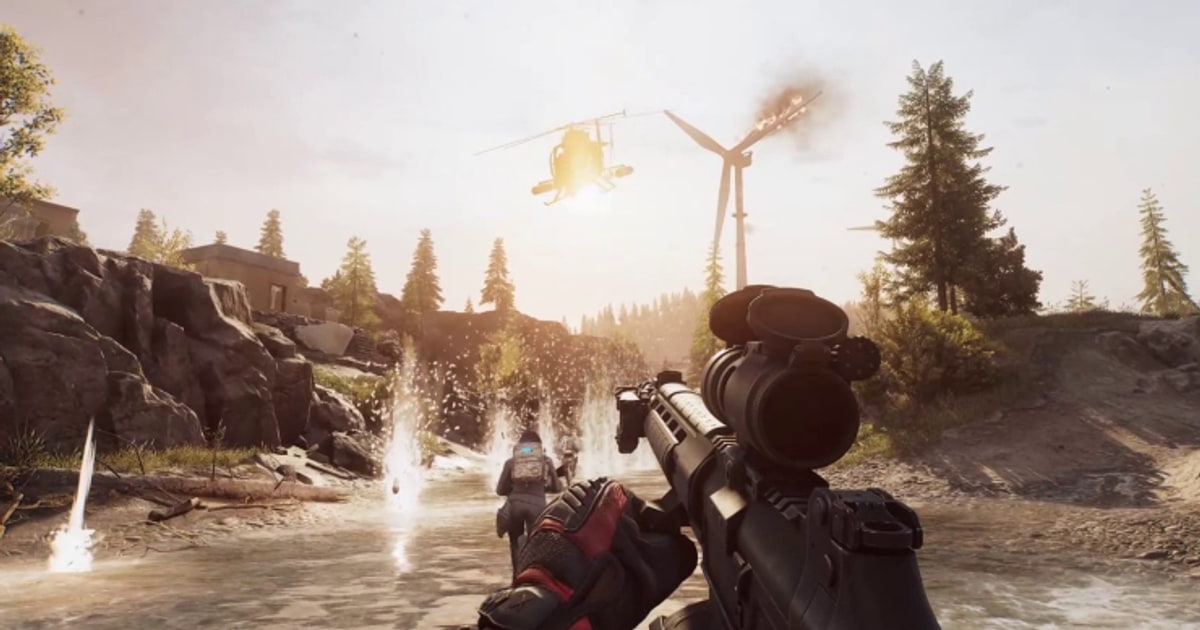
Delta Force publie régulièrement des mises à jour d'optimisation des FPS et des graphismes, il faut donc refaire vos tests d'enregistrement après un patch de saison. Testez une séquence de véhicules et d'explosions en Warfare séparément d'un combat serré en intérieur en Operations.
Examinez la compression quand les particules envahissent le grand champ de bataille, décidez si les communications d'escouade et les bruits de pas doivent passer par des pistes audio séparées, et refaites la capture après un gros patch de saison.
Les deux modes n'ont ni la même complexité visuelle ni la même durée de session, un seul échantillon calme ne peut donc pas représenter les deux.
En Operations, ouvrez l'inventaire dans une pièce sombre pour tester les étiquettes de butin et les dégradés d'ombre ; en Warfare, passez de la vue fantassin à l'optique d'un véhicule et cherchez les images dupliquées ou noires.
Si la capture du jeu devient vide après une mise à jour, conservez le profil d'origine et comparez une fois avec la capture d'écran complète pour isoler le problème de source de capture.
Gardez la vraie résolution et la vraie limite de FPS, puis testez seulement les candidats pertinents (DOR, OBS, capture du système ou du GPU) pendant soixante secondes chacun.
Ne regardez pas que les FPS moyens : comparez la fluidité dans les creux, le son manquant, les artefacts de compression pendant les rotations rapides, la navigation dans la vidéo et la taille finale du fichier.
Comparez les options et leurs points de vigilance
| Option | Idéal pour | À vérifier avant de choisir |
|---|---|---|
| DOR | Enregistrement automatique de toute la session Delta Force et collecte simple de clips courts | Qualité vidéo et audio sur un test de soixante secondes |
| OBS Studio | Contrôle détaillé des scènes, du son et de l'encodeur | Temps de réglage, compatibilité de capture, marge de performances |
| Capture du système ou du GPU | Quand la sauvegarde immédiate compte plus qu'une production sur mesure | Matériel compatible, raccourcis clavier et limites de stockage |
Vérifications après un test sur une partie
- Une sauvegarde du fichier source et des paramètres existe.
- Les versions actuelles du jeu et de l'appli sont notées.
- Le son du jeu et le micro ont été vérifiés séparément.
- Le dossier de sortie et l'espace libre ont été vérifiés.
- L'échantillon s'ouvre dans un lecteur indépendant.
Une méthode qui protège vos fichiers source
- 1Conservez la source et une base de référenceCopiez le fichier et notez les versions du jeu et de l'appli, le mode d'affichage, les périphériques audio, l'encodeur, le dossier de destination et l'espace libre.
- 2Créez une séquence test de soixante secondesReprenez les conditions d'une vraie partie avec des mouvements rapides, des effets en jeu, votre voix au micro et toute source vocale nécessaire.
- 3Examinez chaque résultat séparémentDans l'appli d'origine comme dans un lecteur indépendant, vérifiez l'image, chaque source audio, la régularité des images, la navigation et la taille.
- 4Ne changez qu'une variable à la foisModifiez un seul paramètre directement lié au problème observé, puis refaites le même échantillon et comparez.
Testez DOR comme méthode de capture à part
DOR enregistre automatiquement toute votre session Delta Force et vous laisse sauvegarder les dernières secondes d'un raccourci : jugez-le comme outil de clips courts sur votre propre test. OBS peut mieux convenir si vous avez besoin de composer des scènes et de produire en multipiste. Page du jeu Delta Force, OBS ou ShadowPlay, diagnostiquer un son désynchronisé.
Source officielle et limite de version
Le site officiel de Delta Force publie une annonce dédiée à l'optimisation des FPS et des graphismes, ce qui montre que les performances du client peuvent changer avec les mises à jour. Annonce d'optimisation des FPS et des graphismes de Delta Force.