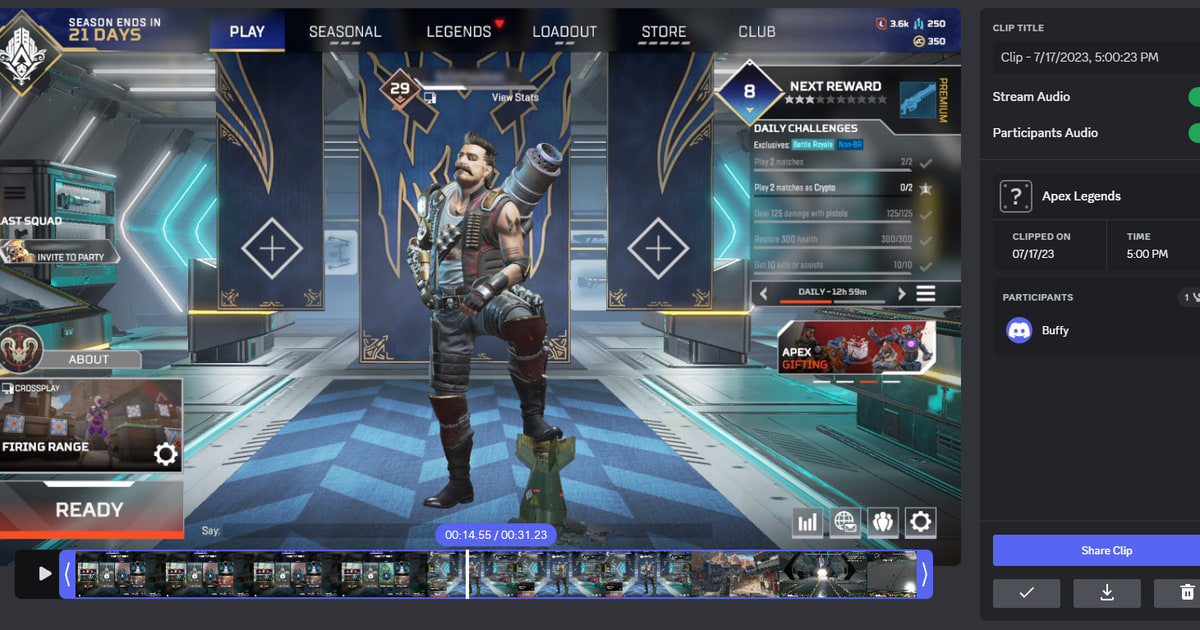

Pour envoyer l'action que vous venez de réaliser, il faut d'abord choisir entre la fonction de capture intégrée à Discord et un fichier vidéo externe. Les Clips Discord enregistrent en local un passage récent pendant que vous diffusez, alors que joindre un MP4 déjà créé par un autre logiciel d'enregistrement relève d'une autre démarche.
Identifiez d'abord le fichier et le résultat attendu
Testez les Clips Discord si les conditions Nitro Early Access, matériel Windows et diffusion d'application sont réunies ; sinon, créez un MP4 classique avec un outil de capture séparé.
Si le son du jeu est absent, vérifiez que c'est bien l'application du jeu qui a été diffusée, et non l'écran entier ; si une pièce jointe est refusée, regardez la limite d'envoi affichée pour le compte utilisé.
Une méthode fiable, étape par étape
- 1Choisissez votre publicMessage privé, salon privé ou serveur public : décidez-le avant, et repérez les pseudos, voix, overlays et notifications qui pourraient apparaître à l'image.
- 2Créez un extrait test de soixante secondesUtilisez les Clips Discord ou un logiciel d'enregistrement externe, et ne gardez que le son du jeu et les voix destinés à être partagés.
- 3Lisez-le en dehors de l'outil de captureContrôlez la durée, le son du jeu, le micro, l'affichage de la première image, la navigation dans la vidéo et l'ouverture du fichier dans un lecteur vidéo ordinaire.
- 4Partagez d'abord dans un petit salonVérifiez la limite de pièce jointe en vigueur et l'aperçu, puis raccourcissez ou réencodez uniquement si le test l'exige.
Comparer les options et leurs points de blocage
| Option | Idéal pour | À vérifier avant de vous lancer |
|---|---|---|
| Clips Discord | Sauvegarder les 30 secondes, 60 secondes ou deux minutes précédentes pendant une diffusion | Disponibilité de la fonction, matériel Windows, diffusion de l'application |
| Pièce jointe MP4 externe | Envoyer un enregistrement court déjà monté | Limite actuelle du compte, codec lisible, informations privées |
| Lien de partage externe | Un original plus lourd ou un visionnage répété par un groupe | Visibilité du lien, expiration et droit de téléchargement |
Vérifications après un test sur une partie
- Aucun message privé, fenêtre du bureau ou notification n'est visible.
- Le son du jeu et celui du salon vocal correspondent au public visé.
- Le fichier respecte la limite de pièce jointe affichée actuellement par Discord.
- Les règles du serveur et l'accord des personnes dont on entend la voix ont été vérifiés.
- Le fichier source reste disponible en local jusqu'à ce que l'envoi soit confirmé.
Tester DOR comme voie de capture séparée
Quand les Clips Discord ne sont pas disponibles, produire d'abord une vidéo standard vous laisse les deux options : la pièce jointe et le partage par lien avec contrôle des accès. réduire une vidéo trop lourde pour Discord, retrouver vos fichiers d'enregistrement, page du jeu Valorant. Pour un exemple concret de clips prêts à partager, voyez les clips automatiques sur PUBG.
Source officielle et limites de version
Selon Discord, les Clips sont stockés en local, capturent une portion récente pendant la diffusion et exigent de diffuser l'application plutôt que l'écran pour inclure le son du jeu. Article du centre d'aide Discord sur les Clips.



