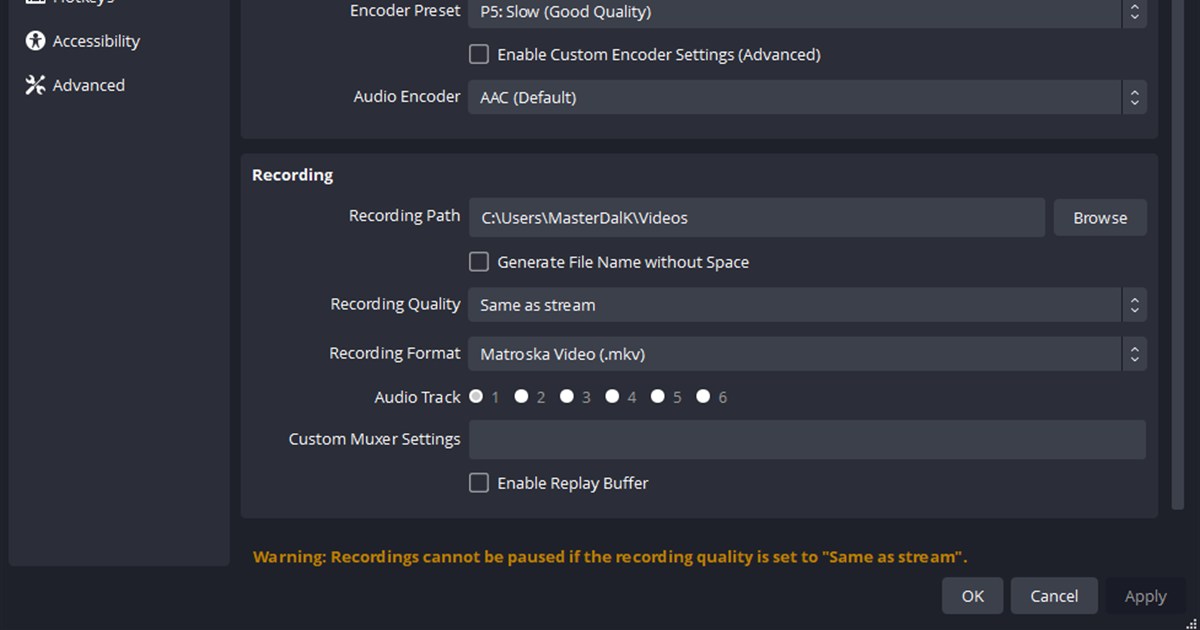

Où OBS enregistre-t-il les vidéos ? Sous Windows, c'est par défaut le dossier Vidéos du compte connecté, et Fichier > Afficher les enregistrements ouvre le dossier qu'OBS utilise à cet instant : vérifiez-le avant de fouiller tous vos disques.
Un autre profil ou une version portable peut pointer ailleurs, et un fichier MKV peut encore être récupérable même si l'enregistrement s'est arrêté brutalement.
Vérifiez le fichier le plus récent plutôt que de retenir un emplacement par défaut
Sauf si quelqu'un l'a modifié, OBS écrit dans le dossier Vidéos du compte Windows avec lequel vous êtes connecté (C: > Utilisateurs > votre nom > Vidéos).
Ce réglage suit le dossier Vidéos de Windows : si ce dossier a été déplacé sur un autre disque, les enregistrements y atterrissent, et une copie portable garde ses propres profils et peut pointer ailleurs.
Pour changer de dossier, ouvrez Paramètres > Sortie > Enregistrement et lisez le Chemin d'enregistrement, puis arrêtez l'enregistrement avant d'utiliser Parcourir pour choisir un dossier local accessible en écriture.
Les dossiers synchronisés dans le cloud, réseau ou sur un support amovible lent demandent un petit test de charge : le dossier peut exister alors que l'écriture continue échoue quand même.
Où chercher quand le fichier est introuvable
| Situation | À vérifier en premier | Preuve que c'est réglé |
|---|---|---|
| Pas dans le dossier habituel | Chemin d'enregistrement | Fichier > Afficher les enregistrements ouvre le dossier qu'OBS utilise en ce moment |
| Chemin jamais modifié (installation standard) | Dossier Vidéos du compte Windows connecté | Le fichier se trouve dans C: > Utilisateurs > votre nom > Vidéos |
| Le MKV existe, il faut un MP4 | Fichier > Remuxer des enregistrements | Remuxer, ne jamais renommer ; le MKV d'origine est conservé |
| Mode portable (portable_mode.txt dans le dossier d'OBS) | Chemin d'enregistrement de cette copie ; ses profils sont dans le dossier d'OBS | Les nouveaux fichiers apparaissent au chemin indiqué |
Trouver et changer l'emplacement sans risque
- 1Ouvrez Fichier > Afficher les enregistrementsCela ouvre le dossier dans lequel OBS écrit en ce moment. Comparez-le avec le Chemin d'enregistrement sous Paramètres > Sortie > Enregistrement, et copiez ce chemin dans la barre d'adresse de l'Explorateur de fichiers si vous en avez besoin plus tard.
- 2Triez par date de modificationFaites correspondre le nom du fichier le plus récent au moment où vous avez lancé et arrêté l'enregistrement.
- 3Préparez un dossier localChoisissez un emplacement sur SSD accessible en écriture et avec assez d'espace ; évitez les dossiers synchronisés et réseau pour le premier test.
- 4Arrêtez, puis changez le cheminUtilisez Parcourir, appliquez la modification, rouvrez OBS et vérifiez que la valeur a bien été conservée.
- 5Enregistrez et remuxez un testLisez un MKV de cinq secondes, conservez-le et utilisez Fichier > Remuxer des enregistrements quand un MP4 est nécessaire.
Liste de contrôle pour changer d'emplacement
- Le Chemin d'enregistrement complet a été noté
- L'enregistrement était arrêté avant le changement de chemin
- Le dossier est accessible en écriture et a assez d'espace
- Un MKV de cinq secondes se lit normalement
- Tout MP4 a été obtenu par remux en conservant l'original
Gestion des fichiers si vous envisagez DOR
DOR fonctionne à côté d'OBS : votre Chemin d'enregistrement OBS et vos anciens fichiers OBS restent tels quels, et DOR range ses propres enregistrements des jeux pris en charge dans sa bibliothèque, à partir de vos prochaines parties. Comparez changer l'emplacement des enregistrements, les paramètres d'enregistrement de jeu dans OBS, le guide des logiciels d'enregistrement gratuits et l'enregistrement automatique de DOR.
Pour un cas concret en jeu, passez au hub VALORANT. Pour voir des clips rangés automatiquement dans une bibliothèque, consultez l'enregistrement de clips PUBG.
Recommandations officielles d'OBS Studio sur l'enregistrement
Le guide officiel d'OBS sur la sortie d'enregistrement standard documente le Chemin d'enregistrement, l'enregistrement en MKV résistant aux coupures, Fichier > Remuxer des enregistrements et le remux automatique. Si un plantage ou une coupure de courant est possible, enregistrer en MKV puis remuxer ensuite est plus sûr que de compter sur un MP4 inachevé.