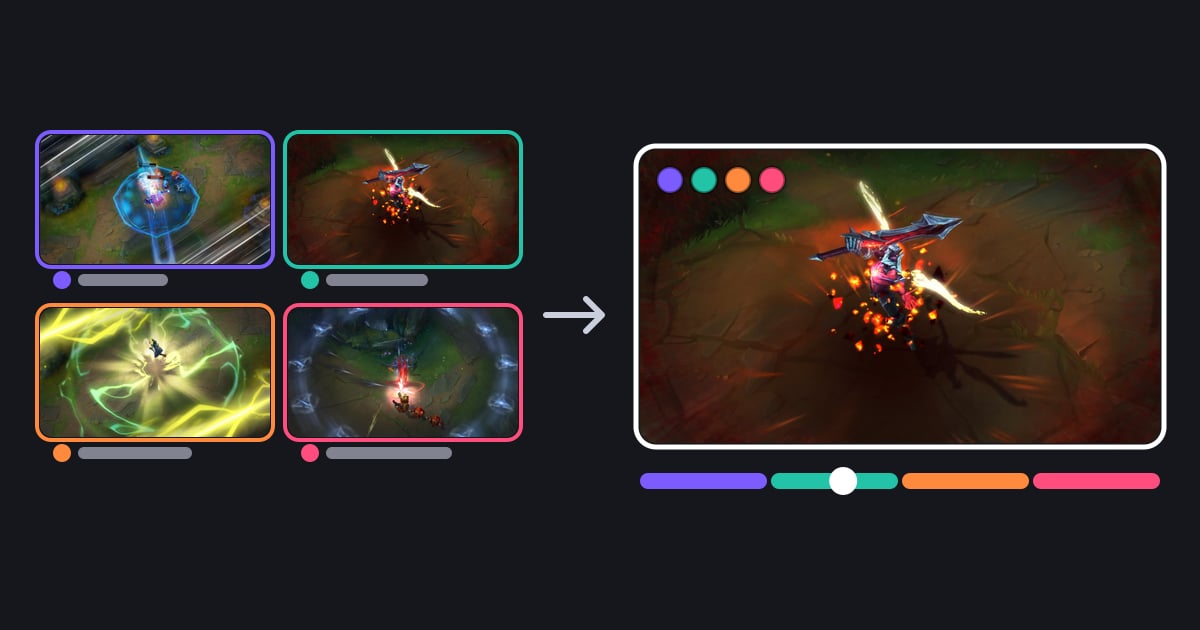

DOR Party Clip permet à tous ceux qui ont joué une partie ensemble d'envoyer un clip vu de leur propre point de vue, puis assemble ces clips en une seule vidéo de highlights.
Les meilleurs moments d'une partie entre amis ne survivent qu'à moitié sur votre seul écran : le teamfight que vous avez forcé en duo, ou les kills tombés en même temps sous différents angles dans un groupe de cinq.
Votre enregistrement ne montre pas à quoi ressemblait votre action depuis l'écran d'un ami, ni ce que faisait votre ami de l'autre côté de la carte. Party Clip comble ce manque après la fin de la partie.
Personne n'a à lancer un live ni à partager son écran sur Discord : la fonction réunit les POV que chacun a déjà enregistrés avec DOR. Elle fonctionne sur deux jeux, Valorant et League of Legends, à partir de la version 1.4.0 de l'application de bureau DOR, sortie le 24 juillet 2026.
Ce guide explique à qui elle s'adresse, comment créer un Party Clip étape par étape, comment elle se compare aux autres façons de garder une partie jouée entre amis et ce qu'il faut vérifier avant de commencer.
En bref : idéal pour les groupes qui veulent réunir le POV de chacun après la partie
Party Clip s'adresse à ceux qui jouent à Valorant ou à LoL avec des amis, en duo ou à cinq, et veulent garder les meilleurs moments d'une partie dans une seule vidéo construite à partir du POV de chaque joueur.
Deux conditions : vous avez enregistré la partie avec DOR, et au moins deux personnes, vous compris, étaient dans le même groupe. Chaque joueur envoie depuis son propre enregistrement, donc chaque membre du groupe qui ajoute son POV doit aussi avoir un enregistrement DOR de la partie.
Le partage d'écran Discord (Go Live) se fait en direct : vos amis doivent être dans le même salon vocal à ce moment-là, et un spectateur ne peut regarder qu'un seul stream à la fois.
Vous pouvez aussi envoyer votre enregistrement en pièce jointe sur Discord, mais Discord limite les pièces jointes en taille de fichier, pas en durée, et un enregistrement de bonne qualité atteint la limite du compte gratuit au bout d'un court passage.
Consultez le centre d'aide officiel de Discord pour la limite actuelle. Party Clip ne prend que 3 à 30 secondes par joueur pour en faire un highlight court, et vous pouvez publier la vidéo finale sur le fil DOR et la partager par un lien dor.gg. Si vous hésitez encore à streamer, commencez par streamer ou enregistrer ses parties.
Si vous voulez plutôt enchaîner plusieurs clips de votre propre POV avec des transitions, la méthode de comment assembler plusieurs clips de jeu convient mieux.
Comment créer un Party Clip
- 1Enregistrer la partie avec DOR sur chaque PCChaque joueur du groupe joue avec DOR lancé sur son propre PC. DOR détecte les jeux pris en charge à leur lancement et enregistre automatiquement toute la partie, sans que personne ait à appuyer sur un bouton d'enregistrement. Sur Valorant, quatre files sont couvertes : Competitive, Unrated, Swiftplay et Custom, et DOR regroupe les membres du groupe à partir des données de groupe de la partie. Sur LoL, DOR considère comme groupe les joueurs de votre lobby d'avant partie, et la fonction s'applique aux parties que vous avez réellement jouées, hors replays et parties regardées en spectateur. Il faut au moins deux personnes dans le groupe, vous compris, et au moins un clip de cette partie sauvegardé sur votre PC.
- 2Créer un salon depuis l'onglet Party Clips ou la fenêtre de suggestionOuvrez l'onglet Party Clips sur l'écran des clips de l'application DOR pour voir les parties en groupe sauvegardées sur ce PC. Choisissez une partie et cliquez sur Create Party Clip pour ouvrir un salon dédié. Quand vous lancez l'application et qu'une partie jouée en groupe date de moins de quatre jours, une fenêtre de suggestion peut vous proposer de réunir les moments des joueurs avec qui vous avez joué, et vous pouvez aussi partir de là. Sur les PC des PC bangs coréens (cybercafés), passez directement par l'onglet Party Clips. Il y a un salon par partie et par groupe, et ses participants sont les membres du groupe de cette partie. Si un ami a déjà créé le salon, il suffit de le rejoindre ; à la création d'un salon, les autres participants qui utilisent DOR reçoivent une notification.
- 3Inviter vos amis par DM ou lien d'invitationCliquez sur Invite dans le salon. Les membres du groupe qui ont lié leur compte Riot à DOR peuvent être choisis dans la liste et invités par DM DOR. Les DM restent dans DOR : pour les amis marqués Not on DOR, cliquez sur Copy invite link et collez le lien sur Discord ou dans votre discussion de groupe habituelle. Un ami qui ouvre le lien dans un navigateur sur PC peut regarder les clips déjà envoyés sans installer DOR ; pour ajouter son propre clip, il lui faut l'application de bureau DOR et un enregistrement DOR de cette partie.
- 4Envoyer votre propre clipChaque joueur envoie un seul clip de cette partie, depuis son propre PC. DOR choisit trois scènes recommandées parmi vos clips selon leur score, et avant l'envoi vous pouvez passer à une autre avec Change Scene ; chaque option indique à quel moment de la partie elle s'est produite. Coupez le passage voulu entre 3 et 30 secondes. Vos kills sont marqués sur la barre de découpe, ce qui aide à caler le bon moment. Cliquez ensuite sur Upload Mine. Le clip envoyé est définitif, alors vérifiez la scène et la découpe avant. L'envoi demande l'application de bureau DOR, un compte connecté et votre enregistrement de cette partie.
- 5Voir où tombe chaque clip sur la timeline de la partieLa timeline de la partie dans l'éditeur montre à peu près à quel moment de la partie se situe chaque clip envoyé ; maintenez Tab au-dessus de la vidéo pour l'afficher. Valorant est découpé par round et LoL par minute : vous voyez d'un coup d'œil si vos amis ont choisi le même round ou le même teamfight, ou des moments différents. Si le groupe était réparti dans deux équipes, comme en partie personnalisée, des onglets d'équipe apparaissent pour voir chaque camp séparément.
- 6Régler le format, l'ordre et la musique dans CreateCreate devient disponible dès qu'au moins une personne a envoyé son clip, inutile donc d'attendre tout le monde. Seuls les clips envoyés à ce moment-là sont inclus : si vous voulez tous les POV, vérifiez que vos amis ont envoyé le leur avant de lancer. Choisissez d'abord le format : 16:9, 1:1 ou 9:16. En 1:1, un recadrage carré des images est placé au centre d'un cadre vertical. L'ordre des vidéos suit par défaut le déroulé de la partie, et vous pouvez faire glisser les clips pour le changer. Choisissez un morceau dans la liste musicale de DOR et la section à utiliser ; la musique est mixée avec le son du jeu. Chaque clip reçoit automatiquement une carte au nom du joueur, pour que les spectateurs sachent quel POV ils regardent. Quand tout est prêt, cliquez sur Create ; les étapes du traitement s'affichent une par une et vous pouvez annuler en cours de route. La création se fait dans l'application de bureau DOR, par un participant connecté qui a l'enregistrement de la partie sur son PC.
- 7Sauvegarder le mp4 et le partager sur le filLa vidéo finale est sauvegardée en mp4 dans le dossier de sauvegarde DOR du PC de son créateur, dans le dossier de cette partie, et vous la retrouvez aussi dans la liste des clips de la partie sous le nom Party Clip. À la fin, la fenêtre de publication du fil DOR s'ouvre pour la poster tout de suite en mentionnant votre groupe, et une publication du fil peut être partagée par un lien dor.gg. Vous pouvez aussi mettre le fichier mp4 sur YouTube ou ailleurs. Pour montrer la vidéo finale à vos amis, envoyez le lien du fil ou le fichier mp4, car le lien du salon affiche les clips individuels.
Les façons de garder une partie jouée ensemble
| Méthode | Quelle vue vous obtenez et ce qu'il faut | Points d'attention |
|---|---|---|
| Partage d'écran Discord (Go Live) | Vous regardez la vue d'une personne en direct. Il faut un salon vocal Discord et l'autorisation de partager son écran. | Les spectateurs doivent être dans le même salon vocal à ce moment-là, et chacun ne peut regarder qu'un stream à la fois. La qualité du stream dépend du niveau de votre compte, vérifiez dans le centre d'aide Discord. |
| Tout le monde streame, puis on coupe les VOD | Vous obtenez une vue par joueur qui a streamé. Chaque joueur a besoin d'un compte sur une plateforme de streaming comme Twitch ou YouTube et d'un logiciel de diffusion configuré. | Tout le monde doit rester en live pendant toute la partie, et la conservation des VOD, et sa durée, dépend de la plateforme et des réglages. Il faut ensuite télécharger plusieurs VOD et les monter. |
| Chaque joueur envoie son enregistrement en pièce jointe sur Discord | La vue de chaque joueur arrive dans un fichier séparé. Il faut un logiciel d'enregistrement et un serveur ou une discussion de groupe Discord. | Discord limite les pièces jointes en taille de fichier : des images de bonne qualité dépassent la limite du compte gratuit au bout d'un court passage. Vérifiez la limite actuelle dans le centre d'aide officiel. Les vues ne sont pas combinées. |
| Réenregistrer la vue d'un ami depuis le replay en jeu | Dans le replay, vous pouvez regarder depuis la vue des autres joueurs. Il faut le client du jeu et un enregistreur d'écran. | Les replays ne se lisent que dans le client du jeu, donc pour garder une vidéo il faut réenregistrer la lecture. Les replays Valorant expirent au changement de patch, et les fichiers de replay LoL ne s'ouvrent plus après un patch. |
| Récupérer les fichiers et les assembler dans un logiciel de montage | Vous pouvez choisir n'importe quelle vue dans les fichiers originaux envoyés par vos amis. Il faut un moyen de transférer les fichiers et un logiciel de montage vidéo. | Les fichiers de parties complètes sont lourds et lents à transférer, et il faut trouver, couper, ordonner et légender chaque scène soi-même. |
| DOR Party Clip | Un clip de 3 à 30 secondes vu de l'écran de chaque membre du groupe est assemblé en une vidéo. Chaque membre a besoin de l'application de bureau DOR et d'un enregistrement DOR de la partie. | La fonction couvre Valorant (quatre files) et LoL, chaque joueur envoie un clip définitif, et les amis qui ajoutent leur vue sont ceux qui ont enregistré la partie avec DOR. |
À vérifier avant de créer
- Vous avez enregistré la partie avec DOR dans un groupe d'au moins deux joueurs, et les amis qui ajoutent leur POV l'ont aussi enregistrée avec DOR.
- Sur Valorant, la partie était en Competitive, Unrated, Swiftplay ou Custom ; sur LoL, c'était une partie réellement jouée (pas un replay ni une partie regardée en spectateur).
- Au moins un clip de cette partie se trouve encore dans votre dossier de sauvegarde DOR actuel sur ce PC.
- Vous êtes connecté à l'application de bureau DOR (nécessaire pour envoyer et pour créer).
- Vous avez comparé votre choix aux trois scènes recommandées et coupé entre 3 et 30 secondes (le clip est définitif après l'envoi).
- Les amis qui ne peuvent pas recevoir de DM DOR ont reçu le lien d'invitation copié.
- Vous avez choisi le format selon l'endroit de publication (16:9 pour les vidéos en paysage, 9:16 pour les Shorts et les Reels).
Garder vos parties entre amis avec DOR
DOR est une application de bureau Windows gratuite. Elle détecte les jeux pris en charge à leur lancement et enregistre toute la partie en mp4, avec l'encodage matériel NVENC sur les GPU NVIDIA compatibles comme la série RTX, en enregistrant ensemble le son du jeu et votre micro.
Les clips de highlights automatiques sont créés dans huit jeux.
Sur League of Legends, vous obtenez des clips de kills, de multikills du double kill au pentakill, d'assists, de morts, d'objectifs, de tours et de fin de partie ; sur Valorant, des clips de kills et de morts ainsi que l'enregistrement des rounds.
Dans les files Competitive, Unrated et Swiftplay de Valorant, les clips de kills sont étiquetés double kill, triple kill et ainsi de suite selon le nombre de kills d'affilée, et quand votre équipe gagne un round sur un ace ou un clutch, le dernier clip de kill de ce round reçoit un tag ace ou clutch.
Dans les deux jeux, un POTG, le clip phare de la partie, est choisi à chaque partie. Vous pouvez aussi sauvegarder n'importe quel moment vous-même avec un raccourci.
Party Clip s'appuie sur les clips qui s'accumulent sur le PC de chaque joueur : si votre groupe joue avec DOR lancé sur chaque PC, vous pouvez réunir le POV de tout le monde après la partie. Pour la sauvegarde des clips dans chaque jeu, voyez comment clipper sur Valorant et comment enregistrer League of Legends.
L'envoi, le changement de scène et la création se font dans l'application de bureau DOR ; sur téléphone, un message indique que les Party Clips se créent sur PC.


