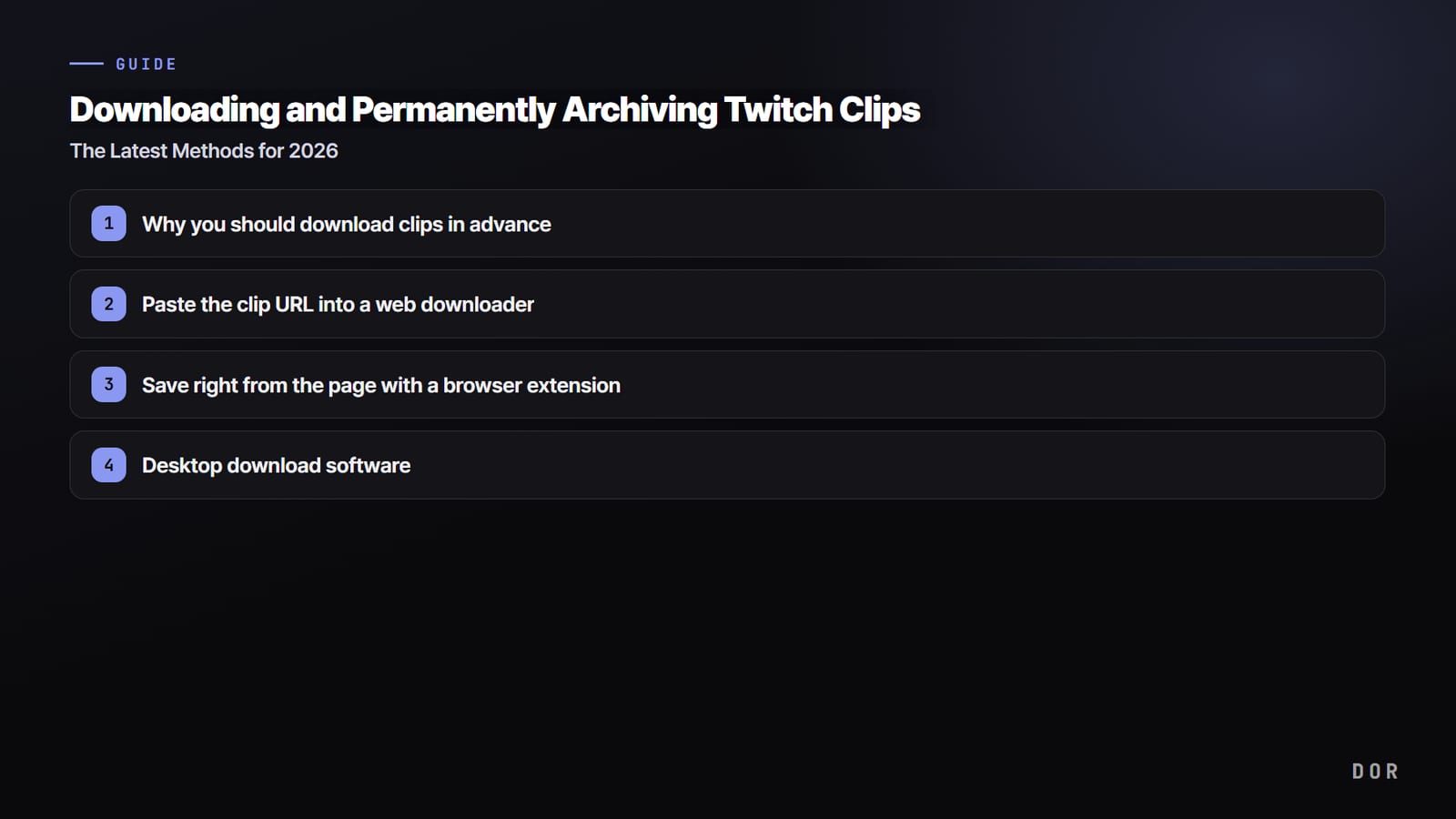

Commençons par la conclusion : le plus rapide pour un clip Twitch, c'est de copier son URL, de la coller dans un téléchargeur web ou une extension de navigateur, puis de le télécharger en MP4. Et si un clip vous plaît, téléchargez-le tout de suite.
Un clip peut être supprimé en même temps que la rediffusion d'origine (VOD) ou la chaîne, et avec le temps, il devient souvent impossible de retrouver le même moment.
Cet article fait le point, à jour en 2026, sur la façon d'enregistrer un clip Twitch sur votre appareil étape par étape, sur les limites de ce que vous pouvez faire légalement, et sur la manière d'archiver la source de façon encore plus sûre qu'un simple clip.
Que veut dire le terme de recherche coréen « teujeojang » ?
En Corée, l'abréviation « teujeojang » combine les mots « Twitch » et « enregistrer ». On la tape quand on cherche à télécharger un clip ou une vidéo de stream Twitch sous forme de fichier sur PC ou sur téléphone.
Les options officielles et les droits nécessaires ne sont pas les mêmes selon que vous gardez un seul clip ou que vous sauvegardez la VOD de votre propre chaîne : identifiez d'abord ce que vous voulez enregistrer.
Pourquoi télécharger vos clips à l'avance
Un clip Twitch est une courte vidéo découpée dans le stream d'un streamer. C'est pratique, mais il y a un point faible. Le clip est généralement lié à la rediffusion d'origine (VOD) : si cette VOD est supprimée à la fin de sa durée de conservation, ou si le streamer passe sa chaîne en privé ou la supprime, le clip peut lui aussi devenir inaccessible ou disparaître.
Pour éviter qu'un moment culte que vous regardiez souvent, un highlight que vous avez créé vous-même ou un passage partagé avec vos amis ne disparaisse du jour au lendemain, le réflexe le plus sûr est de télécharger au fur et à mesure les clips qui vous plaisent.
Méthode 1. Coller l'URL du clip dans un téléchargeur web
La méthode la plus simple, sans rien installer, consiste à passer par un téléchargeur en ligne. En 2026, plusieurs services transforment un lien de clip en MP4 dès que vous le collez. La procédure est presque toujours la même.
- Ouvrez sur Twitch le clip à enregistrer, puis appuyez sur le bouton de partage pour copier l'URL du clip.
- Allez sur un site de téléchargement en ligne et collez l'URL dans le champ prévu.
- Choisissez la résolution et le format (en général MP4 en 720p ou 1080p).
- Appuyez sur le bouton de téléchargement pour l'enregistrer sur votre appareil.
Méthode 2. Enregistrer directement depuis la page avec une extension de navigateur
Si vous enregistrez souvent des clips sur PC, une extension Chrome est pratique. Une fois installée, elle détecte automatiquement la vidéo quand vous ouvrez la page d'un clip et vous permet de télécharger le MP4 dans la qualité voulue en un clic. L'avantage : vous enregistrez directement depuis la page que vous regardez, sans copier-coller l'URL à part.
- Installez depuis le Chrome Web Store une extension de téléchargement de clips Twitch.
- Ouvrez la page du clip à enregistrer.
- Cliquez sur l'icône de l'extension et choisissez la qualité de la vidéo détectée.
- Cliquez sur enregistrer pour le télécharger en MP4.
Méthode 3. Un logiciel de téléchargement sur PC
Si vous voulez récupérer d'un coup non seulement des clips mais aussi des VOD, des highlights et des collections, vous pouvez utiliser un logiciel de téléchargement dédié sur PC.
Il permet de télécharger plusieurs vidéos en lot ou de régler la qualité en détail, ce qui convient bien pour sauvegarder un grand nombre de clips. Il suffit d'entrer l'URL d'un clip ou d'une chaîne, de choisir les éléments et la qualité, puis d'indiquer le dossier de destination.
Ce que vous pouvez télécharger et utiliser légalement
Ce qui est permis avec un clip téléchargé dépend de l'usage que vous en faites. En suivant les repères ci-dessous, vous pouvez l'utiliser sans risque.
- Même pour une vidéo de votre propre chaîne, vérifiez si elle contient de la musique de fond, des images de diffusion ou l'œuvre de quelqu'un d'autre.
- Créditer la source du clip d'un autre streamer ne vous donne pas automatiquement le droit de l'utiliser.
- Avant toute rediffusion, adaptation ou utilisation commerciale, vérifiez les autorisations nécessaires et la licence applicable.
- Même pour un archivage personnel, ne contournez pas les contrôles d'accès et ne compromettez pas la sécurité d'un compte ou du service.
- Les fonctionnalités et les conditions de Twitch peuvent changer : basez-vous sur les indications officielles en vigueur au moment où vous enregistrez le contenu.
Plus sûr encore : enregistrer vous-même la source de vos parties et la garder pour de bon
Télécharger des clips est une bonne sauvegarde, mais tout part toujours des serveurs de Twitch. Si le stream d'origine est supprimé ou si la politique des clips change, la source à récupérer peut disparaître. La vraie solution de fond est d'enregistrer directement sur votre PC le moment même où vous jouez.
Le logiciel d'enregistrement de jeu DOR enregistre l'écran de vos parties tel quel comme source et le garde sur votre appareil. En enregistrant et en archivant vous-même, vous conservez la source pour de bon, sans dépendre de la politique de Twitch ni de la suppression d'une chaîne ou d'une VOD.
L'essentiel : la source en pleine qualité, avant d'être découpée en clip, reste toujours entre vos mains.

Garder la source vaut d'autant plus le coup dans les jeux où les grosses actions s'enchaînent.
Pour les actions que vous voulez revoir, comme un ace ou un clutch sur VALORANT, ou un retournement en teamfight sur League of Legends, avoir l'enregistrement d'origine avant d'en faire un clip vous permet de redécouper le passage voulu autant de fois que vous le souhaitez.
En résumé
Pour télécharger un clip Twitch, copiez son URL puis enregistrez le MP4 avec l'outil qui vous convient le mieux : téléchargeur web, extension de navigateur ou logiciel sur PC.
Si vous restez dans le cadre de vos propres clips ou que vous créditez la source, vous pouvez les archiver et les monter légalement.
Mais la source d'un clip reste Twitch : pour les actions qui comptent vraiment, le plus sûr est d'enregistrer et d'archiver aussi la source vous-même, par exemple avec DOR.

