
C'est arrivé à tout le monde au moins une fois : l'image était nette pendant le montage, mais à l'ouverture du fichier exporté, le texte bave et des blocs de compression envahissent les scènes sombres.
Si l'enregistrement de jeu d'origine est propre et que seul le résultat est flou, la qualité s'est presque toujours perdue dans les paramètres d'export (rendu), pas dans la source.
Dans ce guide, on règle l'export pas à pas, dans l'ordre résolution, bitrate puis codec, pour conserver quasiment toute la qualité.
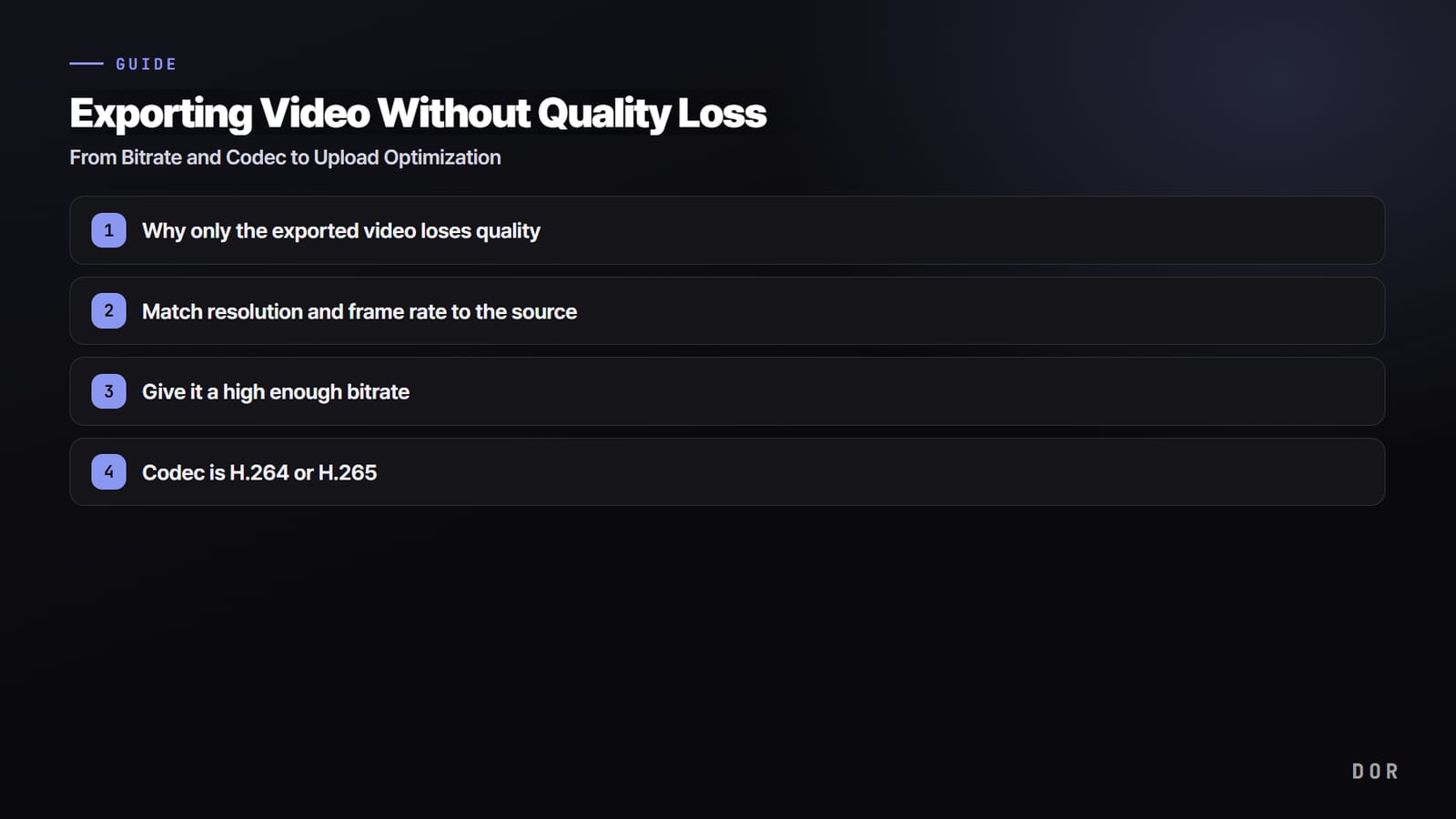
Le principe tient en trois points. Un : exporter dans la même résolution que la source. Deux : donner un bitrate suffisant. Trois : choisir le codec H.264 ou H.265. Ces trois règles suffisent à éliminer presque toute perte visible. Le reste, c'est de l'ajustement fin selon la plateforme où vous publiez.
Pourquoi seule la vidéo exportée perd en qualité
À l'export, la vidéo est compressée une fois de plus. Si la quantité de données disponible par seconde, le bitrate, ne suffit pas, des détails entiers sont sacrifiés.
Les images de jeu au mouvement rapide sont particulièrement difficiles à compresser, car chaque image change beaucoup : avec un bitrate trop bas, les coins sombres, la fumée et les particules bavent en premier.
Protéger la qualité, c'est au fond laisser assez de marge à la compression pour qu'elle jette moins de détails.
Autre piège fréquent : baisser sans y penser la résolution et la fréquence d'images à l'export. Exporter en 1080p une vidéo enregistrée en 1440p fait perdre exactement cet écart de netteté, et passer de 60 fps à 30 fps divise la fluidité par deux. La règle de base reste toujours de garder la résolution et la fréquence d'images de la source.
Étape 1 : caler la résolution et la fréquence d'images sur la source
En ouvrant la fenêtre des paramètres d'export, vérifiez d'abord la résolution et la fréquence d'images. Si votre enregistrement d'origine est en 2560x1440, exportez aussi en 2560x1440, et si vous avez capturé en 60 fps, réglez 60 fps.
Dès que vous les baissez arbitrairement, la perte devient irréversible : sauf raison particulière, reprendre telles quelles les valeurs de la source est le choix le plus sûr.
Étape 2 : donner un bitrate suffisant
Le bitrate est le réglage qui influe le plus directement sur la qualité. Plus il est élevé, plus il y a de données par seconde et plus l'image est nette, mais le fichier grossit d'autant. Pour une vidéo courte où la qualité compte, comme un highlight de jeu, mieux vaut privilégier la qualité au poids du fichier et être généreux. Voici des valeurs de départ recommandées.
- 1080p 30 fps : environ 8 Mbps
- 1080p 60 fps : environ 12 Mbps
- 1440p 30 fps : 16 Mbps, 60 fps : environ 24 Mbps
- 4K 30 fps : 35 à 45 Mbps, 60 fps : environ 53 à 68 Mbps
Ces valeurs sont proches d'un minimum : pour préserver la qualité plus sûrement, vous pouvez les augmenter avec un peu de marge. Cela dit, les plateformes imposent souvent leur propre plafond de bitrate, donc une valeur excessive sera de toute façon recompressée. Pour un travail où la qualité compte, régler un peu au-dessus des valeurs recommandées est le bon équilibre.
Préférer le VBR 2 passes au CBR
Il existe deux modes de bitrate : CBR (constant) et VBR (variable). Le CBR utilise le même bitrate sur toute la vidéo, tandis que le VBR donne plus de données aux scènes complexes et moins aux scènes simples.
Quand une vidéo mélange combats d'équipe et passages calmes, comme en jeu, le VBR donne une image plus propre pour un fichier de même taille. Le VBR 2 passes, en particulier, analyse la vidéo deux fois pour répartir les données efficacement : c'est le meilleur compromis entre qualité et poids.
Étape 3 : le codec, H.264 ou H.265
Le codec est la règle qui détermine comment la vidéo est compressée. Le choix le plus compatible et le plus sûr est le H.264 ; si vous voulez la même qualité dans un fichier plus léger, le H.265 (HEVC) est préférable.
À qualité perçue comparable, le H.265 produit un fichier environ 25 à 50 % plus petit que le H.264, et l'écart se voit surtout sur les vidéos lourdes en données comme la 4K.
- 1080p qui doit s'ouvrir partout : H.264
- Haute résolution (1440p, 4K) et fichier plus léger : H.265
- Pour le conteneur (format de fichier), le MP4 est le plus sûr
- Pour l'audio, de l'AAC à environ 320 kbps suffit largement
À noter : si vous voulez préserver un maximum de qualité à une étape intermédiaire avant l'upload, vous pouvez aussi exporter une fois dans un format haute qualité moins compressé. Même si la plateforme recompresse ensuite, lui fournir une source plus propre réduit les artefacts de compression, et le résultat final est meilleur.
Étape 4 : suivre les recommandations d'upload de YouTube et des autres
Si vous publiez sur YouTube, suivre les valeurs recommandées par la plateforme est le moyen le plus sûr de protéger la qualité. YouTube recommande officiellement un conteneur MP4 avec vidéo H.264 et audio AAC, et un bitrate de 8 Mbps en 1080p 30 fps, 12 Mbps en 60 fps, et entre 35 et 68 Mbps en 4K.
Pour l'espace colorimétrique, utilisez le Rec.709 pour une vidéo SDR classique, et n'activez les réglages HDR que si la source est réellement en HDR.
Surtout, gardez la fréquence d'images de l'enregistrement. Convertir en 30 fps une vidéo de jeu capturée en 60 fps rend le mouvement saccadé, et avec la recompression de YouTube par-dessus, la qualité perçue baisse encore. Ne touchez pas aux fréquences d'origine comme 24, 30 ou 60 fps : publiez-les telles quelles.
L'éditeur de DOR exporte par défaut en qualité prête à publier
Si régler résolution, bitrate et codec un par un vous semble fastidieux, DOR s'en charge pour vous. L'éditeur de DOR utilise par défaut des réglages d'export qui limitent la perte de qualité, si bien que vous obtenez un clip prêt à publier sans toucher aux options complexes.
Garder la résolution de la source et assurer un bitrate suffisant est déjà intégré, pour que votre ace sur Valorant ou votre combat d'équipe sur League of Legends ne devienne pas flou.
En plus, DOR détecte le lancement d'un jeu pris en charge et l'enregistre en arrière-plan ; sur les jeux à clips automatiques comme VALORANT ou League of Legends, il découpe lui-même les moments forts en clips courts.
Pas de bouton d'enregistrement à presser ni de raccourci à retenir : quand les clips s'accumulent, vous les peaufinez dans l'éditeur et vous exportez tel quel. Au lieu de passer du temps sur les réglages de qualité, vous vous concentrez sur le choix des meilleurs moments.

En résumé : la checklist d'un export sans perte de qualité
- Garder la résolution et la fréquence d'images de la source
- Régler le bitrate un peu au-dessus des valeurs recommandées et encoder en VBR 2 passes
- Codec H.264 (usage général) ou H.265 (haute résolution, fichier plus léger)
- Conteneur MP4, audio AAC, et espace colorimétrique Rec.709 en SDR
- Suivre les valeurs recommandées par YouTube, et exporter à part une version verticale pour le format court
Avec ces cinq points, vous retrouvez dans le fichier final quasiment la même netteté que sur votre écran de montage. Si refaire les réglages à chaque fois vous pèse, un outil comme DOR, qui exporte par défaut avec une perte de qualité minimale, est le chemin le plus rapide.

