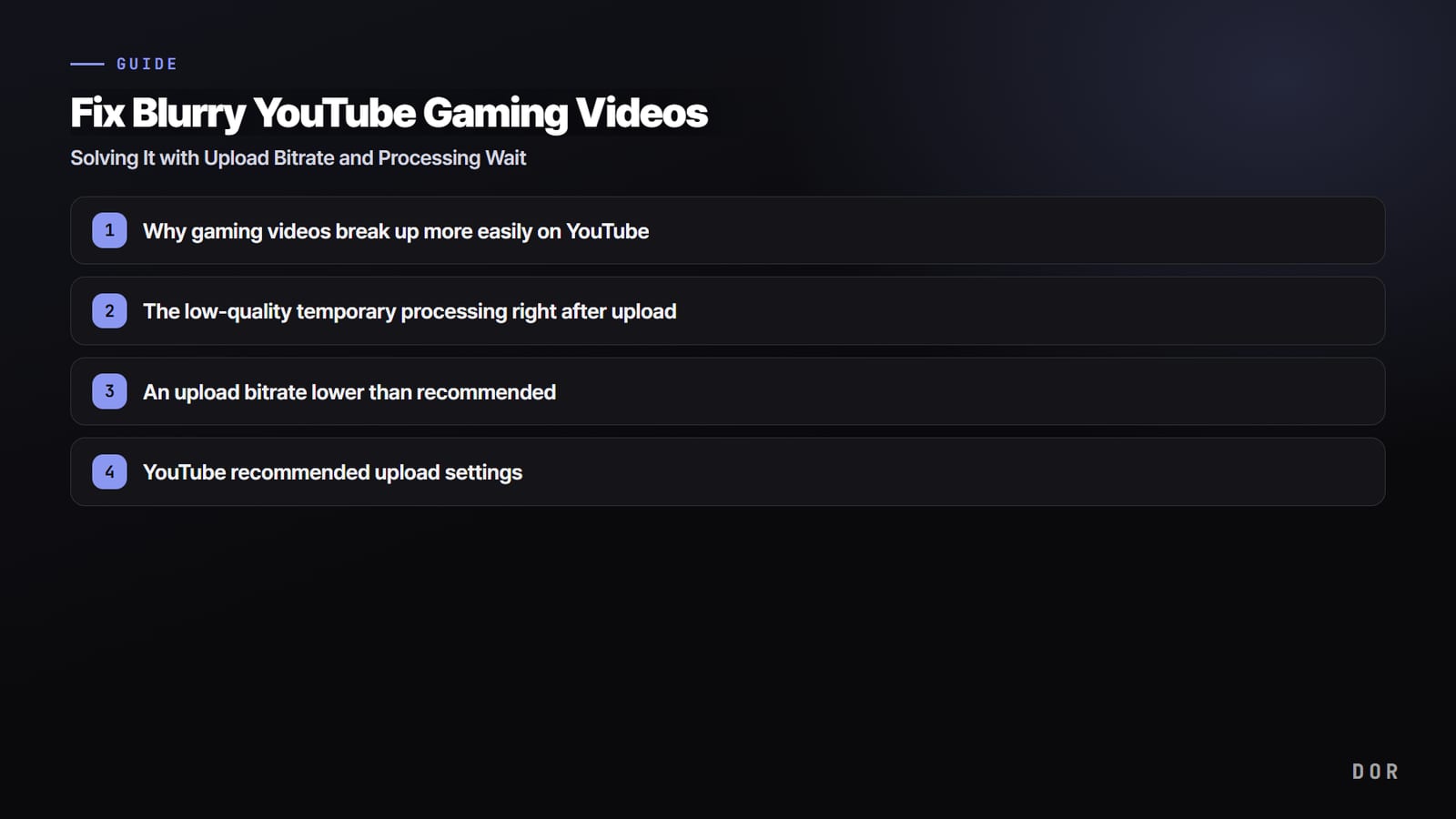

Vous mettez un clip de jeu en ligne sur YouTube, et l'image qui était parfaitement nette dans votre fichier devient floue, pleine de blocs. Presque tous les joueurs qui publient des vidéos sont passés par là. La conclusion d'abord : il y a deux causes.
La première, c'est le traitement de YouTube, qui affiche temporairement une version basse qualité juste après l'upload. La seconde, c'est un fichier exporté avec un bitrate plus bas que recommandé.
La solution est tout aussi claire : exportez au bitrate recommandé, passez même une vidéo 1080p en 4K avant l'upload, puis attendez que le traitement soit terminé.
Pourquoi les vidéos de jeu se dégradent plus vite sur YouTube
YouTube réencode chaque vidéo envoyée avec ses propres codecs, comme VP9, AV1 et H.264. Ce réencodage fait perdre de la qualité, et la perte se voit surtout sur les images qui bougent vite. Une vidéo de jeu, c'est du mouvement en continu : la caméra tourne brusquement, les effets remplissent l'écran.
À bitrate égal, les blocs (le fameux « blocking ») apparaissent donc bien plus facilement que dans un vlog classique.
Le genre du jeu compte aussi. Les fumigènes et les effets de compétences qui couvrent l'écran une seconde dans VALORANT, ou les dizaines de particules qui explosent en même temps pendant un teamfight dans League of Legends, sont exactement les passages qui donnent le plus de mal au compresseur. Si le bitrate ne suit pas, l'image s'effondre précisément sur les actions décisives.
Cause n°1 : la version temporaire basse qualité juste après l'upload
Une fois l'envoi terminé, YouTube encode la vidéo dans l'ordre, en commençant par les basses résolutions comme le 360p. Si vous lancez la lecture tout de suite, l'option haute qualité n'est pas encore disponible, ou c'est une version provisoire en basse qualité qui s'affiche. Conclure que la vidéo est ratée en regardant l'écran à ce moment-là, c'est le malentendu le plus fréquent.
L'encodage en haute résolution prend du temps : en général quelques dizaines de minutes pour le 1080p, et jusqu'à plusieurs heures pour la 4K. Autrement dit, la qualité se juge une fois le traitement entièrement terminé, pas juste après avoir cliqué sur le bouton d'upload.
Cause n°2 : un bitrate d'upload inférieur aux recommandations
Le bitrate, c'est la quantité d'informations vidéo contenue dans une seconde. Quand il est trop bas, l'information manque et l'image se transforme en pavés : c'est le blocking. Beaucoup de créateurs se calent pile sur le bitrate minimum annoncé par YouTube, puis se plaignent de la qualité.
L'astuce consiste à prévoir de la marge au-dessus de la valeur recommandée, pour compenser la perte du réencodage.
En pratique, exporter 20 à 50 % au-dessus du minimum publié par YouTube laisse de la place au réencodage, et la qualité finale baisse beaucoup moins. En 1080p, visez donc 12 à 15 Mbps au lieu des 8 Mbps annoncés.
Réglages d'upload recommandés pour YouTube
Voici les bitrates d'upload recommandés par résolution en plage dynamique standard (SDR). Pour des images très animées comme celles d'un jeu, mieux vaut viser le haut de chaque fourchette.
- Conteneur et codec : conteneur MP4, codec vidéo H.264, audio AAC recommandé
- 1080p 30 fps : environ 8 Mbps de base, 12 à 15 Mbps conseillés pour un jeu
- 1080p 60 fps : environ 12 Mbps de base, 15 à 18 Mbps conseillés pour un jeu
- 1440p 60 fps : environ 24 Mbps de base, 28 à 35 Mbps conseillés pour un jeu
- 4K 30 fps SDR : environ 35 à 45 Mbps recommandés
- 4K 60 fps SDR : environ 53 à 85 Mbps recommandés
- Fréquence d'images : gardez celle de l'enregistrement (un enregistrement en 60 fps s'exporte en 60 fps)
La solution étape par étape
Étape 1 : réexporter au bitrate recommandé
Dans les paramètres d'export de votre logiciel de montage, montez le bitrate au niveau du tableau ci-dessus. Si possible, choisissez un débit constant (CBR) ou un VBR en 2 passes, pour garder assez d'informations même dans les passages très animés. Réglez le codec sur H.264 et le conteneur sur MP4.
Étape 2 : uploader en 4K, même une vidéo 1080p
YouTube a tendance à réserver les codecs les plus efficaces (VP9, AV1) aux vidéos envoyées en 4K. Une vidéo tournée en 1080p, agrandie sur un canevas 4K (2160p) au montage puis exportée, paraît donc souvent plus nette, même lue en 1080p. C'est particulièrement efficace pour les vidéos de jeu, riches en détails.
Étape 3 : attendre la fin du traitement avant de vérifier
Après l'upload, attendez que l'option 1080p ou 2160p apparaisse dans la roue crantée. Si l'image reste dégradée une fois l'option disponible, c'est le moment de vérifier le bitrate du fichier d'origine. Réuploader dans la précipitation en se fiant à l'image pendant le traitement, c'est la première cause de temps perdu.
Pourquoi un export avec DOR perd moins de qualité
Refaire tous ces réglages à la main à chaque vidéo devient vite pénible. L'éditeur de DOR est conçu pour exporter à un bitrate adapté à YouTube, ce qui limite la perte de qualité liée à un export sous la valeur recommandée. Enregistrement du jeu, montage et export s'enchaînent dans le même outil, sans calculer chaque paramètre.
Même les clips très animés, comme des highlights de VALORANT ou de League of Legends, restent nets sans blocs : uploadez le fichier exporté directement depuis DOR et laissez simplement le traitement se terminer.

En résumé
La perte de qualité des vidéos de jeu sur YouTube se règle presque toujours de deux façons : exporter avec de la marge au-dessus du bitrate recommandé et uploader en 4K, puis juger l'image une fois le traitement terminé. Ces deux réflexes suffisent à transformer des clips flous et baveux en vidéos nettes.

