
Le bon remplaçant de Fraps dépend de ce dont vous avez besoin : l'enregistrement, un compteur FPS à l'écran, ou les deux.
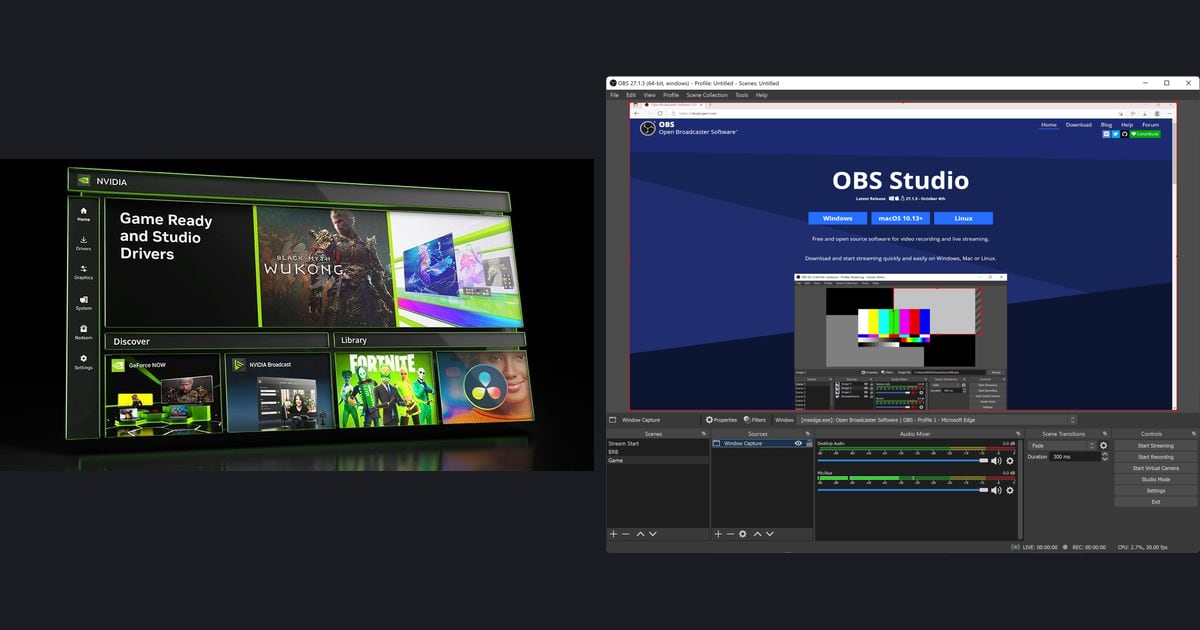
D'après leurs pages officielles, OBS, l'application NVIDIA, la Xbox Game Bar et AMD Software savent tous enregistrer, et l'application NVIDIA comme AMD Software documentent un overlay FPS.
Au 30 septembre 2026, le site de Fraps affiche la version 3.5.99 (26 février 2013) comme la dernière, et sa page de téléchargement ne cite que Windows XP, 2003, Vista et 7, sans un mot sur Windows 10 ou 11 : cet article ne se prononce donc pas sur son fonctionnement sous Windows 11.
Ce guide traite uniquement de l'enregistrement et de l'overlay FPS ; pour remplacer NVIDIA ShadowPlay, consultez nos alternatives à ShadowPlay.
En bref : tout dépend de votre besoin
Plutôt que de désigner un gagnant, mieux vaut choisir selon votre situation. Si vous voulez l'enregistrement et l'overlay FPS dans un seul programme, regardez l'application NVIDIA avec une carte graphique NVIDIA, ou AMD Software avec une Radeon.
Si vous voulez gérer finement scènes et sources audio, OBS Studio est un bon candidat, et si vous cherchez justement à remplacer OBS, voyez nos alternatives à OBS. Pour un enregistrement à un seul raccourci, la Xbox Game Bar intégrée à Windows mérite un essai.
Et si vous comptez garder Fraps, lisez d'abord la liste des systèmes pris en charge sur sa page officielle, puis faites un court test sur votre PC.
Ce qu'indiquent les pages officielles (vérifié le 30 septembre 2026)
| Logiciel | Ce qu'indiquent les pages officielles | Non confirmé, ou bon à savoir |
|---|---|---|
| Fraps | Dernière version 3.5.99 (26 février 2013). Conçu pour les jeux DirectX et OpenGL, avec un compteur FPS dans un coin de l'écran, une mesure de la fréquence d'images entre deux points, la capture vidéo et les captures d'écran. Le raccourci de capture vidéo par défaut est F9. La version enregistrée est affichée à 37 $, avec une durée d'enregistrement illimitée, pas de filigrane sur la vidéo et les mises à jour gratuites. La page de téléchargement cite Windows XP, 2003, Vista et 7. | Windows 10 et 11 ne sont pas cités. Les limites précises de la version gratuite ne sont pas détaillées sur le site officiel. La FAQ officielle précise que les fichiers vidéo sont volumineux et que l'enregistrement peut peser nettement sur le jeu. |
| OBS Studio | Logiciel gratuit et open source d'enregistrement vidéo et de streaming en direct. Version actuelle 32.2.2, Windows 10 et 11, carte graphique compatible DirectX 10.1. Le guide de démarrage rapide mentionne la capture de jeu (Windows uniquement), l'audio du bureau et le micro capturés par défaut, et un assistant de configuration automatique. | Une configuration compatible ne garantit pas l'enregistrement, et le besoin en CPU varie beaucoup selon l'encodeur, la résolution, la fréquence d'images et la complexité de la scène. Un dock Statistiques existe, mais son contenu n'a pas été confirmé dans la documentation officielle. |
| Application NVIDIA | Un overlay affiche les FPS en temps réel et des statistiques de performance, avec des éléments personnalisables comme l'utilisation GPU et CPU ou le FPS 1% Low. Elle propose l'enregistrement ShadowPlay, le Replay instantané (Instant Replay) façon DVR et les captures d'écran, avec un enregistrement manuel annoncé jusqu'à 8K HDR à 30 fps ou 4K HDR à 120 fps. | Les raccourcis viennent de l'annonce de lancement de novembre 2024 (overlay Alt+Z, enregistrement Alt+F9) : vérifiez-les dans l'overlay actuel. Les générations de GPU prises en charge et la configuration requise n'ont pas été confirmées. |
| Xbox Game Bar | S'ouvre avec Windows+G ; Windows+Alt+R lance ou arrête l'enregistrement, et Windows+Alt+M active ou coupe le micro pendant l'enregistrement. Les clips sont enregistrés en MP4 dans le dossier Captures du dossier Vidéos, avec le nom du jeu ou de l'appli, la date et l'heure dans le nom du fichier. | L'affichage des FPS, une limite de durée d'enregistrement et les options de qualité n'ont pas pu être confirmés par une source officielle validée ; ils ne figurent donc pas ici. |
| AMD Software: Adrenalin Edition | La fonction Record est intégrée et disponible avec l'installation complète. Fréquence d'images, temps de trame et utilisation GPU et CPU peuvent s'afficher en overlay ou être enregistrés dans un fichier ; le raccourci par défaut de l'overlay est Ctrl+Shift+O. Les profils d'enregistrement sont Low, Medium, High et Custom, l'encodage se fait en AV1, HEVC ou AVC, et l'Instant Replay ainsi qu'une piste micro séparée sont disponibles. | Destiné aux cartes graphiques AMD Radeon. La documentation a été mise à jour en novembre 2024 et décrit Adrenalin 23.9.1 : les écrans actuels peuvent différer, et certaines résolutions ainsi que le 60 fps sont indisponibles sur certains GPU. |
| DOR | Application de bureau Windows gratuite. Elle détecte automatiquement les jeux pris en charge et enregistre la partie entière en mp4, utilise l'encodage matériel NVENC sur les cartes NVIDIA compatibles comme la série RTX, enregistre ensemble le son du jeu et le micro, et range les clips dans une bibliothèque intégrée. | Dédiée à l'enregistrement : pour afficher les FPS, associez-la à l'un des outils ci-dessus. Les clips automatiques des meilleurs moments fonctionnent dans une partie des jeux pris en charge, et tous les jeux de la liste sont enregistrés en entier. |
La checklist avant de choisir
- J'ai décidé si j'ai besoin d'enregistrer, ou seulement d'un compteur FPS à l'écran.
- J'ai vérifié si ma carte graphique est une NVIDIA ou une AMD Radeon, et j'ai ajouté l'outil du fabricant à ma liste.
- J'ai vérifié que la page officielle du logiciel cite ma version de Windows.
- J'ai fait un enregistrement test d'une à deux minutes et j'entends bien le son du jeu et le micro.
- J'ai vérifié que le dossier de sauvegarde et le format de fichier conviennent à ma façon de monter et de partager.
- J'ai comparé les FPS sur la même scène avec l'enregistrement activé puis désactivé.
Quitter Fraps : ce qu'il faut reprendre, et ce qu'il faut régler à nouveau
- 1Notez vos réglages Fraps actuelsRien d'officiel ne permet de transférer les fichiers de réglages de Fraps vers un autre outil : il s'agit donc de recopier les valeurs à la main. Notez votre raccourci de capture vidéo (F9 par défaut), la fréquence d'images, Half-size ou Full-size, l'état de l'option Record Sound et le dossier d'enregistrement, pour savoir quel équivalent chercher dans le nouvel outil.
- 2Attribuez de nouveaux raccourcis pour lancer et arrêter l'enregistrementF9 est propre à Fraps : chaque outil a ses propres touches. Dans OBS, vous définissez vous-même les raccourcis dans les paramètres ; la Xbox Game Bar utilise Windows+Alt+R ; l'application NVIDIA utilisait Alt+F9 dans son annonce de lancement, à confirmer dans l'overlay. Vérifiez aussi qu'aucun ne rentre en conflit avec les touches du jeu.
- 3Retrouvez la même fréquence d'images et le même sonChoisissez dans les paramètres d'enregistrement du nouvel outil la fréquence d'images que vous utilisiez dans Fraps. OBS lance au premier démarrage un assistant de configuration automatique, que vous pouvez rouvrir depuis le menu Outils, et AMD Software propose les profils Low, Medium, High ou Custom. Côté son, cherchez l'équivalent de l'option Record Sound de Fraps et vérifiez que le son du jeu et le micro sont bien capturés.
- 4Vérifiez le dossier de sauvegarde et le format de fichierFraps permet de changer le dossier d'enregistrement, la Xbox Game Bar enregistre en MP4 dans le dossier Captures du dossier Vidéos, et AMD Software utilise par défaut Radeon ReLive dans Vidéos. Dans OBS, regardez les options d'enregistrement dans l'onglet Sortie des paramètres. Après le premier enregistrement, ouvrez le dossier pour voir où le fichier est arrivé et dans quel format.
- 5Placez le compteur FPS et vérifiez s'il apparaît dans la vidéoFraps affiche les FPS dans l'un des quatre coins de l'écran. L'application NVIDIA permet de choisir les éléments de l'overlay, tandis qu'AMD Software laisse choisir sa position parmi Top Left, Top Right (par défaut), Bottom Left, Bottom Right ou Custom, et décider si l'overlay apparaît dans la vidéo enregistrée. Enregistrez un court clip pour voir si les chiffres de FPS y sont incrustés.
Pour enregistrer sans rien configurer
Si vous préférez ne pas choisir de raccourcis ni de profils et voulez simplement que l'enregistrement démarre avec le jeu, DOR peut être une troisième option. C'est une application de bureau Windows gratuite qui détecte automatiquement les jeux pris en charge et sauvegarde la partie entière en mp4.
Sur une carte NVIDIA compatible comme la série RTX, l'encodage matériel NVENC se charge de l'enregistrement. Le son du jeu et le micro sont enregistrés ensemble, et vous pouvez couper vos passages dans la bibliothèque de l'appli ou dans DOR Studio, qui s'ouvre dans le navigateur sans installation.
DOR est dédié à l'enregistrement : si vous voulez aussi voir vos FPS, associez-le à l'un des outils ci-dessus.
Les clips automatiques des meilleurs moments fonctionnent sur League of Legends, VALORANT, PUBG, FC Online, Fortnite, Counter-Strike 2, Overwatch 2 et SUPERVIVE, et les autres jeux pris en charge sont enregistrés en entier, partie par partie. Pour les bases, lisez comment enregistrer ses parties gratuitement, et pour choisir votre logiciel, comment choisir un logiciel d'enregistrement léger.