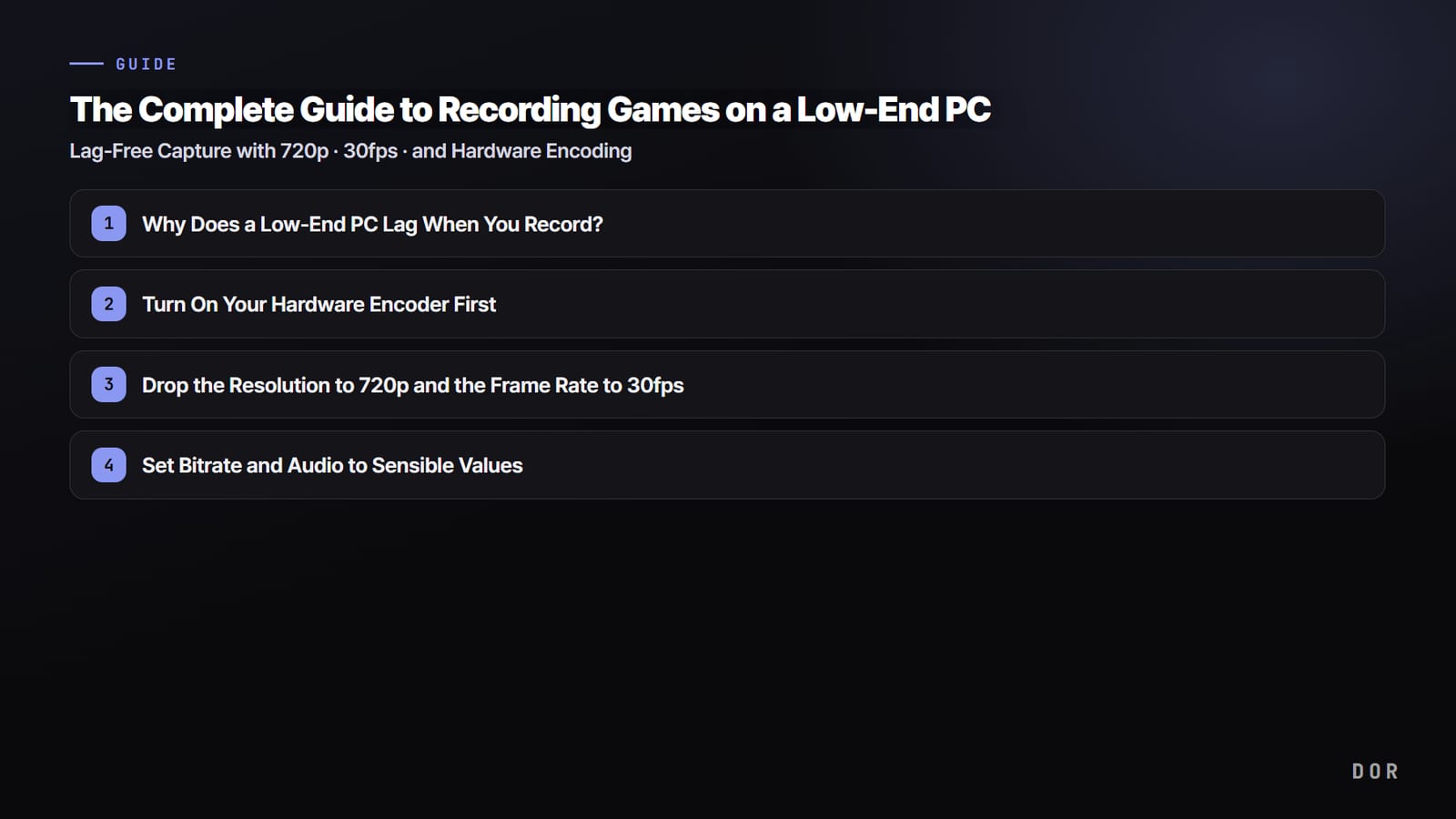
En bref : le meilleur logiciel de clips pour un PC modeste est celui qui fait trois choses sans complication.
Il encode sur la carte graphique plutôt que sur le processeur (NVIDIA NVENC, AMD ou Intel Quick Sync), il permet d'enregistrer en 720p ou 30 FPS quand votre matériel est juste, et il se fait oublier pendant que vous jouez.
Medal, Outplayed, la NVIDIA App, OBS Studio et DOR sont les choix habituels, et le tableau juste en dessous les compare sur les points qui comptent pour une petite config.
La suite du guide explique pourquoi l'encodage matériel empêche un logiciel de clips de plomber les performances, et comment régler n'importe quel enregistreur pour garder vos FPS.
Dans cet article, nous définissons d'abord ce qu'est un enregistrement léger, nous identifions les conditions qui déterminent vraiment la charge, puis nous comparons les enregistreurs les plus utilisés du point de vue des ressources. Enfin, nous détaillons étape par étape les réglages qui préservent les FPS même sur un PC modeste, ainsi qu'un outil qui réunit ces conditions par défaut.
Meilleur logiciel de clips pour petit PC : Medal, Outplayed, NVIDIA App, OBS et DOR comparés
| Application | Mode d'enregistrement et points à vérifier | Idéal pour |
|---|---|---|
| Medal | Application gratuite de clips et de partage. Avec l'offre gratuite, les clips téléchargés portent un filigrane et les mises en ligne sont limitées à 1080p et 20 minutes ; Premium lève ces limites. | Les joueurs qui veulent surtout publier et partager leurs clips rapidement |
| Outplayed | Tourne sur le client Overwolf, installé en même temps. Capture automatiquement les belles actions dans les jeux pris en charge. Gratuit avec publicités ; un abonnement les supprime. | Les joueurs qui utilisent déjà des applications Overwolf |
| NVIDIA App | Réservée aux cartes GeForce. Encode avec NVENC et sauvegarde les dernières minutes via un raccourci avec Instant Replay. | Les possesseurs de GeForce qui aiment sauvegarder leurs clips au raccourci |
| OBS Studio | Gratuit et open source. Vous réglez vous-même l'encodeur, la résolution et le tampon de relecture ; sur un PC peu puissant, choisir un encodeur matériel est l'étape clé. | Les bidouilleurs et ceux qui streament aussi |
| DOR | Application Windows gratuite. Enregistre automatiquement toute la partie dès qu'un jeu pris en charge démarre et utilise NVENC sur les cartes NVIDIA compatibles. Gratuit en 720p ou 1080p à 30 ou 60 FPS (1080p 30 FPS par défaut). | Les joueurs qui veulent le laisser tourner et choisir leurs moments après la partie |
Vous cherchez une alternative à Medal pour un petit PC ? Jugez chaque option sur les trois mêmes questions : confie-t-elle l'encodage à la carte graphique, peut-elle descendre en 720p ou 30 FPS quand votre matériel est juste, et vous sollicite-t-elle le moins possible en pleine partie ?
DOR convient aux joueurs qui veulent un minimum de réglages : il enregistre tout seul la partie complète au lancement d'un jeu pris en charge et, sur sept jeux (League of Legends, VALORANT, PUBG, FC Online, Fortnite, CS2 et Overwatch), il sauvegarde aussi les meilleurs moments en clips automatiques.
Pour des réglages pas à pas sur une machine modeste, consultez notre guide pour enregistrer ses parties sur un PC peu puissant. Pour des comparaisons plus poussées, lisez le comparatif des alternatives à Medal et le comparatif des alternatives à Outplayed.
Un enregistrement léger, c'est quoi au juste ?
Ce qu'on appelle couramment un « enregistreur léger » mélange deux idées. D'un côté, un logiciel peu volumineux à installer et qui se lance sans effort ; de l'autre, un logiciel qui ne grignote pas les FPS du jeu pendant l'enregistrement. Pour un joueur, c'est la seconde qui compte vraiment.
Que le fichier d'installation pèse quelques dizaines ou quelques centaines de Mo, l'essentiel est que le jeu ne saccade pas. Dans cet article, « léger » signifie donc : « lancer l'enregistrement ne fait presque pas baisser les FPS en jeu ».
La baisse de FPS varie énormément sur un même PC selon le logiciel et les réglages.
Un enregistreur bien conçu utilise de quelques pour cent à une quinzaine de pour cent du processeur pour enregistrer en 1080p, alors qu'un enregistreur mal réglé avale près de la moitié du processeur pour capturer le même écran.
Sur un portable à processeur double cœur, cet écart fait toute la différence entre « une partie fluide » et « un diaporama ».
Première condition qui détermine la charge : l'encodage matériel
Enregistrer, c'est capturer l'écran puis compresser (encoder) la vidéo pour la sauvegarder dans un fichier. C'est cet encodage qui représente l'essentiel de la charge. La légèreté dépend donc de l'endroit où il est effectué.
- Encodage logiciel (x264) : la compression se fait sur le processeur. La qualité et la compression sont excellentes, mais il occupe fortement les cœurs du processeur ; comme le jeu tourne sur ce même processeur, les FPS baissent. Sauf sur un PC haut de gamme, c'est un lourd fardeau pour enregistrer ses parties.
- Encodage matériel (NVIDIA NVENC) : une puce d'encodage dédiée intégrée à la carte graphique se charge de la compression. Comme ce circuit est séparé des calculs utilisés pour le rendu du jeu, l'enregistrement se fait presque sans perte de performances. C'est en pratique la référence pour un enregistrement de jeu léger.
- Encodage matériel (AMD, Intel QuickSync) : l'encodeur des cartes graphiques AMD et le QuickSync des puces graphiques intégrées Intel soulagent le processeur selon le même principe. Même sans carte Nvidia, un enregistrement léger est possible.
En résumé, la première question à se poser pour un enregistrement léger est : « l'encodage est-il passé du processeur à la carte graphique ? » La plupart des cartes graphiques récentes (chez Nvidia, à partir des GeForce GTX série 600) intègrent un encodeur matériel : il suffit de passer l'encodeur sur NVENC dans les réglages pour que le même logiciel devienne bien plus léger.
Deuxième condition : une capture en arrière-plan peu gourmande
La façon de capturer l'écran compte autant que l'encodage. Si la méthode de capture est lourde, les FPS fluctuent même avec un encodeur léger. Autre point important : ce que coûte un enregistrement laissé allumé en permanence.
Les belles actions arrivent sans prévenir, alors beaucoup de joueurs laissent l'enregistrement tourner toute la partie ; si la capture est lourde, c'est toute la session de jeu qui en pâtit.
La capture en arrière-plan n'ajoute pas de traitement lourd par-dessus l'image du jeu : elle récupère et sauvegarde discrètement les images en coulisses.
Bien implémentée, elle prend les images que dessine le jeu par un chemin efficace et les transmet à l'encodeur, avec une charge si faible qu'on la remarque à peine. Un enregistreur léger doit combiner « encodage matériel + capture en arrière-plan peu gourmande ».
Tampon de relecture instantanée ou enregistrement de toute la partie : ce qui change vraiment
Un tampon de relecture (NVIDIA Instant Replay, le tampon de relecture d'OBS, etc.) encode en continu en arrière-plan, ne garde temporairement que les derniers instants et les écrit dans un fichier quand vous appuyez sur le raccourci.
La charge d'encodage est donc à peu près la même que pour enregistrer toute la partie ; la différence se joue sur les écritures disque et le stockage.
Le tampon ne conserve que les moments sauvegardés, tandis que l'enregistrement complet prend plus de place mais permet de revenir choisir n'importe quel moment ensuite.
Si votre but est de garder des FPS stables sur un PC modeste, regardez d'abord l'encodage matériel et la résolution ou les FPS, pas le mode de sauvegarde.
Comparatif de la charge des principaux enregistreurs
Voici un tour d'horizon des enregistreurs les plus utilisés sous l'angle de la charge. Les chiffres absolus varient selon la configuration et les réglages, il vaut donc mieux les lire comme des « tendances ».
- OBS Studio : gratuit et open source. En encodage logiciel (x264), l'utilisation du processeur est élevée, mais passer l'encodeur sur NVENC réduit fortement la charge. C'est le plus souple côté réglages, mais la mise en place initiale demande beaucoup d'efforts.
- Bandicam : spécialisé dans l'enregistrement de jeux. Il s'accroche directement à l'API graphique pour capturer et prend en charge NVENC : avec l'encodage matériel activé, la charge reste relativement faible. La version gratuite ajoute un filigrane et limite la durée.
- Xbox Game Bar : intégrée par défaut à Windows 10 et 11. Faisant partie du système, elle ne demande aucune installation et sa charge de base est faible, mais ses fonctions sont simples et elle n'arrive parfois pas à capturer certains jeux.
- NVIDIA App (anciennement GeForce Experience) : pour les possesseurs de GeForce. Basée sur NVENC, sa charge est faible, et les sauvegardes instantanées comme Instant Replay sont son point fort. Il faut toutefois une carte graphique Nvidia.
- DOR : détecte votre carte graphique et choisit lui-même l'encodeur, en enregistrant avec l'encodage matériel NVENC sur les cartes NVIDIA compatibles comme la gamme RTX. Il détecte un jeu pris en charge et enregistre toute la partie, et sur sept jeux (League of Legends, VALORANT, PUBG, FC Online, Fortnite, CS2 et Overwatch) il sauvegarde les meilleurs moments en clips automatiques. Il est gratuit, sans filigrane sur les enregistrements et les clips automatiques qu'il sauvegarde sur votre PC.
Pour résumer ce comparatif en une phrase : quel que soit le logiciel, c'est l'activation de l'encodage matériel qui fait 80 % de sa légèreté.
OBS est léger lui aussi avec NVENC, et les outils conçus dès le départ autour de l'encodage matériel, comme Bandicam et la NVIDIA App, restent peu gourmands sans réglage particulier, tout comme DOR sur les cartes NVIDIA compatibles comme la gamme RTX. Ajoutez un enregistrement qui démarre et s'arrête tout seul, et c'est un réglage de moins à surveiller.
Les réglages qui préservent vos FPS sur un PC modeste
Avant de changer de logiciel, ajuster quelques réglages peut déjà réduire fortement la charge. Plus votre config est modeste, plus il faut vérifier les points ci-dessous dans l'ordre.
- Encodeur en matériel : le premier point, et celui qui a le plus d'effet. Passez de l'encodage logiciel (x264) à NVENC ou à un encodeur matériel.
- Résolution et FPS juste ce qu'il faut : enregistrer en 1440p à 144 FPS est lourd. Le 1080p à 60 FPS suffit pour la plupart des mises en ligne et pèse bien moins.
- Débit raisonnable : il est directement lié à la qualité, mais l'augmenter à l'aveugle accroît les écritures disque et la charge. Partez d'une valeur raisonnable pour le 1080p et ne montez qu'en cas de besoin.
- De la place sur le disque : l'enregistrement complet et le tampon de relecture ont à peu près la même charge d'encodage. Gardez de l'espace libre sur le disque qui accueille vos vidéos, et activez le nettoyage automatique des anciennes vidéos si votre application le propose.
Rien qu'en réglant ces quatre points, la plupart des problèmes du type « mon jeu saccade quand j'enregistre » disparaissent. Le premier en particulier, le passage à l'encodage matériel, a plus d'effet que les trois autres réunis.
Pourquoi DOR est pensé pour un enregistrement léger
DOR est conçu pour limiter son impact sur les FPS du jeu, grâce à la capture en arrière-plan et à l'encodage matériel NVENC sur les cartes NVIDIA compatibles comme la gamme RTX.
La capture en arrière-plan, l'une des deux conditions vues plus haut, est active d'office, et DOR détecte votre carte graphique pour choisir lui-même l'encodeur : rien à chercher dans les réglages. Le travail d'encodage est confié à une puce dédiée de la carte graphique.
Les résultats réels varient selon le PC : comparez une fois vos FPS avec et sans enregistrement, comme le suggère l'astuce en fin d'article.
En plus, DOR détecte un jeu pris en charge à son lancement et enregistre toute la partie en arrière-plan, et les vidéos se rassemblent dans l'application. Des moments comme un ace sur Valorant, un pentakill sur League of Legends ou un knock sur PUBG sont découpés en clips automatiques.
Les clips automatiques sont créés sur sept jeux (League of Legends, VALORANT, PUBG, FC Online, Fortnite, CS2 et Overwatch) ; dans les autres jeux pris en charge, la partie complète est déjà enregistrée, il vous suffit de couper le moment voulu et de le sauvegarder.
La qualité d'enregistrement gratuite est de 720p ou 1080p à 30 ou 60 FPS (1080p 30 FPS par défaut), et sur un PC juste vous pouvez descendre en 720p 30 FPS. C'est gratuit, et les enregistrements et clips automatiques sauvegardés sur votre PC n'ont pas de filigrane.

Le même principe s'applique quel que soit votre jeu
Le principe d'un enregistrement léger vaut pour tous les jeux.
Que ce soit un échange de tirs acharné sur Valorant, une course en véhicule avec la caméra qui tourne vite sur PUBG ou une fin de partie avec un gros teamfight sur League of Legends, tant que l'encodage matériel et la capture en arrière-plan sont là, la perte de FPS due à l'enregistrement reste faible.
Jetez un œil aux exemples de clips automatiques et aux réglages conseillés sur la page du jeu auquel vous jouez le plus, puis lancez-vous.
Pour récapituler, les critères pour choisir un enregistreur de jeu léger sont simples. Utilise-t-il l'encodage matériel, reste-t-il discret grâce à la capture en arrière-plan, et sauvegarde-t-il efficacement les seuls moments utiles ?
Choisissez un outil qui réunit ces trois points par défaut, et même sur un PC qui n'a rien d'un monstre, vous pourrez garder vos FPS tout en collectionnant vos meilleures actions.