
Vous avez sauvegardé un kill ou un teamfight que vous avez porté, mais au moment d'installer un logiciel de montage, il pèse plusieurs gigaoctets, l'installation prend de longues minutes, et quand vous exportez enfin, un filigrane trône dans un coin de l'écran.
Pour monter des clips de jeu, seules trois choses comptent vraiment : (1) une installation légère, (2) aucun filigrane sur le résultat et (3) la possibilité de boucler vite coupes et textes. Si ces trois points sont réunis, pas besoin d'un étalonnage digne du cinéma pour soigner un highlight.
Dans cet article, à jour pour 2026, on compare les logiciels gratuits réellement utilisables, en séparant logiciels à installer et outils en ligne, et on propose un déroulé de montage adapté aux clips de jeu.
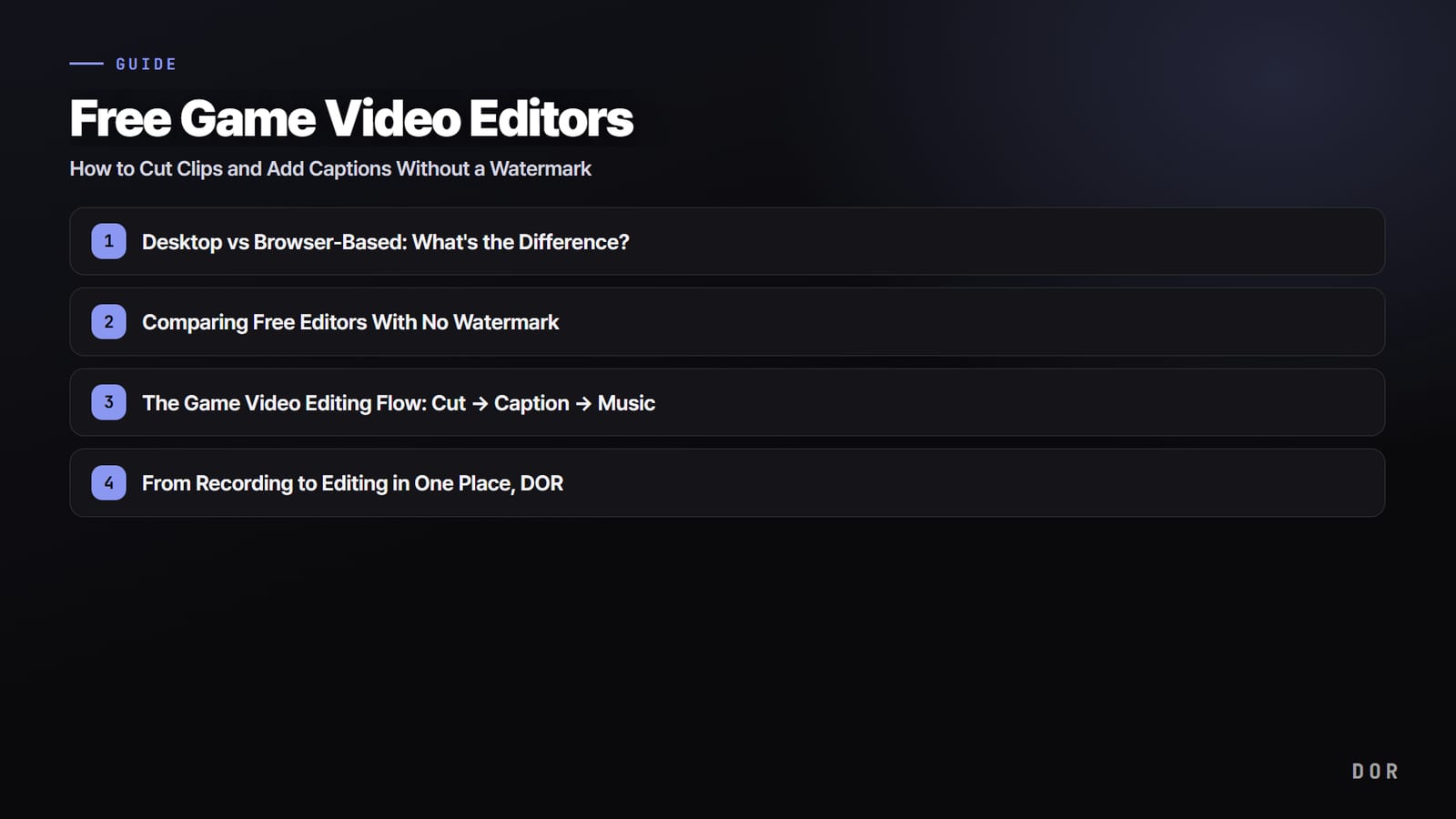
Logiciel à installer ou outil en ligne : quelle différence ?
Les logiciels de montage gratuits se divisent en deux familles : ceux que l'on installe sur son ordinateur et ceux que l'on ouvre directement dans un navigateur.
Les logiciels à installer exploitent directement les ressources du PC : ils restent stables sur les projets longs ou en haute résolution et donnent accès à des fonctions poussées comme l'étalonnage ou les transitions. En contrepartie, ils sont lourds et demandent un temps d'apprentissage au départ.
Les outils en ligne permettent de commencer à monter dès la connexion, sans installation, ce qui convient aux tâches légères comme couper un clip de 30 secondes à 1 minute et y poser du texte.
Les clips de jeu sont le plus souvent courts, et l'objectif est généralement de soigner vite une scène pour la partager. Dans bien des cas, un outil en ligne qui ouvre le clip enregistré et se contente de la coupe et du texte convient donc mieux qu'un gros logiciel bourré de fonctions.
À l'inverse, pour assembler plusieurs clips en un long montage de highlights ou faire des réglages de couleur fins, un logiciel à installer prend l'avantage. Une fois que vous savez dans quelle catégorie tombe votre travail, le choix devient simple.
Comparatif des logiciels de montage gratuits sans filigrane
Voici les principaux outils utilisables gratuitement et sans filigrane en 2026, avec pour chacun la plateforme, la présence ou non d'un filigrane, la difficulté et les points à retenir.
Attention : même avec un outil gratuit, utiliser certains effets réservés à la version payante ou des ressources premium peut bloquer l'export ou ajouter une marque. Le plus sûr est de n'utiliser que vos propres clips et des ressources gratuites.
- DaVinci Resolve, logiciel à installer (Windows/Mac/Linux) / sans filigrane (une marque n'apparaît qu'avec les effets réservés à la version Studio) / difficulté élevée / étalonnage et montage de niveau pro malgré la gratuité, export jusqu'en 4K/60 fps. Bien exploiter ses fonctions demande un peu d'apprentissage.
- Shotcut, logiciel à installer (Windows/Mac/Linux) / sans filigrane / difficulté moyenne / entièrement gratuit car open source, il ouvre directement une large gamme de formats sans codec supplémentaire et exporte proprement.
- Kdenlive, logiciel à installer (Windows/Mac/Linux) / sans filigrane / difficulté moyenne / l'un des outils open source les plus complets, avec multipiste, sous-titres et transitions gratuits.
- Clipchamp, outil en ligne (web/appli Windows) / sans filigrane / difficulté faible / export gratuit en 1080p sans filigrane, mais l'ajout de ressources premium déclenche une proposition d'abonnement.
- CapCut, PC/mobile/web / sans filigrane (l'ajout automatique peut être désactivé) / difficulté faible / sous-titres automatiques et modèles efficaces pour produire vite des vidéos courtes, mais certaines fonctions passent en payant, vérifiez donc ce qui reste gratuit.
- Canva, outil en ligne (web) / sans filigrane (avec vos propres médias importés et des ressources gratuites) / difficulté faible / textes et titres se posent d'un simple glisser-déposer, idéal pour un montage léger.
Le déroulé d'un montage de jeu : coupe → texte → musique
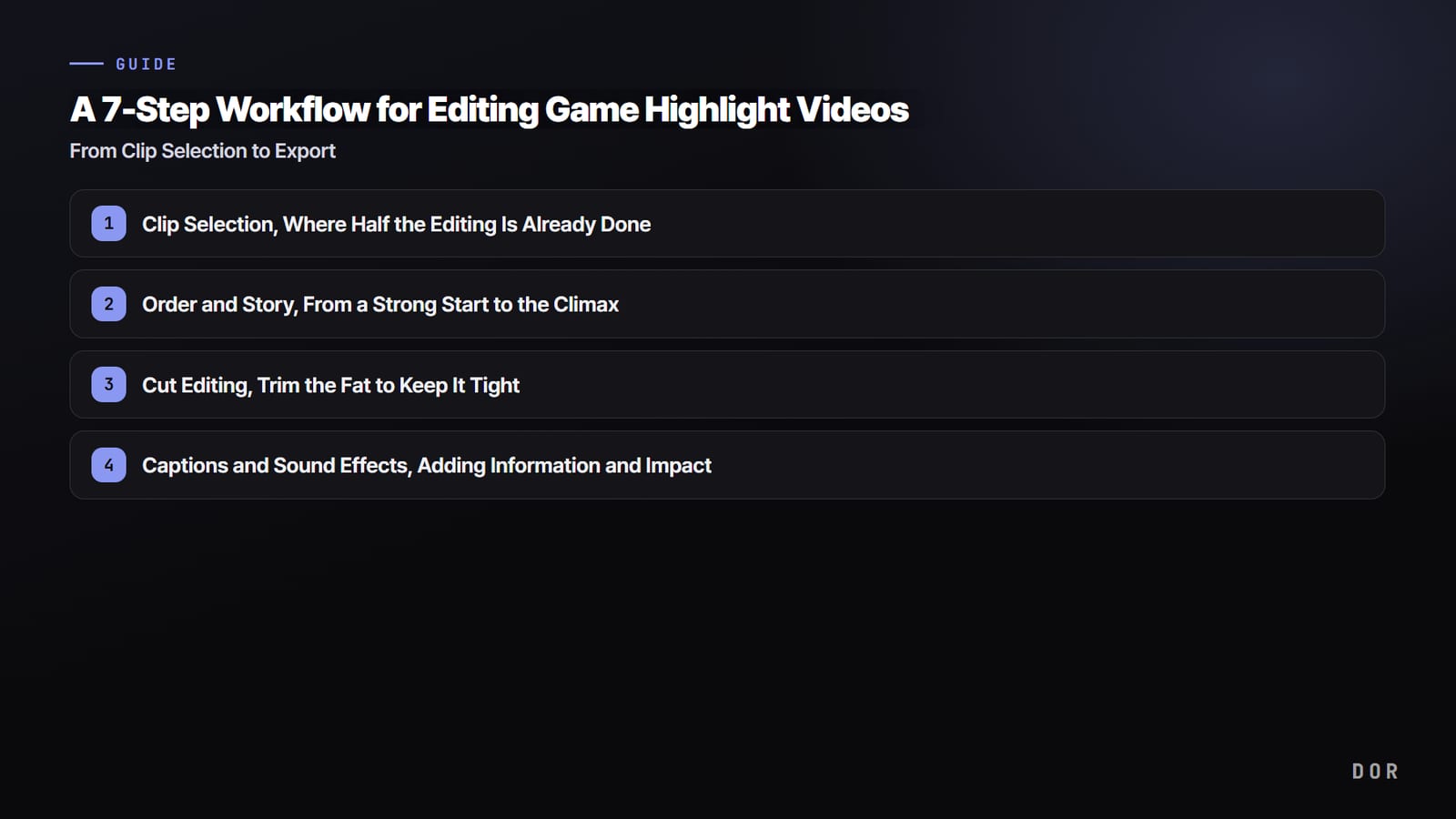
Quel que soit l'outil, la base du montage d'un clip de jeu est la même. Suivez ces trois étapes et vous obtiendrez un highlight qui a de l'allure. Plutôt que de vouloir tout utiliser dès le départ, il est plus rapide de boucler une chose à la fois, dans l'ordre : coupe, texte, musique.
Étape 1 : couper le superflu
Placez d'abord le clip sur la timeline et retirez ce qui ne sert à rien avant et après la scène clé. Pour une séquence de jeu, démarrer 2 à 3 secondes avant le moment décisif et s'arrêter juste après le final garde toute la tension.
S'il y a plusieurs bonnes scènes dans un même clip, supprimez les temps morts entre elles et recollez le reste pour resserrer le rythme. Rien qu'en soignant les coupes, la moitié de la vidéo est faite.
Étape 2 : ajouter du texte pour le contexte
Viennent ensuite de courts textes qui expliquent la situation. Une ligne comme « clutch 1v3 » ou « ulti réussie » suffit pour que le spectateur comprenne tout de suite la scène.
Pour la lisibilité, ajoutez un contour ou un fond sombre au texte et placez-le là où il ne masque ni l'interface du jeu ni les ennemis. Inutile de faire long : des textes courts et directs cassent moins l'immersion.
Étape 3 : poser une musique qui colle à l'ambiance
Enfin, ajoutez une musique de fond pour installer l'ambiance. Un morceau rythmé va bien avec un teamfight tendu, un titre plus léger avec une partie posée. Gardez simplement la musique assez basse pour ne pas noyer les sons du jeu (tirs, compétences, pings).
Pour éviter les soucis de droits d'auteur, utilisez les musiques gratuites fournies par votre logiciel ou de la musique libre de droits.
De l'enregistrement au montage au même endroit : DOR
En regardant tout cela, une contrainte ressort : on enregistre avec un logiciel de capture, puis il faut installer un logiciel de montage à part et y transférer le fichier. Installer un outil lourd juste pour soigner un clip, retrouver et importer le fichier, puis l'exporter et le repartager demande bien plus d'efforts qu'on ne le pense.
DOR réunit tout ce déroulé en un seul endroit. Le clip de votre partie enregistré par DOR s'ouvre directement dans le navigateur, sans rien installer : vous le coupez, ajoutez textes et musique, puis l'exportez gratuitement.
Enregistrement, montage et partage se font au même endroit, sans déplacer de fichier ni installer de nouveau logiciel. Pour des clips de jeu que l'on soigne et publie vite, avoir l'enregistrement et un éditeur gratuit réunis fait gagner beaucoup de temps.
Les enregistrements que DOR sauvegarde sur votre PC sont sans filigrane, et DOR Pro retire le filigrane de vos exports et montages.

Quel outil choisir ?
En résumé, tout dépend du poids du projet. Pour assembler plusieurs clips en un long montage et pousser l'étalonnage, un logiciel à installer comme DaVinci Resolve ou Kdenlive est le bon choix.
Si votre objectif est plutôt de couper vite un clip court, d'y poser un texte et de le publier, un outil en ligne qui s'ouvre sans installation est bien plus efficace.
Et pour un clip enregistré avec DOR, le monter sur place et l'exporter gratuitement, sans rien transférer, reste la voie la plus rapide.