
Si vos vidéos de highlights ont toujours un petit quelque chose de bancal, ce n'est souvent pas une question de talent au montage, mais d'absence de « méthode ».
Quand on jette les clips sur la timeline au hasard et qu'on commence par peaufiner les coupes, on finit par refaire l'ordre des scènes une fois la musique posée, et par jeter un passage déjà étalonné, encore et encore.
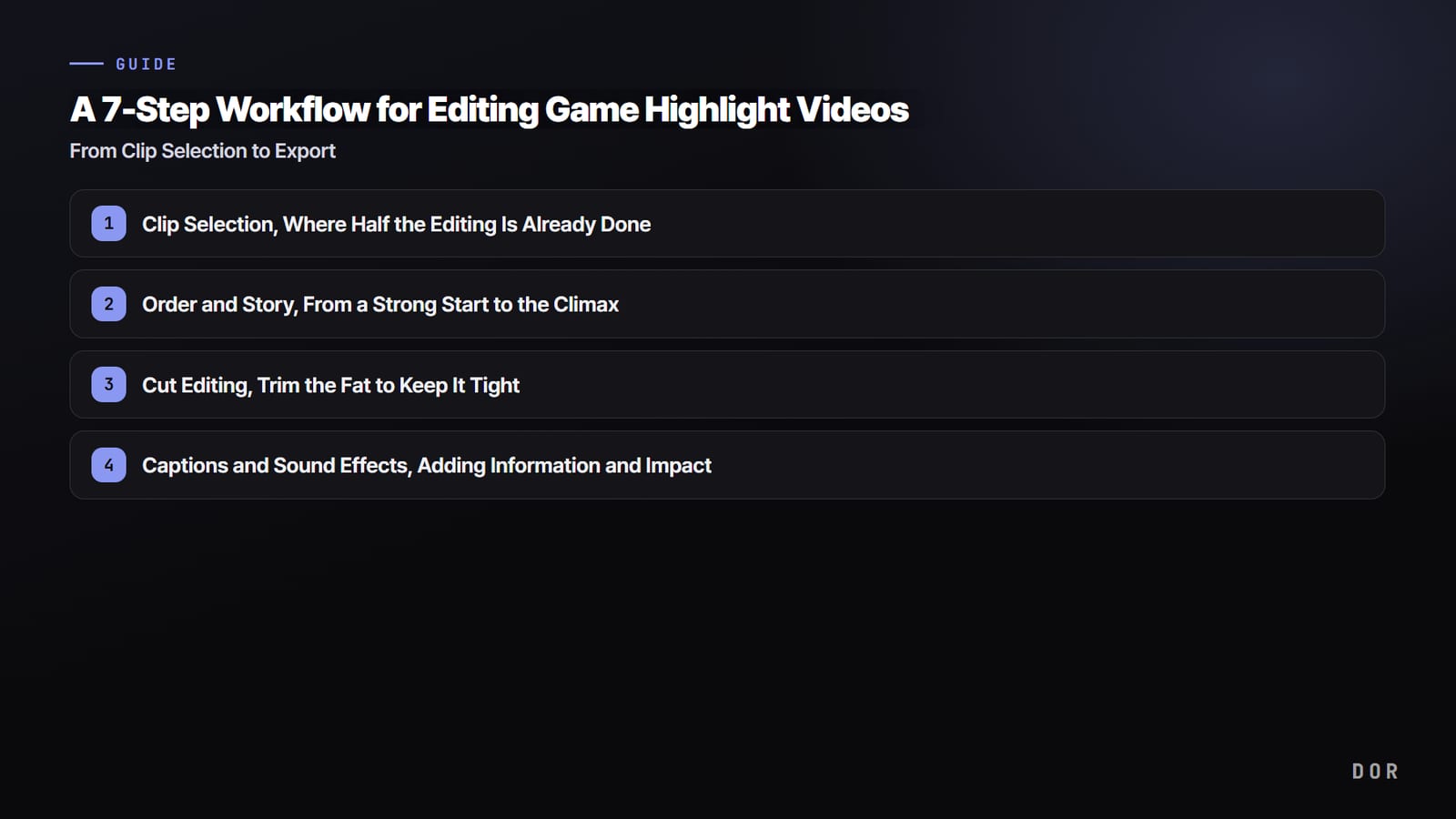
Ce guide fige le montage de highlights de jeu (montage gaming) en une méthode de 7 étapes, pensée pour ne jamais revenir sur une étape déjà terminée.
L'ordre est le suivant : (1) tri des clips, (2) ordre et structure, (3) coupes, (4) textes et bruitages, (5) musique, (6) étalonnage, (7) export. Les premières étapes posent le squelette de la vidéo, les suivantes l'habillent. Si le squelette est bancal, l'habillage ne sert à rien : travaillez donc toujours de haut en bas.
Approfondir uniquement l'étape dont vous avez besoin
- Pour supprimer rapidement les débuts et fins inutiles, commencez par le guide pour couper vos clips de jeu.
- Pour un kill feed, des dialogues et un contexte lisibles, consultez comment ajouter des sous-titres à vos clips de jeu.
- Pour adapter une vidéo horizontale à l'écran d'un téléphone, poursuivez avec comment transformer vos vidéos de jeu en Shorts verticaux 9:16.
- Si vous voulez lancer une chaîne, retrouvez la marche à suivre pour publier dans le guide pour débuter les YouTube Shorts gaming.
- Pour un montage simple sans rien installer, essayez l'éditeur de clips DOR dans le navigateur ; si vous devez d'abord choisir un outil, comparez les logiciels de montage gratuits pour le gaming.
Étape 1 : le tri des clips, la moitié du montage
L'étape la plus importante d'un montage de highlights, ce n'est ni la coupe ni la musique, c'est le choix de « ce qu'on garde ».
Réduisez à 10 bons clips et tout le reste devient plus simple ; à l'inverse, si vous gardez des moments moyens par gourmandise, la vidéo traînera quoi que vous fassiez ensuite.
Les critères sont simples : comprend-on ce qui se passe en moins de 3 secondes, et donne-t-il envie de se dire « il faut que je montre ça à quelqu'un » ? Si ce n'est ni l'un ni l'autre, coupez sans hésiter.
Passer moins de temps à fouiller de longs enregistrements
Le problème, c'est que parcourir un enregistrement de 1 à 2 heures du début à la fin pour repérer les meilleurs passages prend déjà la moitié du temps de montage. C'est là qu'un outil de clips automatiques comme DOR supprime ce travail.
Il suffit de lancer votre partie : un ace sur Valorant, un pentakill sur League of Legends ou un knock sur PUBG sont déjà découpés en clips courts. Le tri ne consiste plus à « fouiller des heures de vidéo », mais à « choisir parmi des clips déjà rassemblés ».
Étape 2 : ordre et structure, d'une ouverture forte jusqu'au climax
Une fois les clips réunis, décidez de leur « ordre » avant de les poser sur la timeline. Une vidéo de highlights raconte aussi une petite histoire : se contenter de l'ordre chronologique la rend plate. La structure qui a fait ses preuves : ouverture forte, montée en tension, puis climax.
Placez la scène la plus marquante dans les 3 à 5 premières secondes pour accrocher le spectateur, remplissez le milieu de scènes qui montent progressivement, et gardez la plus spectaculaire pour la fin afin de laisser une impression durable.
Tout se joue dans les 5 premières secondes
Surtout sur YouTube Shorts ou les Reels, où l'on fait défiler du doigt, il faut envoyer un signal « ça vaut le coup » dans les 5 premières secondes, sinon personne ne regarde jusqu'au bout. Mettre votre clip le plus faible en ouverture pour « chauffer » est le pire choix.
Il suffit de respecter un placement « fort aux deux extrémités », la meilleure scène tout au début et la deuxième tout à la fin, pour faire nettement grimper la durée de visionnage moyenne.
Étape 3 : les coupes, enlever le superflu pour garder du rythme
L'ordre une fois fixé, raccourcissez chaque clip pour qu'il soit serré. Le mot clé, c'est « serré ». Les déplacements sans but avant un kill, le silence après la fin d'un combat, les plans vides sans intérêt : tout ça, c'est du superflu.
Ne gardez que ce qui se passe juste avant et juste après l'action que vous voulez montrer, coupez franchement le début et la fin, et la même scène paraîtra bien plus intense.
Soignez aussi le rythme. Une suite de coupes de durée similaire devient vite monotone : alternez coupes longues et courtes pour varier le tempo.
Découpez notamment les kills enchaînés ou les combats rapides en coupes courtes pour garder la vitesse, et laissez durer un peu plus une grosse action (un ace, un pentakill) ou ajoutez-y un ralenti pour la mettre en valeur : vous créez ainsi du contraste.
Étape 4 : textes et bruitages, apporter de l'info et de l'impact
Il est temps d'habiller une vidéo dont le squelette est en place. Limitez les textes au strict nécessaire, en gros « nombre de kills », « contexte » et « réaction ». Des textes qui remplissent l'écran cachent l'image du jeu et deviennent contre-productifs.
Faites-les courts et gros, à l'écart des bords de l'écran. Les bruitages sont l'élément le plus rentable pour donner de l'impact : un simple son de « punch » au moment d'un kill et un « whoosh » sur une transition suffisent à rendre la vidéo bien plus pro.
Trop de bruitages tue les bruitages
La règle : des bruitages « uniquement aux moments clés ». En mettre sur chaque coupe noie les moments qui comptent vraiment. Concentrez-les sur les 2 ou 3 moments que vous voulez le plus mettre en avant, et laissez le reste à la musique et au son original du jeu : le résultat est plus propre.
Étape 5 : la musique, caler les coupes sur le BPM et le drop
Ce qui façonne le plus l'impression laissée par une vidéo de highlights, c'est la musique. La technique clé : « caler les coupes sur la musique ».
Repérez le BPM (tempo) du morceau et faites coïncider votre scène la plus forte ou une transition avec le moment où le beat tombe : l'image et le son ne font plus qu'un et l'immersion grimpe en flèche.
Structurer la vidéo avec un morceau rapide pour les combats nerveux et un morceau plus posé, qui résonne longtemps, pour la fin fonctionne aussi très bien.
Vérifiez toujours les droits d'auteur
Utiliser n'importe quelle musique peut vous valoir une démonétisation ou le blocage de la vidéo après publication.
Privilégiez les morceaux clairement indiqués « utilisables à des fins commerciales », comme ceux de la bibliothèque audio YouTube, des sites de musique libre de droits ou des morceaux Creative Commons avec attribution.
Un tube protégé peut passer sur le moment puis être bloqué entièrement plus tard : travailler dès le départ avec une musique sûre, c'est gagner du temps.
Étape 6 : l'étalonnage, une LUT appliquée très légèrement
L'image d'un jeu est déjà propre à la source : l'étalonnage ne consiste pas à « repeindre », mais à « ajuster les tons », et cela suffit. Monter légèrement le contraste et ajouter un peu de saturation rend déjà l'image plus nette.
Si vous utilisez une LUT (préréglage de couleurs), baissez son intensité sous les 50 % et appliquez-la tout en douceur. Par envie d'un rendu cinéma, poser une LUT forte à 100 % rend les couleurs de l'interface du jeu ternes et peu naturelles.
Étape 7 : l'export, des paramètres adaptés à la plateforme
Dernière étape : l'export. Mal réglé, il rend tout votre travail flou et baveux, ou au contraire donne un fichier inutilement lourd. Voici les valeurs recommandées pour une vidéo horizontale classique.
- Résolution : 1080p (1920x1080) est la norme. Si votre source est en 1440p ou en 4K, vous pouvez la publier telle quelle, mais la taille du fichier et le temps d'envoi augmentent.
- Débit : 8-12 Mbps en 1080p. Pour une image de jeu très mobile, viser 12 Mbps donne un rendu plus propre.
- Codec : H.264 (MP4). C'est le plus compatible, donc sans risque sur toutes les plateformes.
- Fréquence d'images : 60 fps. Les jeux bougent vite, et 60 fps est nettement plus fluide que 30 fps.
- Pour les Shorts et les Reels : exportez une version à part en vertical 9:16 (1080x1920). Publier une vidéo horizontale telle quelle laisse des bandes en haut et en bas.
Voilà la méthode en 7 étapes. Si vous ne retenez qu'une chose : plus vous automatisez l'étape 1 (le tri des clips), la plus chronophage, plus votre temps de montage total diminue. Vérifiez d'abord quels moments DOR découpe automatiquement dans les jeux auxquels vous jouez le plus : Valorant, League of Legends, PUBG.



