
Vous lancez un jeu en plein écran, vous démarrez l'enregistrement, et la vidéo sort entièrement noire ? En bref, la cause est presque toujours l'une de ces trois. Un : le jeu est en plein écran exclusif et la capture ne peut pas récupérer l'image.
Deux : vous avez choisi la mauvaise méthode de capture, et la Capture d'écran ne peut pas saisir le plein écran. Trois : l'anti-triche bloque le hook de l'image. En suivant les étapes ci-dessous une par une, la plupart de ces cas se règlent en 5 minutes.
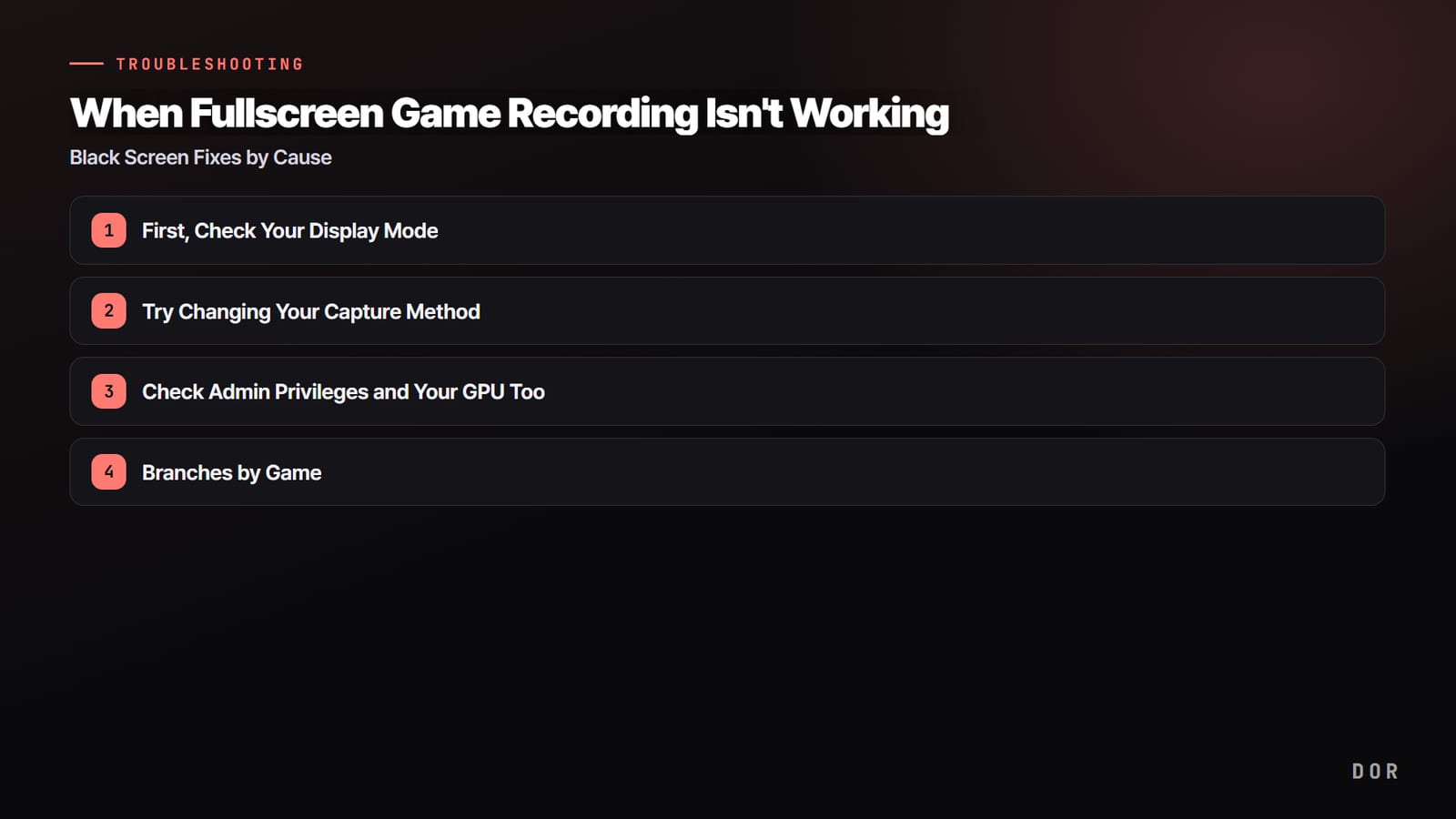
Vérifiez d'abord votre mode d'affichage
Les paramètres graphiques d'un jeu proposent en général trois modes d'affichage : plein écran (exclusif), fenêtré sans bordure et fenêtré. L'écran noir survient presque toujours dans le premier, le plein écran exclusif. Dans ce mode, le jeu s'accapare le GPU, ce qui rend l'accès au tampon d'image difficile pour les programmes externes.
La solution la plus rapide : dans les paramètres du jeu, passez le mode d'affichage en fenêtré sans bordure. Visuellement, c'est identique au plein écran, mais en interne c'est une fenêtre, donc votre logiciel d'enregistrement récupère l'image normalement. Avec les pilotes graphiques récents, l'input lag est quasiment le même.
- Ouvrez le menu Paramètres > Affichage ou Graphismes du jeu.
- Passez le mode d'affichage de plein écran à fenêtré sans bordure.
- Relancez le jeu une fois après le changement pour que le réglage soit bien appliqué.
- Relancez l'enregistrement et vérifiez que l'écran noir a disparu.
Essayez de changer de méthode de capture
Avec des outils comme OBS, c'est à vous de choisir la source de capture. La Capture d'écran (qui capture tout le moniteur) ne peut pas saisir un jeu en plein écran exclusif à cause du fonctionnement de Windows : résultat, un écran noir.
La Capture de jeu, elle, s'accroche directement au processus du jeu et le récupère qu'il soit en plein écran ou en fenêtré. Face à un écran noir, la première chose à essayer est de remplacer la source Capture d'écran par une Capture de jeu.

Si l'écran reste noir même avec la Capture de jeu, regardez les réglages détaillés du mode de capture. Dans les propriétés de la Capture de jeu, choisissez le mode Capturer une fenêtre spécifique et sélectionnez directement le jeu en cours dans la liste des fenêtres. En vous fiant uniquement à la détection automatique, la capture peut rater le moment de bascule et rester noire.
- Si vous utilisiez une Capture d'écran, remplacez-la par une source Capture de jeu.
- Dans les propriétés de la Capture de jeu, choisissez le mode Capturer une fenêtre spécifique.
- Sélectionnez directement l'exécutable du jeu en cours dans la liste des fenêtres.
- Activez l'option de compatibilité SLI/Crossfire et réessayez.
Vérifiez aussi les droits administrateur et votre GPU
Si votre logiciel d'enregistrement a moins de droits que le jeu, le hook de l'image est bloqué et vous obtenez un écran noir. Lancer l'outil d'enregistrement en tant qu'administrateur règle souvent le problème.
Faites un clic droit sur l'exécutable et choisissez Exécuter en tant qu'administrateur, ou laissez l'option Exécuter ce programme en tant qu'administrateur toujours cochée dans Propriétés > onglet Compatibilité.
Sur une machine à deux GPU, comme un PC portable, l'écran est noir si le jeu et le logiciel d'enregistrement utilisent des GPU différents. Dans Paramètres Windows > Affichage > Graphiques, attribuez au jeu et à l'outil d'enregistrement le même GPU hautes performances : le conflit disparaît.
Les cas particuliers selon le jeu
Les jeux dotés d'un anti-triche strict bloquent le hook de l'image lui-même. Valorant utilise Vanguard, Counter-Strike 2 utilise VAC et PUBG utilise BattlEye : le hook de la Capture de jeu y est souvent bloqué.
Dans ce cas, remplacez la Capture de jeu par une Capture d'écran ou une Capture de fenêtre, et mettez impérativement le jeu en fenêtré sans bordure. Comme la Capture d'écran ne peut pas saisir le plein écran exclusif, il faut combiner les deux.
- Valorant : en cas de conflit avec Vanguard, passez à la combinaison Capture d'écran + fenêtré sans bordure.
- CS2 : ajoutez -windowed -noborder aux options de lancement pour forcer le fenêtré sans bordure.
- PUBG : si BattlEye bloque la Capture de jeu, passez à la Capture de fenêtre.
- League of Legends : le jeu est en fenêtré sans bordure par défaut, la Capture de jeu le récupère donc bien.
DOR capture le plein écran automatiquement
Si vous avez suivi jusqu'ici, vous l'avez sans doute remarqué : OBS vous fait choisir la méthode de capture et régler les conflits un par un. OBS entre souvent en conflit avec le plein écran exclusif, alors que DOR capture le plein écran et le fenêtré sans bordure de la même façon, automatiquement.
Pas besoin de changer de mode d'affichage ni de choisir entre Capture de jeu et Capture d'écran : vous lancez le jeu et vous enregistrez.

DOR détecte le processus du jeu et récupère l'image quel que soit le mode d'affichage : il fonctionne même dans les jeux avec anti-triche, sans changer de méthode de capture. Si vous en avez assez de retoucher vos réglages à chaque écran noir, la capture automatique vous évite toute cette procédure.