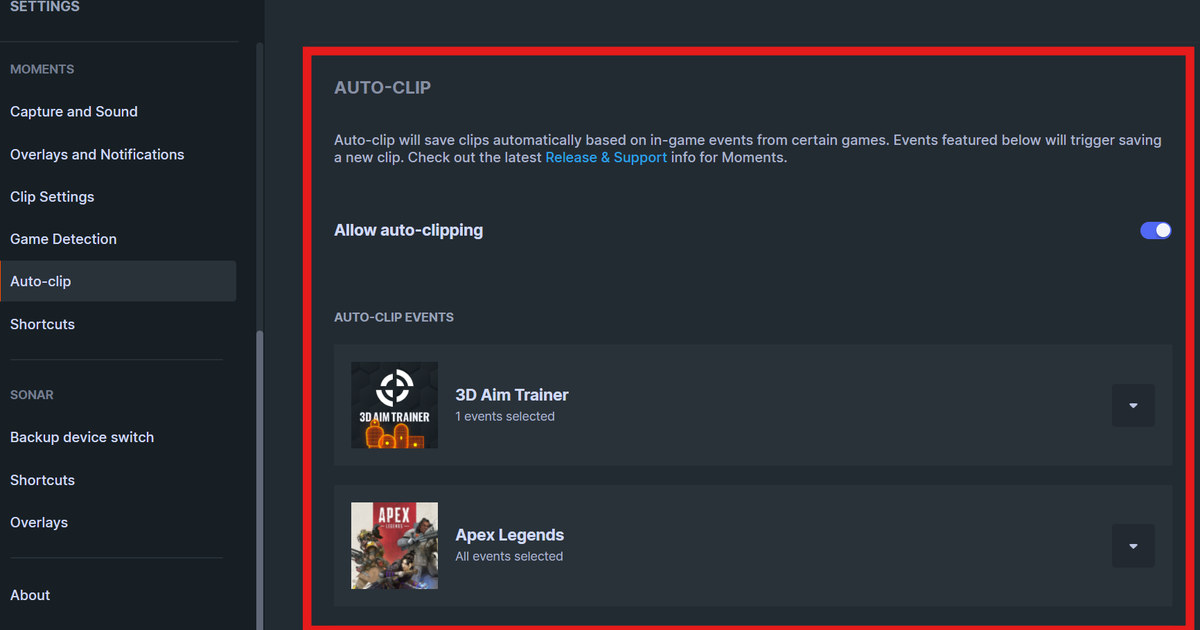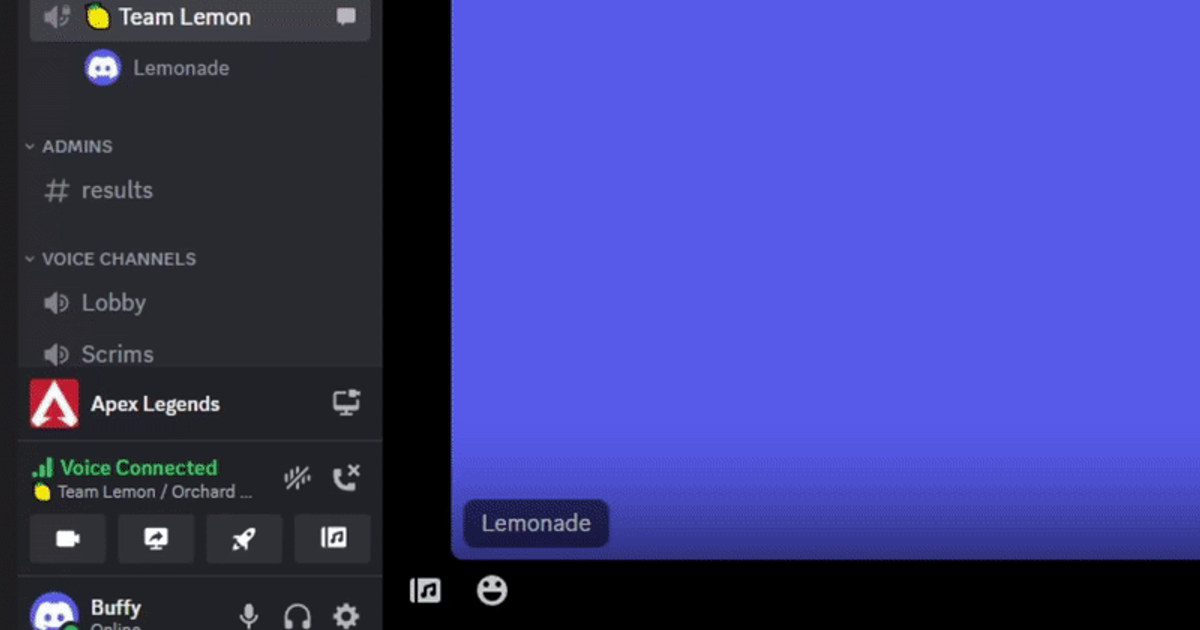

Clips est bien activé, mais Alt+C ou l'icône Enregistrer le clip n'apparaît pas, ou le fichier obtenu n'a ni l'image ni le son du jeu. Pour régler le problème, il faut distinguer chaque étape : détection, autorisations, raccourci, stockage, capture et lecture audio.
Associer chaque symptôme à un petit test de vérification
| Symptôme constaté | Étape probablement en cause | Test minimal utile |
|---|---|---|
| Clips est activé, mais Alt+C ou l'icône Enregistrer le clip n'apparaît pas, ou le clip n'a ni l'image ni le son du jeu. | Éligibilité à l'accès anticipé Nitro et matériel Windows, interrupteur Clips, diffusion de l'application plutôt que de l'écran entier, moment de l'enregistrement et raccourci attribué. | Activer Clips dans les Paramètres utilisateur, diffuser l'application du jeu et non l'écran complet, puis enregistrer un clip de trente secondes juste après l'action testée. |
| Le raccourci réagit mais aucune confirmation n'apparaît | Une autre surcouche utilise le même raccourci, ou la mémoire tampon de relecture est inactive | Attribuer une touche sans conflit et créer un échantillon de trente secondes |
| La confirmation s'affiche mais le fichier semble introuvable | Le dossier d'enregistrement a changé, l'espace disque manque ou une règle de conservation l'a supprimé | Ouvrir le dossier de médias configuré et vérifier l'espace libre |
| Le fichier existe mais l'image ou le son pose problème | Mode de capture, périphérique audio, codec ou piste de lecture | Lire l'original court dans un deuxième lecteur multimédia classique |
Séparer l'étape en échec du résultat recherché
Commencez par vérifier l'éligibilité à l'accès anticipé Nitro et la compatibilité de votre matériel Windows, l'interrupteur Clips, la diffusion de l'application (et non d'un écran entier), le moment où vous enregistrez et le raccourci attribué.
Le premier contrôle consiste donc à activer Clips dans les Paramètres utilisateur, à diffuser l'application du jeu plutôt que tout l'écran, puis à sauvegarder un clip de trente secondes juste après l'action testée.
Le chemin à ouvrir est Discord > Paramètres utilisateur > Clips, ainsi que le bouton Enregistrer le clip pendant le stream ; si ce menu n'apparaît pas, vérifiez la version installée et votre éligibilité avant de suivre d'anciens tutoriels. Gardez ce test simple et répétez exactement la même manipulation à chaque essai.
Une séquence de dépannage maîtrisée
- 1Vérifier l'éligibilité et le modeOuvrez Discord > Paramètres utilisateur > Clips et le bouton Enregistrer le clip du stream, vérifiez que la fonction est activée et que le jeu et le mode d'affichage actuels sont pris en charge.
- 2Relancer avec le même niveau de droitsQuittez le jeu et l'outil d'enregistrement, fermez les autres logiciels de capture, puis relancez les deux avec le même niveau de privilèges.
- 3Créer un échantillon témoin de trente secondesActivez Clips dans les Paramètres utilisateur, diffusez l'application du jeu plutôt que l'écran complet, puis enregistrez un clip de trente secondes juste après l'action testée.
- 4Distinguer l'enregistrement de la lectureConfirmez d'abord la notification et la présence réelle du fichier, puis contrôlez séparément l'image, le son du jeu, le chat vocal et le micro.
- 5Remonter le problème avec des preuvesSi cela échoue toujours, notez les versions, le GPU, des captures de vos paramètres, une courte séquence de reproduction et les détails du fichier d'essai.
Checklist finale avant une vraie partie
- Le jeu et l'outil d'enregistrement ne tournent pas avec des droits administrateur différents
- L'enregistrement ou la mémoire tampon de relecture nécessaire est actif pendant cette session
- Le raccourci n'entre en conflit ni avec le jeu, ni avec le chat, ni avec une autre surcouche
- Le dossier de médias est accessible en écriture et dispose d'assez d'espace libre
- Un fichier de trente secondes, avec le son du jeu et le micro vérifiés séparément, se lit normalement
Essayer DOR pour vos prochaines sessions sur un jeu pris en charge
Pour un test séparé avec DOR lors d'une prochaine session sur un jeu pris en charge, consultez le comparatif des enregistreurs de jeu gratuits, le guide de dépannage du son du jeu et la page VALORANT.
Revérifier la documentation officielle à jour
Discord présente Clips comme une fonctionnalité en accès anticipé Nitro pour les utilisateurs Windows éligibles, et précise que diffuser l'application plutôt qu'un simple écran garantit la capture du son du jeu. Aide Discord sur Clips.