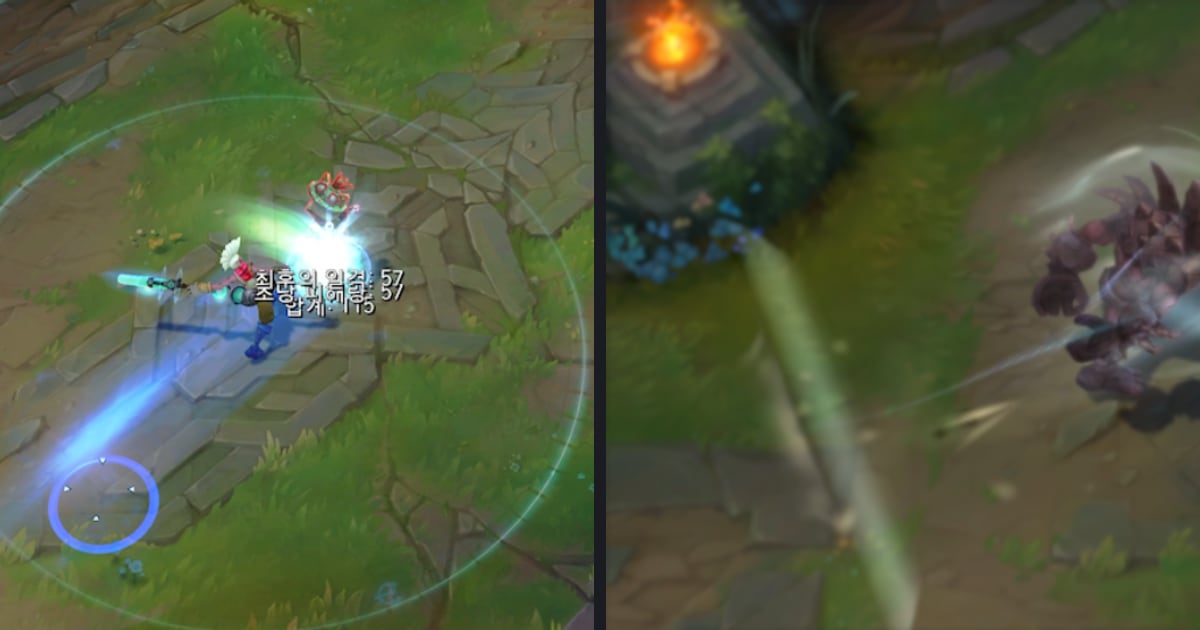

Pour faire ressortir le moment décisif d'un clip de jeu dans DOR Studio, ouvrez l'onglet Moment du panneau d'effets et cliquez sur un effet comme Snapshot!, Radiant Hit ou Unstoppable!.
Pour un vrai arrêt sur image qui fige la vidéo, passez par un outil dont la documentation couvre cette fonction (vérifié au 6 octobre 2026). Ce guide distingue figer et mettre en valeur, pour vous aider à choisir sur une action d'une fraction de seconde comme un clip de clutch.
Il ne promet rien sur les vues ni la rétention : il montre seulement le rendu de chaque effet et l'ordre dans lequel l'appliquer.
Décidez d'abord : figer l'image ou lui donner du punch
Choisissez un outil d'arrêt sur image si vous voulez garder une image fixe à l'écran, et les effets Moment de DOR Studio si vous cherchez seulement l'impact de l'instant. L'éditeur de clips de DOR dans le navigateur s'ouvre sans installation, et son panneau d'effets contient les onglets Theme, Moment, Highlight, Filter et Transition.
La note affichée à l'écran indique que Moment sert aux transitions de scène instantanées, et Highlight aux scènes marquantes de la vidéo. L'un ne remplace pas l'autre : décidez de ce dont votre clip a besoin avant de toucher à quoi que ce soit.
Ajouter un effet de mise en valeur dans DOR Studio
- 1Choisir le moment à mettre en valeurImportez le clip dans DOR Studio, lisez-le et arrêtez-vous sur un seul point décisif. Le dernier kill qui complète un ace ou l'instant juste avant une fuite in extremis suffit. Pour un jeu enregistré en partie complète, coupez vous-même ce passage dans l'enregistrement de la partie et importez-le. Mieux vaut régler le format de la vidéo pour la plateforme visée avant d'ajouter un effet : changer de format recharge les effets pour s'adapter au nouveau ratio, et certains peuvent alors rendre différemment.
- 2Ouvrir l'onglet MomentDans le panneau d'effets, ouvrez l'onglet Moment. Le panneau indique de cliquer pour appliquer un effet puis d'ajuster son timing dans la timeline : on clique, puis on positionne. Les noms et la liste des effets peuvent changer avec les mises à jour, fiez-vous donc aux libellés affichés à l'écran.
- 3Cliquer sur un effetSnapshot! associe un effet d'obturateur à un zoom, Radiant Hit ajoute un flash blanc lumineux avec un réglage de luminosité, et Unstoppable! ajoute un zoom avec du flou. Aucun n'arrête la vidéo : cliquez, relisez, et ne gardez que celui qui colle à l'ambiance.
- 4Régler le timing dans la timelineAprès l'application, ajustez le timing dans la timeline. Beaucoup d'effets Moment ont une durée fixe : voyez-les comme un effet à caler sur l'instant du kill plutôt que comme un moyen d'allonger une pause. Relisez depuis le début et vérifiez que l'effet tombe bien sur le moment au lieu de se terminer avant le kill.
- 5Comparer, puis exporterSi vous voulez, appliquez This Moment de l'onglet Highlight au même endroit, comparez-le avec l'effet Moment et n'en gardez qu'un. Mettez de l'ordre dans le texte ou la musique de fond, puis téléchargez un mp4 ou partagez un lien.
Ce que confirme la page officielle de chaque outil (au 6 octobre 2026)
| Outil / menu | Ce que confirme la source officielle | Utilisation dans ce guide |
|---|---|---|
| Premiere Pro (Adobe) | Adobe propose une page d'aide officielle avec une entrée sur l'arrêt sur image (fonctions Freeze). Vérifiez les noms de menus et le chemin directement sur la page. | Garder une image fixe quand une vraie pause est nécessaire, après lecture de la page officielle |
| CapCut | La page officielle de l'outil présente une fonction Freeze et précise qu'on peut redimensionner la section figée en faisant glisser ses bords. | Créer la section figée, puis exporter |
| DOR Studio, onglet Moment | On clique sur Snapshot!, Radiant Hit, Unstoppable! et d'autres, puis on ajuste le timing dans la timeline. Les effets mettent l'instant en valeur pendant que la vidéo continue. | Faire ressortir l'instant avec un effet d'obturateur, de zoom ou de luminosité sans arrêter la vidéo |
| DOR Studio, onglet Highlight | This Moment se trouve dans l'onglet Highlight, présenté comme destiné aux scènes marquantes. | L'appliquer au même endroit et le comparer avec un effet Moment |
Check-list avant d'ajouter un effet
- J'ai décidé si cette scène a besoin d'une pause ou juste d'un coup d'impact.
- J'ai utilisé un seul effet par clip, uniquement sur l'instant le plus décisif.
- J'ai relu le clip du début à la fin et l'effet tombe bien sur le kill.
- Je n'ai pas cumulé un effet et un changement de luminosité sur une scène déjà très lumineuse.
- J'ai vérifié les noms d'effets et de menus avec ce qu'affiche l'écran aujourd'hui, et l'arrêt sur image dans la documentation de l'outil concerné.
La place de DOR dans tout ça
L'appli DOR détecte les jeux pris en charge et enregistre toute la partie en mp4, et pour un jeu avec temps forts automatiques comme Valorant, elle sauvegarde aussi les kills en clips séparés.
Les clips automatiques de temps forts comme les kills concernent sept jeux (Valorant, League of Legends, PUBG, FC Online, Fortnite, Counter-Strike et Overwatch) ; les autres jeux pris en charge sont enregistrés automatiquement en partie complète, et vous gardez la scène voulue en la coupant ensuite.
Pour un travail d'effets, cela veut dire moins de temps à chercher l'image et plus de temps à choisir l'effet. Le son du jeu et le micro sont capturés ensemble, donc une annonce faite pile au moment mis en valeur est enregistrée avec.
Sur une carte graphique NVIDIA prise en charge comme la série RTX, l'enregistrement utilise l'encodage matériel NVENC. Les effets, c'est vous qui les choisissez d'un clic dans Studio. Quand plusieurs clips mis en valeur doivent former une seule vidéo, poursuivez avec fusionner des clips de jeu.


