
En bref : surveillez trois lignes du Gestionnaire des tâches pendant une partie avant d'acheter de la RAM
Voici la réponse courte. Si vous jouez surtout à League of Legends, VALORANT ou Counter-Strike 2, 16 Go en deux barrettes (2x8 Go) suffisent.
Si vous jouez à des jeux AAA dont la configuration minimale démarre déjà à 16 Go, comme Battlefield 6 ou Monster Hunter Wilds, que vous gardez Discord, Chrome et un logiciel d'enregistrement ouverts et que votre carte graphique a 8 Go de VRAM, passez à 32 Go (2x16 Go).
Et si votre PC n'a qu'une seule barrette aujourd'hui, réglez ce point avant d'ajouter de la capacité.
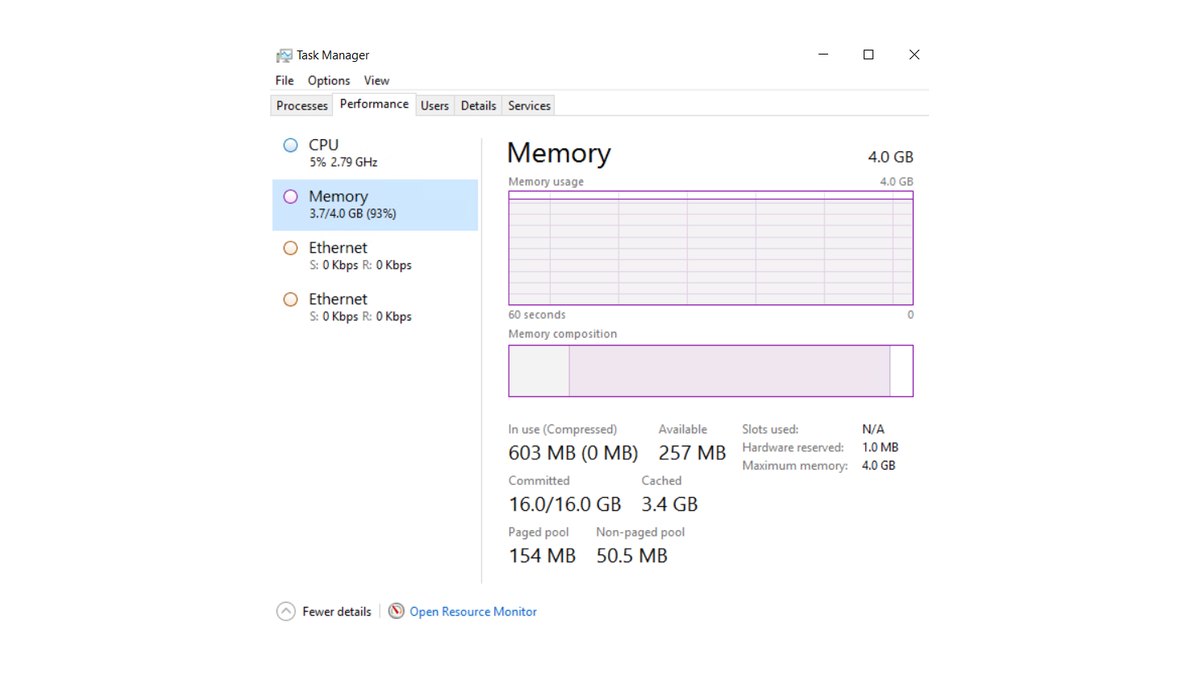
Rien de tout cela ne doit se faire au hasard : jouez une partie exactement comme d'habitude, puis lisez Utilisée (compressée), Validée et Emplacements utilisés sur la page Mémoire du Gestionnaire des tâches.
- Utilisée reste sous 80 % pendant la partie, Validée garde une bonne marge sous sa limite et l'Alt+Tab est fluide : vous avez assez de mémoire. Inutile de changer, regardez plutôt le GPU ou le CPU si vos fps posent problème.
- Validée plafonne à sa limite, les défauts matériels s'affichent sans arrêt dans le Moniteur de ressources pendant la partie et l'Alt+Tab gèle quelques secondes : vous manquez de mémoire. Fermez d'abord les applis en arrière-plan, puis passez à 32 Go (2x16 Go) si rien ne change.
- Emplacements utilisés indique 1 sur 2 ou 1 sur 4 : vous tournez en single channel. Achetez un kit de deux barrettes identiques avant d'acheter plus de gigaoctets.
- Vous n'avez pas besoin de 64 Go pour jouer. Dans les tests mesurés, 48 Go et 64 Go ne se distinguaient presque pas de 32 Go.
Une utilisation mémoire élevée ne veut pas dire qu'il vous faut plus de RAM
Beaucoup de joueurs ouvrent le Gestionnaire des tâches, voient la barre de mémoire presque pleine et en concluent qu'il faut une mise à niveau.
Microsoft a répondu directement à ce point dans un billet du blog Windows de novembre 2026 : même sur un PC de 8 Go, le Gestionnaire des tâches peut afficher la majeure partie de la mémoire comme utilisée, sans que le système soit pour autant sous pression.
Windows occupe la mémoire libre en préparant à l'avance applis et données, puis la rend dès qu'un autre programme en a besoin. Pour Microsoft, le vrai test est de savoir si le PC reste réactif, pas combien de mémoire il reste.
Un test mesuré a constaté la même chose sous un autre angle : deux jeux occupaient moins de mémoire sur un système de 16 Go que sur un système de 64 Go, ce que les testeurs attribuent à la compression mémoire et à la mémoire virtuelle de Windows.
Le pourcentage Utilisée varie donc selon la capacité installée et l'activité de Windows, et il ne justifie pas à lui seul l'achat de RAM.
La ligne Validée est un meilleur indicateur. Elle affiche deux nombres : le premier est la quantité de mémoire promise aux programmes à cet instant, le second la limite de mémoire validée.
Selon la documentation Microsoft, cette limite correspond à la RAM physique plus le fichier d'échange, et quand la mémoire validée l'atteint, les programmes peuvent ne plus obtenir de mémoire, se figer ou planter.
C'est pourquoi ce guide regarde quatre éléments ensemble : Utilisée, les deux nombres de Validée, les défauts matériels et les gels réels. La règle selon laquelle ajouter de la RAM n'augmentera pas les fps si Utilisée reste sous 80 % en jeu vient du guide d'achat d'un fabricant de cartes mères.
Considérez-la comme un repère pour écarter les mises à niveau inutiles, pas comme la preuve d'un manque au-dessus de 80 %.
| Ce que vous voyez dans le Gestionnaire des tâches | Ce que cela signifie | Que faire | Type de source |
|---|---|---|---|
| Utilisée sous 80 % pendant la partie | Marge suffisante | Ne touchez pas à la RAM, vérifiez d'abord GPU et CPU | Repère d'un guide fabricant |
| Utilisée élevée mais ni saccades ni gels | Cache et compression probablement normaux | Vérifiez aussi Validée et les défauts matériels | Explication de Microsoft |
| Le premier nombre de Validée rejoint le second | Proche de la limite, risque de gel ou de plantage | Fermez les applis en arrière-plan, puis 32 Go si besoin | Documentation Microsoft |
| Défauts matériels élevés et gels en Alt+Tab | Le stockage remplace la RAM | Envisagez 32 Go (2x16 Go) | Description du compteur Windows |
| Emplacements utilisés 1 sur 2 ou 1 sur 4 | Single channel | Kit de deux barrettes identiques dans les emplacements du manuel (souvent A2 et B2) | Manuel de carte mère et test mesuré |
| Emplacements utilisés 2 sur 4 mais tailles différentes | Pas un kit apparié | Remplacez par deux barrettes identiques | Manuel de carte mère |
| La mémoire GPU partagée grimpe fortement | La VRAM déborde sur la RAM système | Baissez d'abord les textures ; avec une carte de 8 Go, préférez 32 Go | Description Windows et test mesuré |
Comment vérifier l'utilisation de la RAM en jeu
- 1Ouvrez la page Mémoire du Gestionnaire des tâchesAppuyez sur Ctrl+Shift+Esc, ouvrez l'onglet Performances et sélectionnez Mémoire. Le chiffre en haut à droite est la capacité installée. Sous le graphique, vous trouvez Utilisée (compressée), Disponible, Validée, En cache, Vitesse, Emplacements utilisés et Matériel réservé. Le matériel réservé est mis de côté pour le BIOS et certains pilotes, ce qui explique que la mémoire utilisable paraisse un peu inférieure à ce que vous avez installé.
- 2Lancez tout ce que vous lancez d'habitudeOuvrez Discord, vos onglets de navigateur, vos launchers et votre logiciel d'enregistrement exactement comme lors d'une soirée normale. Les configurations requises officielles supposent que seul le jeu tourne : le chiffre qui compte est celui de votre vraie configuration.
- 3Jouez une partie complète et notez le picTerminez une partie de League of Legends ou une manche de PUBG, puis faites tout de suite Alt+Tab et notez Utilisée et le premier nombre de Validée. Le graphique du Gestionnaire des tâches ne couvre que les 60 dernières secondes : regardez-le juste après la partie. Notez aussi si l'écran s'est figé quelques secondes quand vous êtes sorti du jeu en pleine partie.
- 4Vérifiez les défauts matériels dans le Moniteur de ressourcesCliquez sur Ouvrir le Moniteur de ressources en bas du Gestionnaire des tâches et allez dans l'onglet Mémoire. La colonne des défauts matériels par seconde donne la moyenne de défauts de page matériels par seconde sur la dernière minute. Si le processus de votre jeu affiche sans cesse des valeurs élevées ici, Windows se sert de votre disque pour compenser le manque de RAM.
- 5Regardez Emplacements utilisés2 sur 4 signifie deux barrettes, 1 sur 4 une seule. Si c'est 2 sur 4 mais qu'une barrette fait 8 Go et l'autre 16 Go, ce n'est pas un kit apparié. Avec deux barrettes, vérifiez aussi qu'elles sont dans les emplacements recommandés par le manuel de votre carte mère, généralement A2 et B2.
- 6Comparez avec le tableau de décisionConfrontez vos chiffres au tableau ci-dessus et choisissez une option : ajouter de la capacité, passer à deux barrettes ou ne rien changer. Si Vitesse affiche moins que la fréquence annoncée de votre RAM, c'est un problème de réglage et non de capacité : lisez notre guide de configuration XMP et EXPO. Selon votre version de Windows, la vitesse s'affiche en MHz ou en MT/s.
Vérifiez d'abord le dual channel : Emplacements utilisés compte plus que la capacité
Quand on accuse la RAM des saccades, notre règle est de vérifier le nombre de barrettes avant le nombre de gigaoctets. Si Emplacements utilisés affiche 1 sur 4, vous avez une seule barrette et le processeur fait tourner la mémoire en single channel.
Les manuels des cartes mères à quatre emplacements recommandent A2 et B2 pour deux barrettes, précisent que le dual channel demande deux modules de même marque, vitesse, capacité et puces, et indiquent qu'une ou trois barrettes n'activent pas le dual channel.
Si vous ne savez pas quelle carte mère ou quelle mémoire vous avez, suivez notre guide pour voir la configuration de son PC sous Windows 11, puis consultez le manuel de cette carte.
Les tests mesurés montrent pourquoi deux barrettes comptent. Une barrette de 16 Go donnait en moyenne 4 à 8 % de fps en moins que deux barrettes de 16 Go en 1080p, et Overwatch comme Cyberpunk 2077 accusaient plus de 20 % de retard selon la définition et le processeur.
Même avec un Ryzen 7 9800X3D, le single channel était 4 % plus lent en moyenne et 8 % plus lent sur les 1 % low en 1080p : l'écart se réduisait sans disparaître.
Ce test doublait aussi la capacité totale, mais la comparaison 16 Go contre 32 Go présentée plus bas montre peu d'écart de capacité sur un système propre, donc nous attribuons l'essentiel de l'écart au nombre de canaux.
En bande passante, une barrette DDR5-4800 fournit 38,4 Go/s et deux en dual channel 76,8 Go/s. Les tests d'un fabricant de mémoire arrivent à la même conclusion : bien installer les barrettes sur plusieurs canaux change davantage les choses qu'ajouter de la capacité.
Le plus sûr est d'acheter dès le départ un kit de deux barrettes.
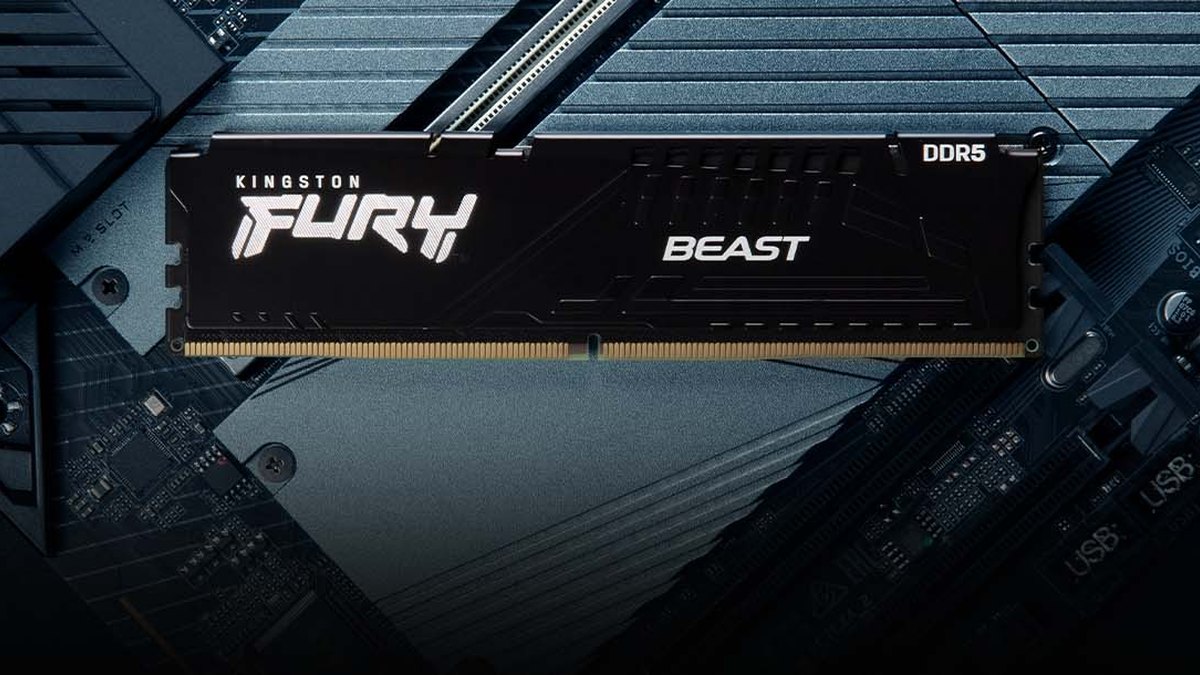
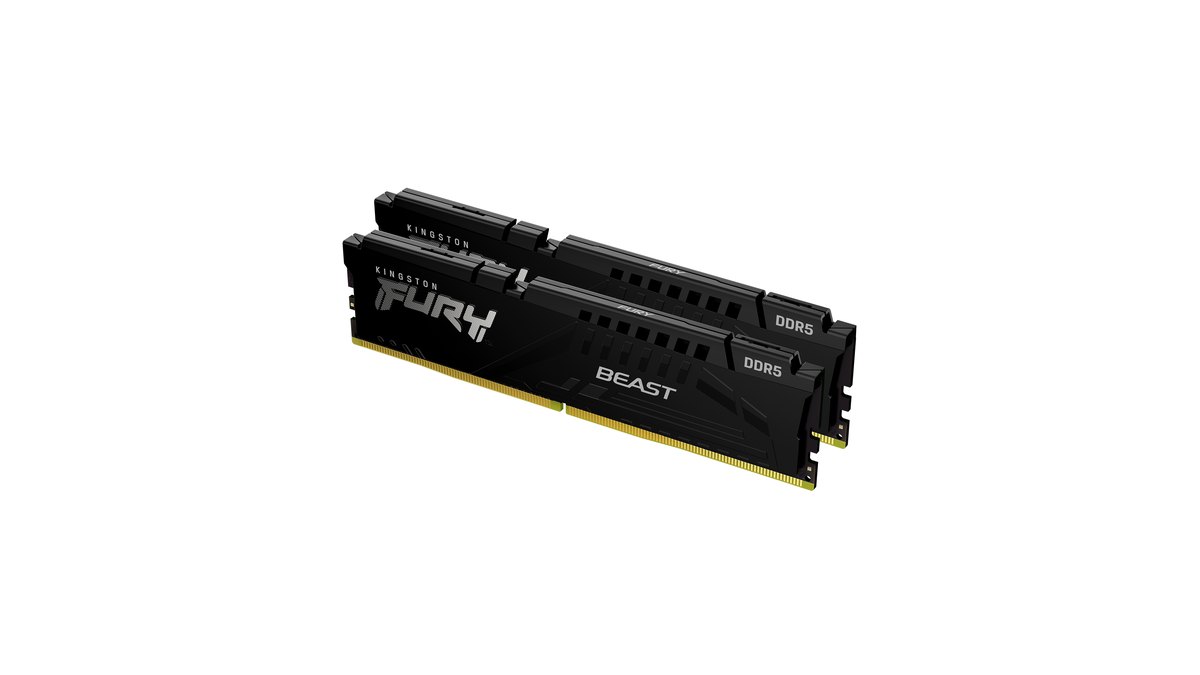
La Kingston FURY Beast DDR5, par exemple, existe en barrettes seules (8, 16, 32 et 64 Go) et en kits de deux (16, 32, 64 et 128 Go), va de 5200 à 6800 MT/s, est certifiée Intel XMP 3.0 et AMD EXPO, intègre l'ECC on-die et bénéficie d'une garantie à vie.
Ajouter plus tard une seconde barrette de la même référence exacte fonctionne en général, même si le fabricant prévient que des écarts de production peuvent parfois causer de l'instabilité.
RAM requise par jeu et quand 16 Go ou 32 Go suffisent
Les chiffres de ce tableau proviennent uniquement des configurations requises officielles. Elles supposent que seul le jeu tourne : si vous gardez Discord, un navigateur et un logiciel d'enregistrement ouverts, il vous faudra peut-être davantage.
Si vous êtes ici pour savoir combien de RAM utilise League of Legends, Riot indique 2 Go minimum et 4 Go recommandés : notre repère est donc que 16 Go en deux barrettes laissent une bonne marge, même avec des outils d'enregistrement et de streaming ouverts.
Pour le GPU et la version de Windows requis par LoL, consultez notre guide de la configuration requise de League of Legends, et pour un exemple de grosse sortie qui démarre à 16 Go, la configuration requise de Monster Hunter Wilds.
| Jeu | RAM officielle (min / rec.) | 16 Go (2x8 Go) suffisent quand | Signes qu'il faut 32 Go (2x16 Go) |
|---|---|---|---|
| League of Legends | 2 Go / 4 Go | Presque toujours, même avec enregistrement ou stream | Beaucoup d'onglets ou d'outils de stream poussent Validée à sa limite |
| VALORANT | 4 Go / 4 Go | Presque toujours | Idem |
| Counter-Strike 2 | 8 Go / non indiqué | Presque toujours | Idem |
| Overwatch | 6 Go / 8 Go | La capacité suffit en général | Corrigez d'abord le single channel ; une barrette mesurée à plus de 20 % plus lente |
| PUBG: BATTLEGROUNDS | 8 Go / 16 Go | Peu d'applis en arrière-plan | Discord, navigateur et enregistrement ouverts avec Validée élevée |
| Battlefield 6 | 16 Go / 16 Go | Le jeu seul | Vous gardez des applis en arrière-plan |
| Call of Duty: Black Ops 7 | 8 Go / 12 Go | Le jeu seul | Vous gardez des applis en arrière-plan |
| Monster Hunter Wilds | 16 Go / 16 Go | Le jeu seul | Beaucoup d'applis en arrière-plan avec une carte de 8 Go de VRAM |
| Cyberpunk 2077 | 12 Go / 16 Go | Le jeu seul | Barrette unique ou forte charge en arrière-plan |
16 Go ou 32 Go : ce que montrent les tests mesurés
Les comparaisons mesurées entre 16 Go et 32 Go racontent une histoire assez claire. Sur un système propre, avec un minimum d'applis en arrière-plan, l'écart global était faible aussi bien avec une RTX 5090 qu'avec une RTX 5060 ; seul PUBG sur RTX 5090 était environ 3 % plus lent avec 16 Go.
Sur un système chargé, avec dix onglets Chrome, quatre vidéos en lecture, Discord, une messagerie et plusieurs launchers ouverts, l'utilisation totale de la mémoire en jeu montait à 17 à 23 Go.
Même là, la RTX 5090 ne montrait pas d'écart global, mais sur la RTX 5060 de 8 Go, la différence entre 16 Go et 32 Go devenait nette, surtout dans Monster Hunter Wilds et Stellar Blade. Quand la VRAM manque, la capacité de RAM système compte davantage.
Passer de 32 Go à 48 Go ou 64 Go ne changeait presque rien.
Le test précisait que la mémoire avait été fournie par un sponsor, et certains lecteurs ont estimé qu'il ne rendait pas totalement compte des situations où le disque remplace la RAM : ce n'est donc pas une raison de déclarer les 16 Go obsolètes.
En résumé : les jeux esport tournent bien avec 16 Go (2x8 Go), tandis que les jeux AAA à 16 Go minimum, avec beaucoup d'applis en arrière-plan et une carte graphique de 8 Go, justifient 32 Go (2x16 Go).
L'enquête matérielle Steam d'octobre 2026 plaçait d'ailleurs 16 Go et 32 Go aux deux premières places.
Les prix de la RAM ont fortement grimpé depuis le second semestre 2025 et restaient élevés en novembre 2026 : confirmer un vrai manque avec les étapes ci-dessus vaut mieux qu'une mise à niveau à l'instinct. Si vous préparez une nouvelle config, cela rejoint le tableau 16 Go contre 32 Go de notre guide d'achat de PC gamer.
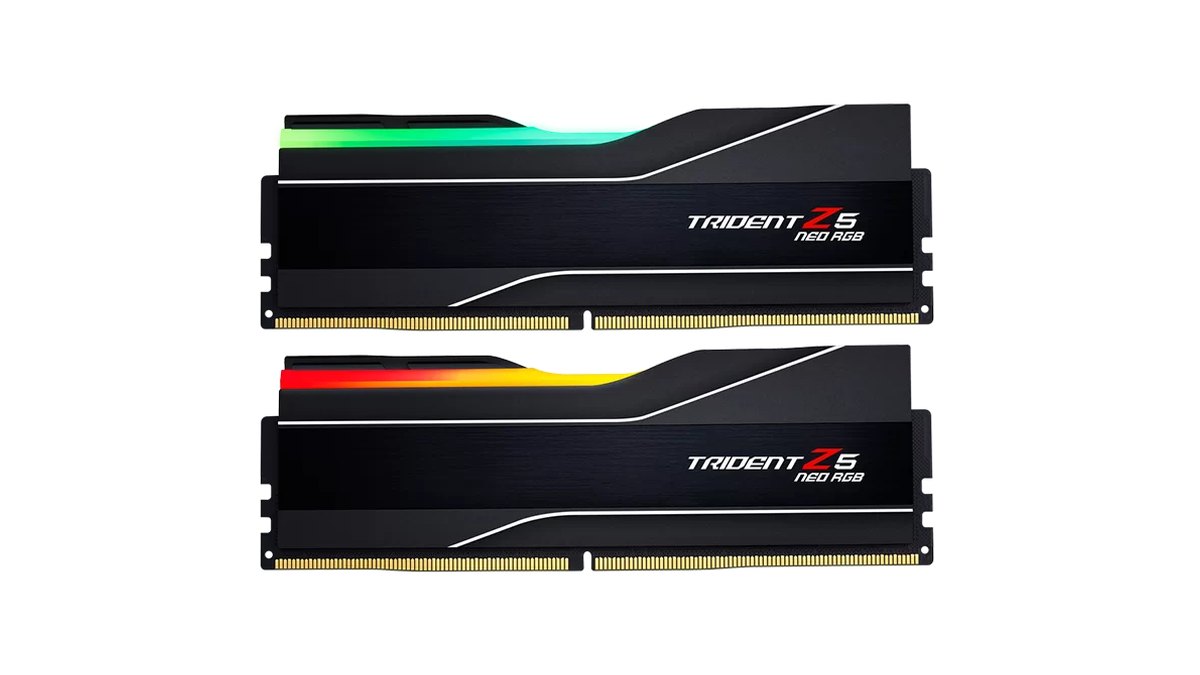
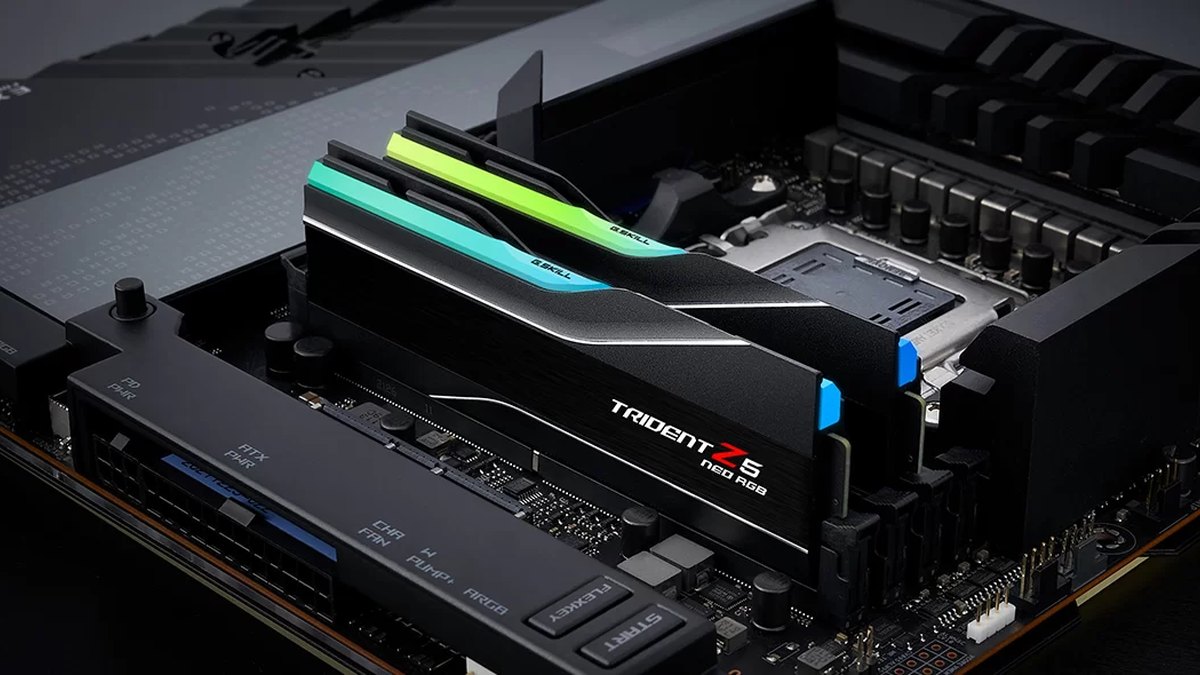
Le kit G.SKILL Trident Z5 Neo RGB photographié plus haut est un ensemble de 64 Go (2x32 Go) annoncé en DDR5-6000 CL30-40-40-96 à 1,40 V, compatible Intel XMP 3.0 et AMD EXPO ; il démarre à la vitesse standard tant que vous n'activez pas le profil dans le BIOS, et bénéficie d'une garantie à vie limitée.
Prix (au 10 novembre 2026)
| Produit | Prix de lancement (prix conseillé) | Prix constatés |
|---|---|---|
| Kingston FURY Beast DDR5-6000 CL30 32 Go (16 Go×2) | Voir le revendeur | Environ 790 $ (une grande enseigne américaine) |
| G.SKILL Trident Z5 Neo RGB DDR5-6000 CL30 64 Go (32 Go×2) | Voir le revendeur | Voir le revendeur |
Les prix de la RAM ont fortement augmenté depuis le second semestre 2025 : le même kit peut coûter des sommes très différentes selon la boutique et la semaine. Le chiffre ci-dessus est un prix affiché standard au 10 novembre 2026, hors coupons et prix sponsorisés.
Pour le prix de lancement et toute case marquée voir le revendeur, vérifiez la référence exacte et le prix du jour en boutique avant d'acheter. Avec un kit de 32 Go à ce prix, confirmer d'abord un vrai manque n'a jamais autant compté.
Sept erreurs courantes
- Acheter de la RAM parce que Utilisée affiche 90 %, sans vérifier Validée, les défauts matériels ni les gels réels.
- Mesurer avec le jeu seul ouvert, alors qu'en vrai Discord, un navigateur et un logiciel d'enregistrement tournent aussi.
- Ajouter une barrette d'une autre marque à une barrette de 16 Go existante, au risque de ne pas respecter les conditions de marque, vitesse, capacité et puces du manuel.
- Ajouter une barrette de 16 Go à une paire de 2x8 Go pour atteindre 32 Go au lieu d'acheter un kit apparié de 2x16 Go.
- Placer deux barrettes sur le même canal au lieu de la paire recommandée par le manuel, généralement A2 et B2.
- Acheter 64 Go pour jouer, alors que les mesures donnent presque la même chose qu'avec 32 Go.
- Désactiver le fichier d'échange, ce qui abaisse la limite de mémoire validée et augmente le risque de gels et de plantages. Laissez-le géré par le système.
Ce qu'en disent les joueurs : prix, 16 Go et barrette unique
Quatre thèmes reviennent sans cesse sur les forums hardware.
D'abord, des joueurs de Corée, du Japon, de Taïwan, du Vietnam et des communautés anglophones repoussent leurs mises à niveau à cause du prix de la RAM, et sur les forums anglophones une réponse typique est que 32 Go suffisent largement pour jouer et que les 64 Go peuvent attendre tant que les prix restent hauts.
Ensuite, sur la question de savoir si 16 Go suffisent encore, un camp dit que oui si l'on ferme les applis en arrière-plan, l'autre que Chrome, Discord et les launchers rendent les 16 Go un peu justes ; une autre réponse qui revient à plusieurs endroits est que si vous ne manquez pas de mémoire, plus de capacité ne changera rien.
Troisièmement, les mises en garde contre les configurations à une seule barrette sont récurrentes, les utilisateurs AMD en particulier étant invités à en mettre deux.
Enfin, mélanger les tailles, comme 8+16+8, est déconseillé au profit d'une paire identique, et quatre barrettes ou des kits mélangés rendraient le XMP plus difficile à stabiliser.
Un cas de forum avec 99 % d'utilisation et des saccades sur Overwatch avec une seule barrette de 16 Go a suscité des réponses allant de la mémoire virtuelle à la mise en cache des shaders au premier lancement, en passant par le single channel. Comme la cause peut varier, mesurer sur votre propre PC reste le plus rapide.
Comment vérifier que la mise à niveau a fonctionné
Après avoir changé la RAM, vérifiez d'abord trois choses sur la page Mémoire du Gestionnaire des tâches : la capacité installée, Emplacements utilisés indiquant 2 sur 4, et Vitesse.
Refaites ensuite les six étapes ci-dessus avec le même jeu, la même scène et les mêmes applis en arrière-plan, et comparez le pic de Validée et les défauts matériels dans le Moniteur de ressources.
Si l'écart entre les deux nombres de Validée s'est creusé et que les gels en Alt+Tab et les défauts matériels ont diminué, la mise à niveau a fait son travail.
Si les chiffres sont identiques mais que vos problèmes de fps persistent, le goulot d'étranglement vient du GPU, du CPU ou des paramètres du jeu, pas de la mémoire.
Comparez la même scène avant et après avec DOR
Si vous jouez toujours avec un logiciel d'enregistrement ouvert, mesurez aussi avec lui.
DOR est une application Windows gratuite qui détecte les jeux pris en charge au lancement et enregistre automatiquement toute la partie : en suivant les étapes ci-dessus avec DOR ouvert, vous voyez votre vraie consommation de mémoire, enregistrement compris.
Avant et après le passage d'une barrette à deux, ou de 16 Go à 32 Go, enregistrez la même scène avec les mêmes paramètres d'enregistrement et lisez les clips côte à côte dans My Clips (Mes clips) pour comparer saccades et gels de vos propres yeux.
Sur League of Legends, l'enregistrement des replays et du mode spectateur est activé par défaut : relancer le même replay .rofl l'enregistre de nouveau, ce qui permet de rejouer exactement le même teamfight.
Pour les autres jeux, coupez le passage voulu dans l'enregistrement automatique et sauvegardez-le. Sur les cartes graphiques NVIDIA prises en charge, comme la série RTX, DOR enregistre avec l'encodage matériel NVENC. Pour un tour complet du matériel nécessaire à l'enregistrement, consultez notre configuration recommandée pour enregistrer ses parties.