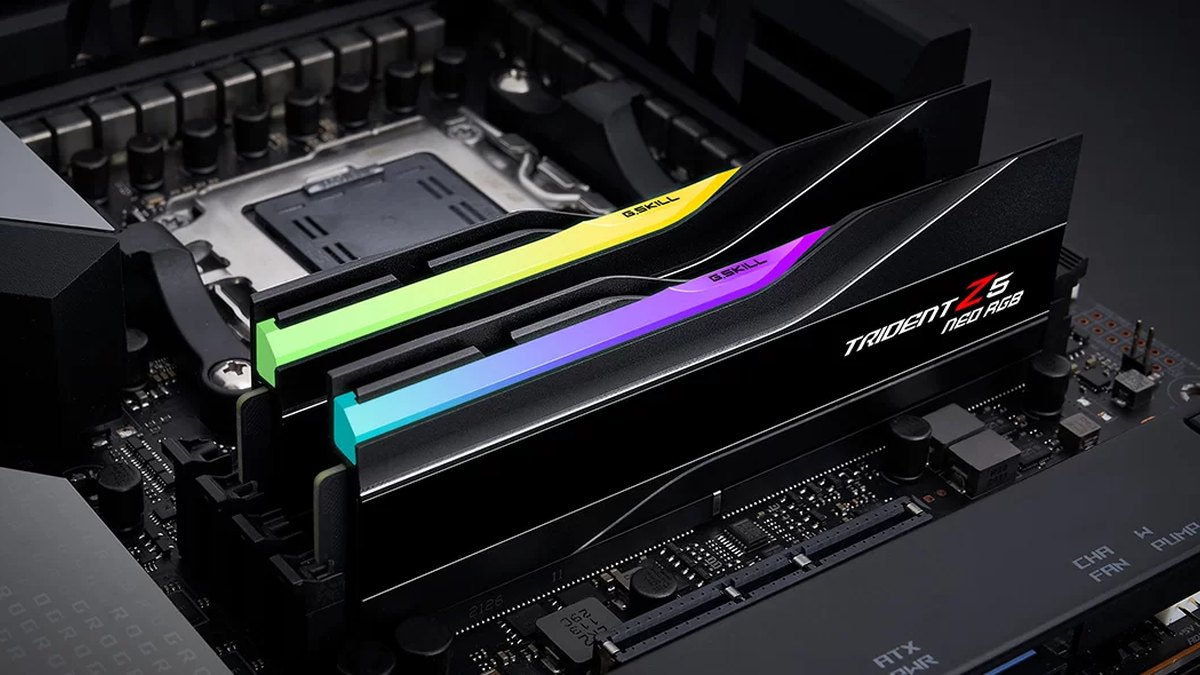
Réponse courte : si votre RAM est annoncée au-dessus de la valeur par défaut, il faut activer le XMP ou l'EXPO
Les kits DDR5 performants vendus à 6000 MT/s ou plus démarrent en général sur la base JEDEC, autour de 4800 MT/s. La vitesse imprimée sur la boîte se trouve dans un profil d'overclocking stocké sur la barrette, et le BIOS ne l'applique que si vous le sélectionnez.
Sur les plateformes Intel, ce profil s'appelle XMP ; sur les Ryzen AM5 d'AMD, c'est l'EXPO.
La configuration conseillée est simple : avec un kit assorti de deux barrettes installé, activez le profil 1 (XMP I ou EXPO I sur les cartes ASUS), enregistrez, redémarrez, puis vérifiez que le Gestionnaire des tâches affiche une valeur proche de la vitesse annoncée.
Si le système ne démarre plus, effacer le CMOS remet tout en place. Le prix de la mémoire a fortement grimpé depuis un an, raison de plus pour vérifier que vous obtenez bien la vitesse que vous avez payée.
Si vous ne savez pas quelles barrettes vous avez ni combien sont installées, commencez par notre guide pour connaître la configuration de son PC sous Windows 11.
Pourquoi la RAM tourne à la vitesse par défaut : réglages JEDEC et specs mémoire du processeur
Chaque barrette DDR5 contient deux niveaux de réglages. Le premier est la configuration standard JEDEC, que toute carte mère compatible sait démarrer. Le second est un profil XMP ou EXPO, un ensemble de vitesse, de timings et de tension que le fabricant de la mémoire a validé pour ce kit.
Le BIOS démarre d'abord avec les valeurs JEDEC sûres et attend que vous choisissiez le profil.
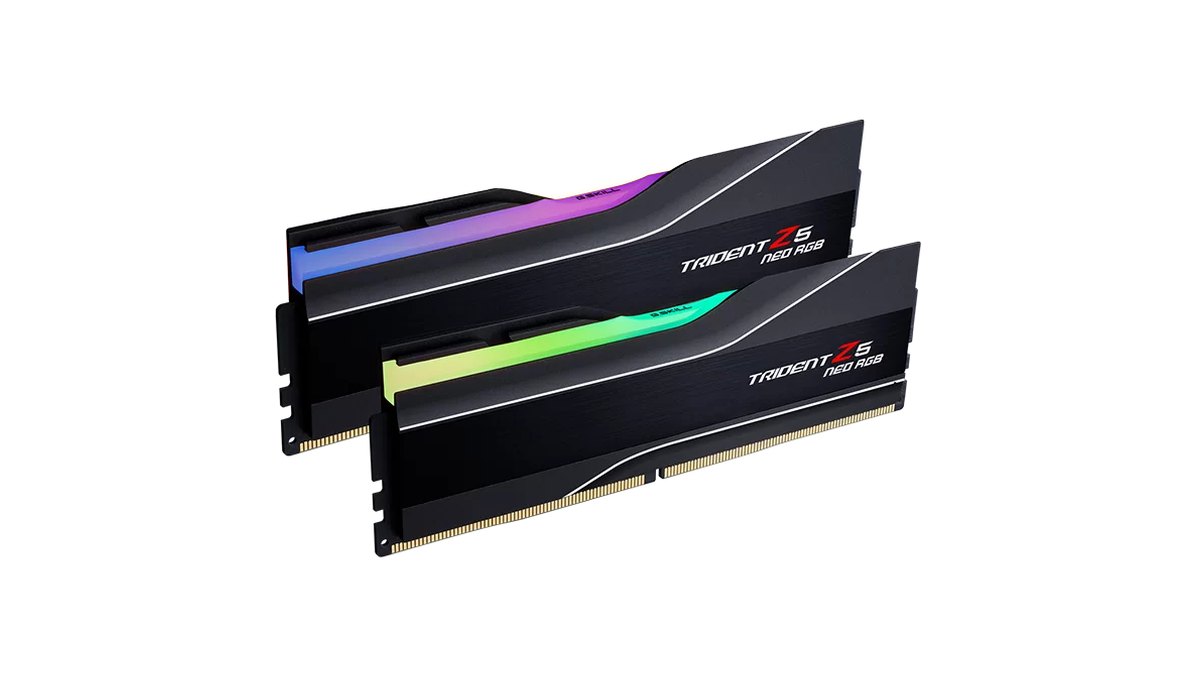
Prenons le kit G.SKILL Trident Z5 Neo RGB 64 Go 6000 (F5-6000J3040G32GX2-TZ5NR) : sa fiche officielle indique 4800 MT/s à 1,10 V par défaut, et 6000 MT/s CL30-40-40-96 à 1,40 V uniquement une fois le XMP ou l'EXPO activé. Soit un bond de 25 % du débit.
La version 32 Go du même kit 6000 utilise d'autres timings et une autre tension : vérifiez toujours l'étiquette de vos propres barrettes. La DDR5 est arrivée fin 2021 avec une base JEDEC de 4800 CL40, et la norme est depuis montée à 5600 CL46.
Le piège : les vitesses des profils dépassent souvent la spécification mémoire officielle du fabricant du processeur. Le Ryzen 7 9800X3D est donné pour de la DDR5-5600 avec deux barrettes et de la DDR5-3600 avec quatre, et le Core i7-14700K indique de la DDR5 5600.
Du point de vue de la RAM, la vitesse XMP ou EXPO est sa vitesse nominale ; du point de vue du processeur, il fonctionne hors spécification.
| Élément | Valeur | Ce que ça signifie |
|---|---|---|
| Base JEDEC d'origine de la DDR5 | 4800 MT/s CL40 | Là où se trouvent beaucoup de kits performants avant activation du profil |
| Norme JEDEC actuelle de la DDR5 | 5600 MT/s CL46 | Tourne directement à cette vitesse si le processeur la prend en charge |
| Maximum officiel du Ryzen 7 9800X3D (2 / 4 barrettes) | DDR5-5600 / DDR5-3600 | L'EXPO 6000 est hors spec ; avec quatre barrettes la vitesse chute nettement |
| Valeur officielle du Core Ultra 9 285K | Jusqu'à DDR5 6400 MT/s | Les tests mesurés parlent de 5600 avec une barrette par canal, les sources divergent |
| Profil XMP 3.0 ou EXPO typique | 6000 MT/s CL30 | La vitesse annoncée, obtenue seulement après activation du profil |
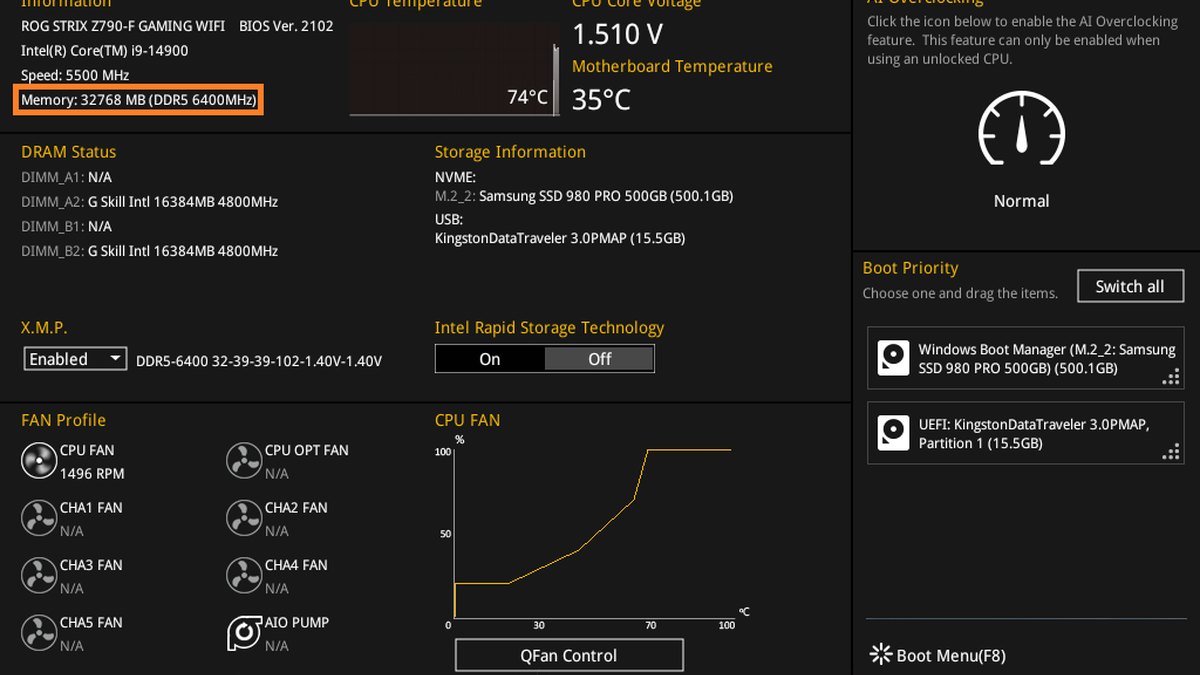
La capture du support ASUS ci-dessus rend la différence évidente. Le DRAM Status par emplacement indique toujours 4800MHz, mais dès que X.M.P. passe sur Enabled, l'affichage global de la mémoire passe à DDR5 6400.
La ligne du profil indique aussi la vitesse, les timings et la tension : vous pouvez la comparer à l'étiquette de vos barrettes avant d'enregistrer.
Le XMP 3.0 d'Intel est réservé à la DDR5 et peut contenir jusqu'à cinq profils, trois du fabricant de la mémoire et deux que vous pouvez réécrire vous-même.
L'EXPO d'AMD est le format de profil DDR5 conçu pour les Ryzen AM5, et il couvre désormais aussi les kits certifiés Ultra Low Latency (ULL), dont les timings secondaires et tertiaires sont également optimisés.
Activer le XMP ou l'EXPO en six étapes
- 1Vérifiez votre vitesse actuelleAppuyez sur Ctrl+Shift+Esc pour ouvrir le Gestionnaire des tâches, allez dans l'onglet Performance et sélectionnez Mémoire. Notez le chiffre à côté de Vitesse et le nombre d'emplacements utilisés (par exemple 2 sur 4). Un kit 6000 qui affiche environ 4800 signifie que le profil est désactivé.
- 2Entrez dans le BIOSRedémarrez et appuyez plusieurs fois sur la touche Suppr (Delete) au démarrage du PC. Certaines cartes acceptent aussi F2. Les cartes ASUS s'ouvrent en EZ Mode ; appuyez sur F7 pour passer en Advanced Mode.
- 3Trouvez l'option du profil mémoireSi l'écran simplifié affiche une option comme X.M.P. ou A-XMP/EXPO Profile, activez-la là. Sinon, cherchez dans l'écran avancé sous Ai Tweaker (ASUS), OC (MSI), Tweaker (GIGABYTE) ou OC Tweaker (ASRock). Le tableau plus bas donne les noms habituels.
- 4Choisissez le profil 1 et enregistrezSélectionnez le premier profil XMP sur Intel ou le premier profil EXPO sur AMD (XMP I ou EXPO I sur ASUS). Laissez de côté les options supplémentaires comme XMP Tweaked, où le fabricant de la carte resserre encore les timings sans garantie de stabilité. Appuyez sur F10 pour enregistrer et redémarrer.
- 5Laissez du temps au premier démarrageLa DDR5 effectue un entraînement mémoire (memory training) au premier démarrage avec de nouveaux réglages, et une LED DRAM qui clignote sur la carte mère pendant cette phase est normale. Si l'écran met plus de temps que d'habitude à s'afficher, patientez au lieu de couper le courant. Si votre carte propose Memory Context Restore, l'activer permet aux démarrages suivants d'éviter un nouvel entraînement quand c'est possible et raccourcit le POST.
- 6Vérifiez la vitesse et la stabilitéDe retour sous Windows, vérifiez que le Gestionnaire des tâches affiche une vitesse proche de la valeur annoncée. Lancez ensuite un test mémoire comme l'Outil de diagnostic de mémoire Windows, puis jouez quelques-unes de vos parties habituelles pour vous assurer qu'il n'y a ni plantage ni écran bleu.
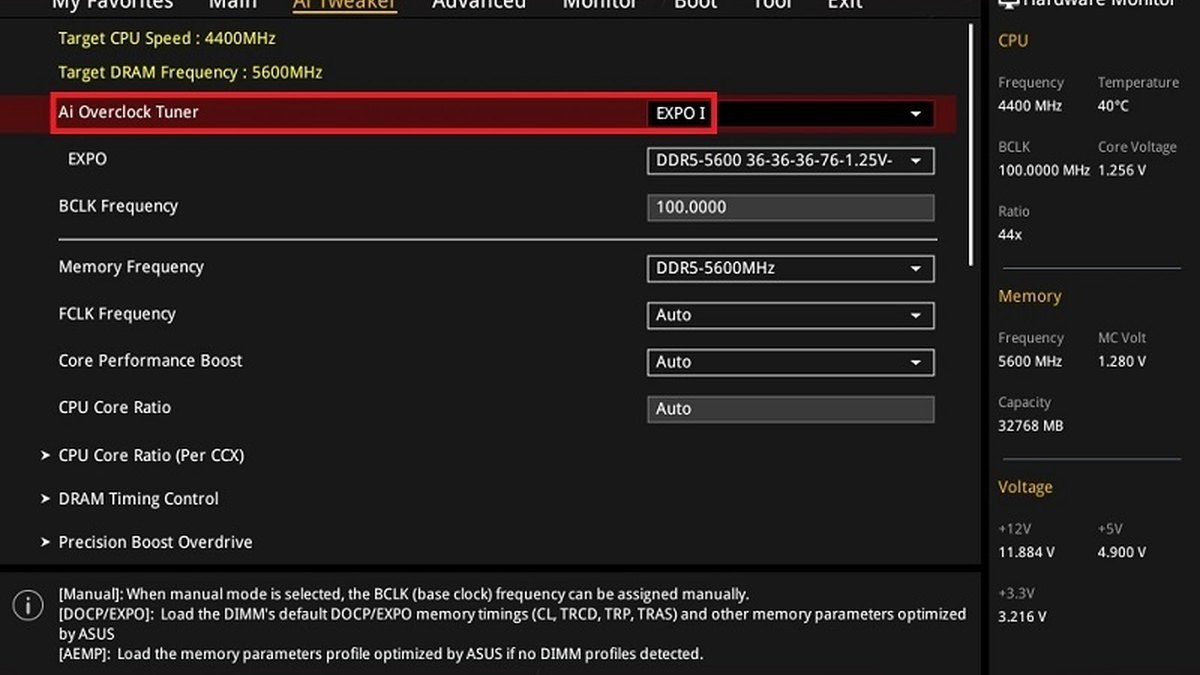
Où trouver l'option sur les cartes mères ASUS, MSI, GIGABYTE et ASRock
Les noms des menus varient d'une marque de carte mère à l'autre, et même au sein d'une marque selon le chipset et la version du BIOS. Les documents d'ASUS, MSI et GIGABYTE précisent tous que les écrans peuvent différer selon le modèle et le firmware.
Les noms ci-dessous sont ceux des manuels et pages de support officiels. Si vous êtes perdu, cherchez dans les menus l'un de ces quatre mots : XMP, EXPO, DOCP ou Profile.
| Marque de carte mère | Touche du BIOS | Écran simplifié | Chemin dans l'écran avancé |
|---|---|---|---|
| ASUS | Suppr (F2 fonctionne aussi) | Option X.M.P. en EZ Mode (exemple de carte Intel) | F7 → Ai Tweaker → Ai Overclock Tuner : XMP I ou EXPO I, DOCP pour les kits de l'autre plateforme |
| MSI | Suppr | A-XMP/EXPO Profile en EZ Mode (AM5) | F7 → OC → choisir A-XMP ou EXPO |
| GIGABYTE | Suppr (F2 change de vue) | Easy Mode | Tweaker → XMP/EXPO Profile |
| ASRock | Voir le manuel de la carte | Voir le manuel de la carte | Option de profil DRAM dans l'onglet OC Tweaker |
Il existe aussi une solution pour les kits conçus pour l'autre plateforme. Presque toutes les cartes AM5 savent aussi lire les profils XMP, et les barrettes Kingston FURY certifiées EXPO embarquent aussi un profil XMP 3.0. Les cartes ASUS chargent le profil de l'autre plateforme sous le nom DOCP.
GIGABYTE précise que son option XMP/EXPO Profile n'est sélectionnable que si une barrette dotée d'un tel profil est installée, et MSI indique que l'option ne fonctionne que si le processeur, la mémoire et la carte la prennent tous en charge.
Les extras comme ASUS AEMP, GIGABYTE DDR5 Auto Booster et MSI Memory Try It! sont des fonctions propres à chaque marque : si votre kit a son propre profil, commencez par le XMP ou l'EXPO de base.
Sur les anciennes plateformes AM4 en DDR4, un kit doté d'un profil XMP s'active de la même façon, via l'option de profil mémoire du BIOS. Si vous hésitez à garder cette plateforme, lisez notre analyse de l'évolution AM4 avec le 5800X3D et la DDR4.
Réglages conseillés selon la plateforme et la configuration
| Votre config | Réglage conseillé | À vérifier |
|---|---|---|
| Ryzen 9000 ou 7000 avec un kit EXPO de deux barrettes | Profil EXPO 1 (EXPO I sur ASUS) | Vitesse du Gestionnaire des tâches proche de la valeur annoncée, ex. 6000 |
| Ryzen avec un kit uniquement XMP | Profil XMP 1 (DOCP sur ASUS) | Les valeurs du kit apparaissent dans la liste des profils |
| Intel Core Ultra ou Core K sur une carte série Z ou B avec un kit XMP | Profil XMP 1 (XMP I sur ASUS) | Vitesse dans le Gestionnaire des tâches |
| Carte mère Intel série H | L'option de profil peut manquer ; restez par défaut | Stable à la vitesse par défaut |
| Kit JEDEC standard (ex. 5600 CL46) | Laisser par défaut | Voir les 5600 annoncés est normal |
| Quatre barrettes | Démarrer d'abord par défaut ; n'utiliser un profil qu'après avoir vérifié la prise en charge de quatre barrettes dans la QVL de la carte | Une vitesse plus basse est fréquente |
| PC prémonté d'un grand constructeur | Si l'option manque, laissez-le tel quel | Consignes du vendeur et conditions de garantie |
Le nombre d'images par seconde gagnées dépend du jeu. Les tests mesurés concluent qu'une mémoire plus rapide augmente souvent le framerate en 1080p sur Ryzen, mais l'ampleur du gain varie beaucoup d'un titre à l'autre.
Dans les propres tests d'un fabricant de mémoire en 2023, sur un processeur Intel de 13e génération en 1080p, passer de 4800 à 6800 a fait grimper le framerate moyen de plus de 11 % dans un benchmark gourmand en CPU, alors que les jeux limités par le GPU ont très peu bougé.
Les plus grosses différences se voient donc dans les FPS compétitifs et les jeux esport comme VALORANT, Counter-Strike 2 et League of Legends quand on vise un framerate élevé, et elles sont plus faibles dans les jeux exigeants en haute résolution.
Certains monteurs estiment que les puces X3D comme le 9800X3D profitent peu d'une mémoire optimisée, mais si vous possédez déjà un kit rapide, le faire tourner à sa vitesse nominale reste la configuration normale.
Pour savoir si vos jeux sont limités par le processeur ou par la carte graphique, lisez notre guide pour repérer un goulot d'étranglement CPU ou GPU.
XMP qui ne marche pas ou PC qui ne démarre plus : comment revenir en arrière
Si l'écran reste noir ou si le PC redémarre en boucle après l'activation d'un profil, effacez le CMOS pour restaurer les valeurs par défaut du BIOS.
Éteignez le PC, débranchez le câble d'alimentation, puis maintenez le bouton Clear CMOS, si votre carte en a un, pendant cinq à dix secondes, ou reliez les deux broches CLRTC (CLRCMOS1 sur ASRock) avec un cavalier pendant quelques secondes.
Retirer brièvement la pile de la carte mère fonctionne aussi, mais il faudra ensuite régler à nouveau la date et l'heure. Une fois le CMOS effacé, chargez les valeurs par défaut du BIOS (Load Optimized Defaults) et enregistrez.
Sur les cartes MSI, activer AUTO CLR_CMOS permet à la carte de se réinitialiser seule quand elle redémarre en boucle sans atteindre Windows.
Avant de réessayer, vérifiez que le kit figure dans la QVL de la carte (liste des mémoires qualifiées), que vous utilisez un seul kit assorti dans les emplacements recommandés par le manuel et que le BIOS est à jour. Si ça échoue encore, testez une barrette à la fois pour isoler le problème.
Six erreurs courantes
- Espérer 6000 avec quatre barrettes. Quatre modules chargent davantage le contrôleur mémoire et abaissent la vitesse atteignable ; même le 9800X3D n'est officiellement donné que pour de la DDR5-3600 avec quatre barrettes. Si vous choisissez encore vos composants, atteindre la capacité voulue avec deux barrettes est plus simple, et notre guide d'achat de PC gamer détaille le reste de la config.
- Mélanger des kits achetés séparément. Même des barrettes avec la même référence peuvent avoir des profils différents : deux ou quatre barrettes doivent venir d'un seul kit.
- Commencer par l'option la plus agressive. XMP Tweaked ou les timings manuels ne viennent qu'après avoir prouvé la stabilité du profil de base.
- Chercher une option introuvable sur un PC prémonté. Beaucoup de grands constructeurs verrouillent les profils mémoire, et les cartes Intel série H ne figurent pas sur la liste de prise en charge XMP d'Intel.
- S'accommoder de l'instabilité. Plantages, écrans bleus ou fichiers corrompus : désactivez d'abord le profil et lancez un test mémoire avec les réglages par défaut.
- Oublier de revérifier après une mise à jour du BIOS. Après avoir flashé un nouveau firmware, regardez à nouveau la vitesse dans le Gestionnaire des tâches pour confirmer que vos réglages mémoire sont toujours appliqués.
Garantie et stabilité : ce qu'il faut savoir avant d'activer
Les discussions entre utilisateurs partent du même principe : un kit performant a besoin de son profil activé pour offrir la vitesse payée. Les avis divergent sur la conduite à tenir en cas d'instabilité.
Certains conseillent de désactiver le profil et de passer à autre chose, d'autres de tester d'abord par défaut, de mettre à jour le BIOS ou de réinstaller les barrettes, puis de réessayer le profil.
Les configs à quatre barrettes divisent tout autant : certains rapportent un EXPO 6000 fonctionnel après une mise à jour du BIOS, d'autres des vitesses retombées entre 3200 et 4000 ou des échecs de démarrage selon l'ordre des emplacements, d'où le conseil si fréquent d'acheter un seul kit de quatre barrettes. Pour savoir si votre capacité suffit pour vos jeux, voyez comment vérifier l'utilisation de la RAM en jeu.
Prix (au 10 novembre 2026)
| Produit | Prix de lancement (conseillé) | Fourchette de prix constatés |
|---|---|---|
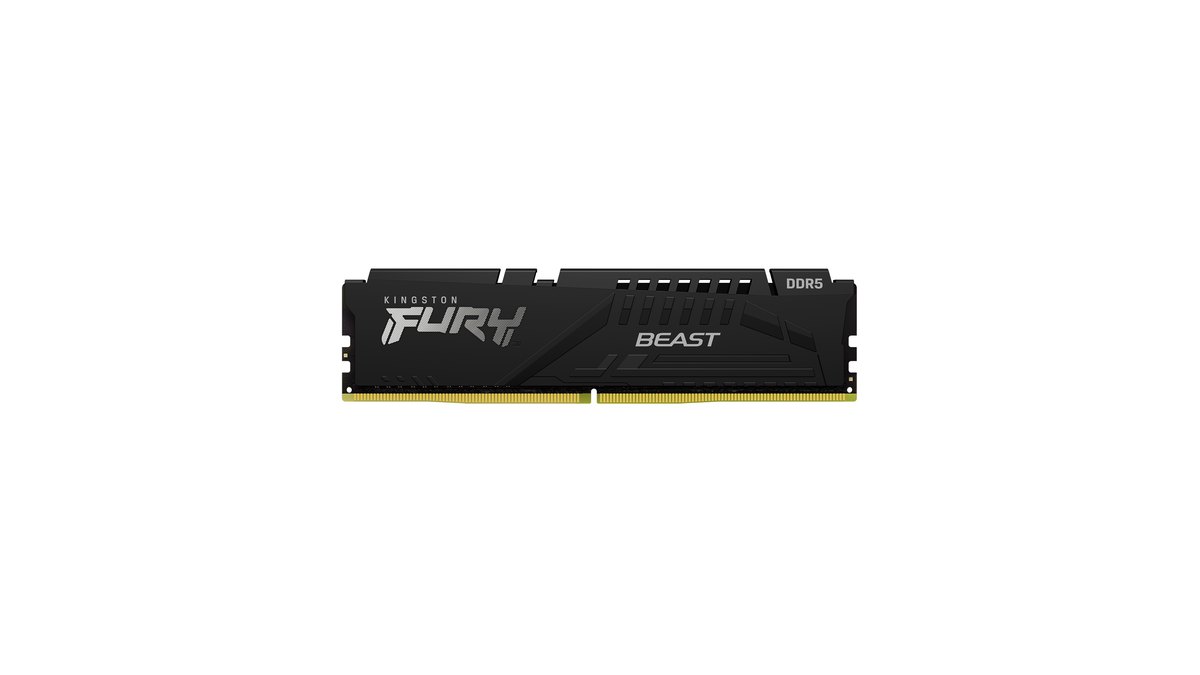
| Kingston FURY Beast DDR5-6000 CL30 32 Go (16 Go×2) | Voir chez le revendeur | Environ 790 $ (un grand revendeur américain) |
| G.SKILL Trident Z5 Neo RGB DDR5-6000 CL30 64 Go (32 Go×2) | Voir chez le revendeur | Voir chez le revendeur |
Il s'agit des prix courants affichés le 10 novembre 2026 pour les deux kits pris en exemple plus haut, hors prix avec coupon ou publicité. Pour le prix de lancement et le kit 64 Go, vérifiez la référence exacte chez le revendeur.
Le prix de la RAM a fortement augmenté depuis le second semestre 2025, si bien que le même kit peut coûter très différemment selon la boutique et la semaine ; vérifiez la référence et le prix du jour avant d'acheter.
Quand un kit coûte aussi cher, le faire tourner à sa vitesse nominale grâce au XMP ou à l'EXPO compte encore plus.
Comment vérifier que ça a marché et comparer avant et après
La vérification la plus rapide est la valeur Vitesse de la mémoire dans l'onglet Performance du Gestionnaire des tâches. Sur la capture du support ASUS, elle s'affiche par exemple en 6400 MHz : regardez si le chiffre correspond à la valeur annoncée plutôt que l'unité.
Des outils comme CPU-Z peuvent afficher une fréquence mémoire d'environ la moitié de la valeur annoncée, autour de 3000 pour un kit 6000, car la DDR transfère les données deux fois par cycle d'horloge.
Vous pouvez aussi lire la fréquence mémoire sur l'écran principal du BIOS, et les cartes ASUS indiquent si une barrette porte un profil XMP ou EXPO dans les informations SPD du menu Tool.
Après la vitesse vient la stabilité : un test mémoire réussi et des sessions de jeu sans plantage, et c'est terminé.
Pour voir si le changement aide vraiment, comparez des chiffres plutôt que des impressions.
Avant d'activer le profil, jouez au même jeu, sur la même carte ou le même passage, avec les mêmes réglages graphiques, tout en affichant les FPS en jeu, et enregistrez la session ; refaites ensuite la même chose après l'activation.
DOR est une application Windows gratuite qui détecte les jeux pris en charge à leur lancement, enregistre automatiquement toute la partie et la range dans My Clips. Pour les autres jeux, enregistrez puis coupez le passage à garder.
Placez les deux enregistrements côte à côte et comparez le compteur de FPS et les saccades éventuelles. Gardez la même résolution et le même framerate d'enregistrement pour les deux sessions afin que la comparaison soit juste, et consultez notre configuration recommandée pour enregistrer ses jeux si vous voulez revoir votre réglage de capture.