
Vous avez sans doute déjà vécu ça : vous réussissez enfin une action, vous en faites un clip, vous le publiez, et là, le logo d'un logiciel inconnu trône dans le coin de l'écran.
Le filigrane d'une autre marque sur une vidéo de votre propre chaîne, ça fait tout de suite amateur, et refaire la vidéo pour enlever le logo double le temps passé.
Commençons par la conclusion : pour qu'aucun filigrane ne reste sur un clip, il faut des outils sans filigrane à la fois pour l'enregistrement et pour le montage. Qu'un seul outil qui en ajoute se glisse dans la chaîne, et le logo apparaît.
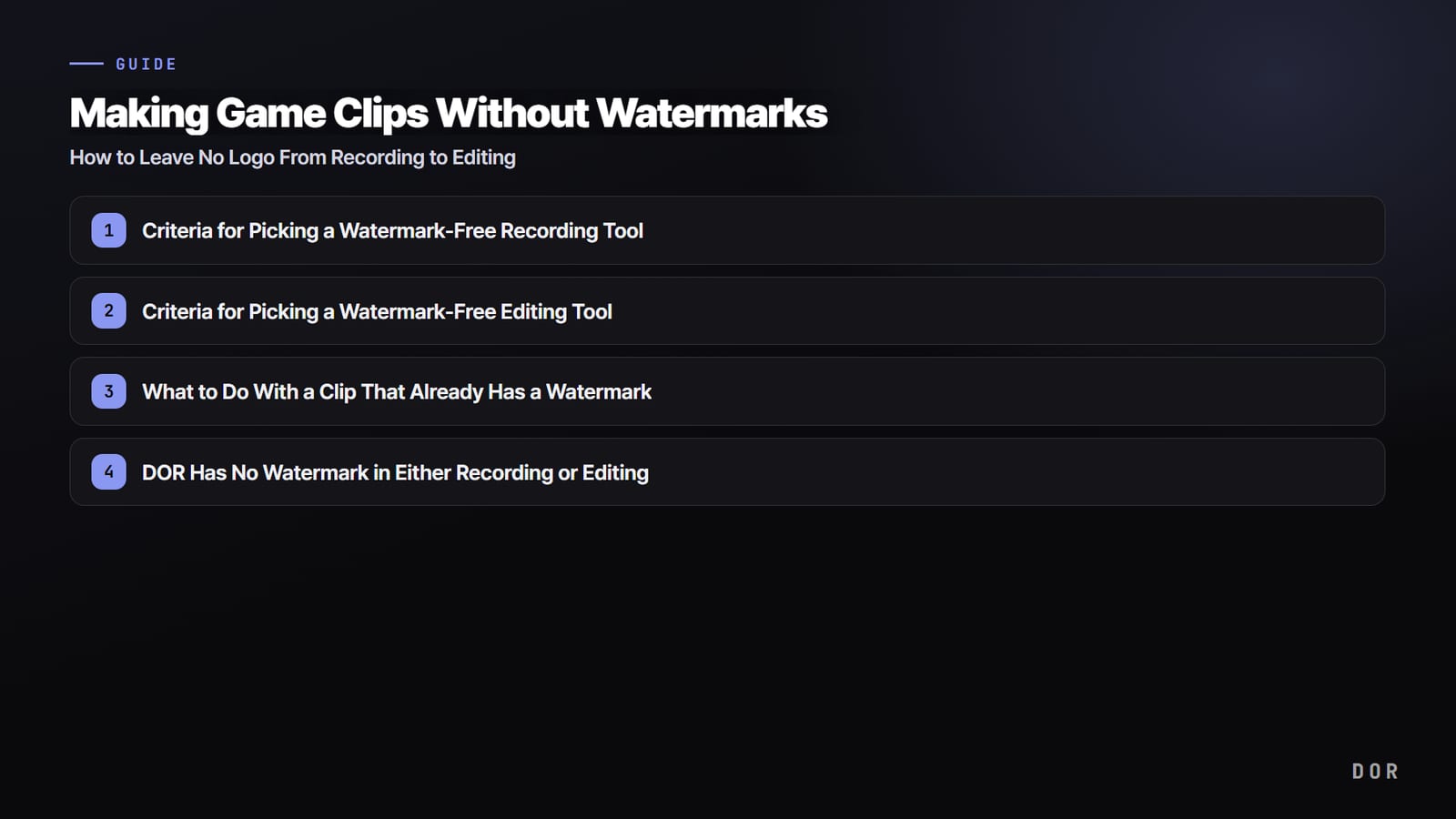
Dans cet article, on voit à quelle étape le filigrane arrive, comment choisir des outils sans filigrane pour l'enregistrement comme pour le montage, et quoi faire d'un clip déjà marqué.
Un filigrane vient de deux endroits : l'enregistrement ou le montage
Un clip de jeu passe en gros par deux étapes avant d'être fini : l'enregistrement, qui sauvegarde l'écran du jeu dans un fichier vidéo, et le montage, qui coupe et peaufine cette vidéo.
Ce n'est pas le jeu qui ajoute le filigrane : c'est le logiciel utilisé à l'une de ces deux étapes qui pose son propre logo sur l'image. Pour trouver le coupable, il faut donc vérifier les deux étapes séparément.
Vérification 1 : le logiciel d'enregistrement ajoute-t-il un filigrane ?
C'est la cause la plus fréquente. Un bon nombre de logiciels d'enregistrement d'écran gratuits apposent leur logo dans un coin des vidéos sauvegardées avec la version gratuite, souvent avec un message qui promet sa disparition si vous payez.
Si vous enregistrez avec ce genre de logiciel, le filigrane est gravé dans le fichier d'origine : peu importe la propreté de l'outil de montage utilisé ensuite, le logo reste dans la vidéo. Si vous voyez un logo sur un clip, soupçonnez d'abord le logiciel d'enregistrement.
Vérification 2 : l'outil de montage ou de conversion ajoute-t-il un filigrane ?
Si l'enregistrement était propre mais qu'un logo est apparu après la coupe et l'ajout de sous-titres, le coupable est l'outil de montage. Les applis de montage gratuites et les sites de conversion en ligne posent souvent un filigrane au moment de l'export.
C'est courant sur les applis de montage mobiles, et on le retrouve aussi dans beaucoup d'outils web gratuits qui passent la vidéo au format vertical pour les Shorts. Si l'original enregistré est propre, il faut regarder à part si le logo a été ajouté au fichier exporté après le montage.
Bien choisir un logiciel d'enregistrement sans filigrane
Pour qu'aucun filigrane n'arrive à l'enregistrement, il faut un outil qui n'appose pas de logo, même en version gratuite. Il existe plusieurs façons d'enregistrer entièrement gratuites et sans filigrane.
- Xbox Game Bar : la fonction d'enregistrement intégrée à Windows 10 et 11, qui s'ouvre avec la touche Windows + G. Elle enregistre la fenêtre du jeu sans filigrane et sans rien installer.
- OBS Studio : un logiciel libre et gratuit, donc sans aucun filigrane, qui permet de régler finement la qualité et le débit. La configuration de départ est un peu technique, en revanche.
- Outils dédiés aux clips de jeu : parmi les outils qui repèrent et découpent automatiquement les temps forts, certains sont gratuits et sans filigrane. Leur avantage : pas besoin d'appuyer vous-même sur un bouton d'enregistrement.
Le critère clé est simple : avant de payer quoi que ce soit, faites un court enregistrement de test et vérifiez de vos propres yeux qu'aucun logo n'apparaît sur le fichier sauvegardé. C'est le résultat réel qui compte, pas la page de présentation.
Plus la scène compte pour vous, comme un ace sur Valorant ou un pentakill sur League of Legends, plus il vaut mieux tester une fois avant.
Bien choisir un logiciel de montage sans filigrane
Même avec un original propre, tout est gâché si le montage ajoute un logo. Pour un outil de montage, tout se joue sur la présence ou non d'un filigrane dans le fichier exporté. Avec une appli de montage gratuite, vérifiez les points suivants.
- Regardez si un logo ou le nom de l'appli s'ajoute dans un coin ou en bas de la vidéo après l'export.
- Regardez si la version gratuite impose un filigrane qui ne disparaît qu'avec un abonnement payant.
- Pour les sites de conversion en ligne, téléchargez le fichier converti et relisez-le vous-même pour repérer un éventuel logo.
- Regardez si un filigrane supplémentaire apparaît quand vous utilisez le passage au vertical (9:16) ou l'incrustation de sous-titres.
Il existe aussi des outils de montage entièrement gratuits et sans filigrane, mais un logiciel de montage à part ajoute une étape de plus. Enregistrer d'un côté, monter de l'autre et convertir encore ailleurs, c'est autant d'occasions pour un logo de se glisser. Moins il y a d'étapes, moins il y a de risque de filigrane.
Que faire d'un clip qui a déjà un filigrane ?
Enlever proprement un filigrane déjà incrusté dans une vidéo est plus difficile qu'on ne le pense. On peut le flouter ou recadrer une partie de l'image, mais il reste souvent des traces, ou bien l'image est rognée et le cadrage devient bancal.
Les outils de suppression par IA laissent eux aussi souvent des marques sur des images de jeu chargées. La solution la plus sûre n'est donc pas de l'enlever, mais d'éviter qu'il apparaisse.
Refaire le même moment fort avec un outil sans filigrane donne un résultat bien plus propre qu'un logo maladroitement effacé.
Aucun filigrane sur les enregistrements et clips automatiques DOR
On l'a vu, pour ne plus avoir de filigrane du tout, il faut que les deux étapes, enregistrement et montage, passent par des outils sans filigrane. DOR gère l'enregistrement et le découpage automatique des clips dans une seule appli.
Il détecte automatiquement le lancement d'un jeu, enregistre en arrière-plan, puis découpe tout seul les moments clés comme les kills, les aces et les pentakills en clips courts.
Les enregistrements et clips automatiques sauvegardés sur votre PC n'ont pas de filigrane, aucun logo ne vient donc s'y poser.

Passer par un logiciel d'enregistrement, puis une appli de montage, puis un site de conversion, c'est risquer qu'un filigrane se glisse entre deux.
Avec DOR, l'enregistrement et la création de clips s'enchaînent dans un même flux : il y a moins d'étapes, donc moins d'occasions pour un logo de s'inviter. Quand vous fermez le jeu, les temps forts de Valorant ou de League of Legends vous attendent dans un dossier de votre PC, en clips sans filigrane.
Face à un filigrane, la méthode classique consiste à identifier l'étape fautive, enregistrement ou montage, et à passer les deux étapes sur des outils sans filigrane.
Avec DOR, vos enregistrements et clips automatiques sont propres dès le départ, et DOR Pro retire aussi le filigrane des exports et des montages. Découvrez des exemples de clips automatiques sur les pages des jeux auxquels vous jouez le plus, Valorant et League of Legends.

