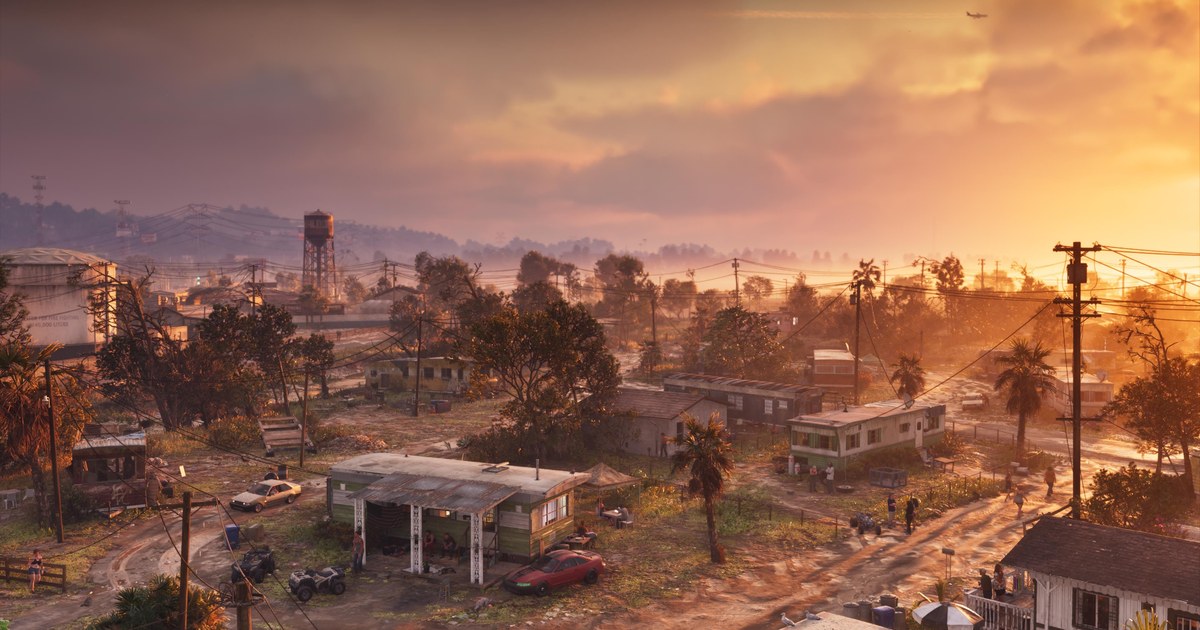
Vous cherchez le mode photo de GTA 6 (Grand Theft Auto VI) ? Il est dans le menu pause. Mettez le jeu en pause avec OPTIONS sur PS5 ou le bouton Menu sur Xbox Series X|S, puis choisissez Photo Studio, ou appuyez sur Carré (X sur Xbox) sur l'écran de pause pour l'ouvrir directement.
Il est disponible dès le prologue sans rien débloquer, et il s'ouvre aussi pendant les missions et les cinématiques. Cadrez votre image et maintenez Croix (A sur Xbox) pour enregistrer la photo.
Elle est stockée sur la console, pas dans le téléphone du jeu : sur PS5, vous la retrouvez dans la Galerie multimédia, et sur Xbox dans vos captures.
Basé sur GTA 6 tel qu'il est sorti sur PS5 et Xbox Series X|S le 19 novembre 2026, ce guide passe en revue, dans l'ordre, les commandes de Photo Studio, les options modifiables, la différence avec l'appareil photo du téléphone, les captures d'écran de la console et le transfert de vos photos sur PC. Si vous ne savez pas où faire vos photos, faites d'abord le tour des régions de Leonida avec taille de la carte et régions de GTA 6.
Photo Studio pour les belles images, le téléphone pour les selfies et les poses
Pour une image soignée d'un paysage ou d'une scène, utilisez Photo Studio. Le jeu en pause, vous déplacez la caméra librement : le joystick gauche gère sa position, le joystick droit l'angle, et L2 et R2 (LT et RT sur Xbox) zooment et dézooment.
Vous choisissez le format d'image, l'ouverture et la profondeur de champ, la palette de couleurs, des filtres prédéfinis et le vignettage, et vous pouvez ajouter plusieurs lumières en réglant la couleur et l'intensité de chacune séparément.
C'est cet outil d'éclairage qui pousse certains joueurs à le comparer à un simulateur de directeur photo. En revanche, l'heure et la météo ne se modifient pas : pour un coucher de soleil ou une scène sous la pluie, il faut attendre le bon moment dans le jeu.
Photo Studio s'ouvre aussi pendant les cinématiques, mais avec moins d'effets, et les options bloquées affichent Currently Unavailable. Pour des selfies, des poses ou des expressions de Jason ou Lucia, c'est l'appareil photo du téléphone qu'il vous faut.
Sortez le téléphone avec la flèche haut et ouvrez l'application Camera pour prendre des selfies avec la caméra avant, choisir parmi 6 poses et 7 expressions, et régler la pose de votre partenaire quand il ou elle vous accompagne. La caméra arrière propose le zoom, une grille et 17 filtres.
La grande différence : les photos du téléphone s'accumulent dans l'application Gallery du téléphone, alors que celles de Photo Studio sont enregistrées sur la console.
Comment enregistrer une photo avec Photo Studio
- 1Mettre en pause et ouvrir Photo StudioAu moment voulu, mettez en pause avec OPTIONS (Menu sur Xbox) et choisissez Photo Studio. Appuyer sur Carré (X sur Xbox) sur l'écran de pause l'ouvre aussi directement.
- 2Placer la caméra et régler le zoomDéplacez la caméra avec le joystick gauche, changez l'angle avec le joystick droit et zoomez avec L2 et R2 (LT et RT) pour trouver votre cadrage.
- 3Choisir le format et la profondeur de champPour des Shorts verticaux ou un post sur les réseaux, changez d'abord le format d'image, puis jouez sur l'ouverture et la profondeur de champ pour garder un personnage ou une voiture net et flouter l'arrière-plan.
- 4Ajouter filtres, vignettage et éclairageCréez l'ambiance avec les filtres, les couleurs et le vignettage, puis ajoutez des lumières et réglez leur couleur et leur intensité. Vous pouvez en cumuler plusieurs.
- 5Maintenir pour sauvegarder et vérifier la galerieN'appuyez pas brièvement sur Croix (A sur Xbox) : maintenez la touche pour sauvegarder. Retrouvez ensuite la photo dans la Galerie multimédia de la PS5 ou les captures Xbox.
Commandes de Photo Studio dans GTA 6 sur PS5 et Xbox
| Action | PS5 | Xbox Series X|S |
|---|---|---|
| Mettre le jeu en pause | Touche OPTIONS | Bouton Menu |
| Ouvrir Photo Studio | Le choisir dans le menu pause ou appuyer sur Carré | Le choisir dans le menu pause ou appuyer sur X |
| Déplacer et orienter la caméra | Joystick gauche pour déplacer, droit pour orienter | Joystick gauche pour déplacer, droit pour orienter |
| Zoomer et dézoomer | L2 et R2 | LT et RT |
| Enregistrer la photo | Maintenir Croix | Maintenir A |
| Où elle est enregistrée | Galerie multimédia de la PS5 | Captures (menu Capturer et partager) |
| Transférer sur PC ou téléphone | Copie sur clé USB ou PS App | Chargement sur le réseau Xbox, puis application mobile Xbox |
À vérifier quand vous ne trouvez pas une photo
- J'ai maintenu la touche de sauvegarde au lieu d'appuyer brièvement
- J'ai ouvert la Galerie multimédia de la console (les captures sur Xbox), pas la galerie du téléphone du jeu
- Pendant les cinématiques, j'ai regardé quelles options affichent Currently Unavailable
- J'ai pris les selfies et les poses avec l'appareil du téléphone et j'ai regardé dans la galerie du téléphone
- J'ai exporté les photos voulues sur PC par copie USB ou envoi via l'application
Faire une vidéo GTA 6 : après les photos, les Shorts
Si vous voulez aussi garder en vidéo les scènes que vous avez immortalisées dans Photo Studio, enregistrez sur la console, transférez les fichiers sur PC et montez-les dans DOR Studio.
Sur PS5, la touche Créer sauvegarde le gameplay récent, de 15 secondes jusqu'à 1 heure, ou lance un nouvel enregistrement (1 heure maximum). Sur Xbox Series X|S, le menu du bouton Xbox capture ce qui vient de se passer, les 30 dernières secondes et jusqu'à 2 minutes, ou démarre un enregistrement.
Copiez les vidéos et photos PS5 de la Galerie multimédia sur une clé USB ou récupérez-les sur votre téléphone via la PS App, et retrouvez les captures Xbox dans la liste des captures de l'application mobile Xbox. Les étapes détaillées sont dans transférer les clips GTA 6 de la PS5 vers PC et téléphone.
Importez les fichiers dans le Studio de dor.gg pour en faire des Shorts verticaux en 9:16, assembler plusieurs clips, couper, ajouter du texte, de la musique et des effets (shake zoom, punch zoom et d'autres), puis exporter en mp4 ou partager par lien. Le résultat est sans filigrane.
Les astuces de montage pour Shorts sont dans montage GTA 6 pour Shorts et TikTok, et tout le processus, de l'enregistrement sur console à la mise en ligne, dans comment faire une vidéo GTA 6.

