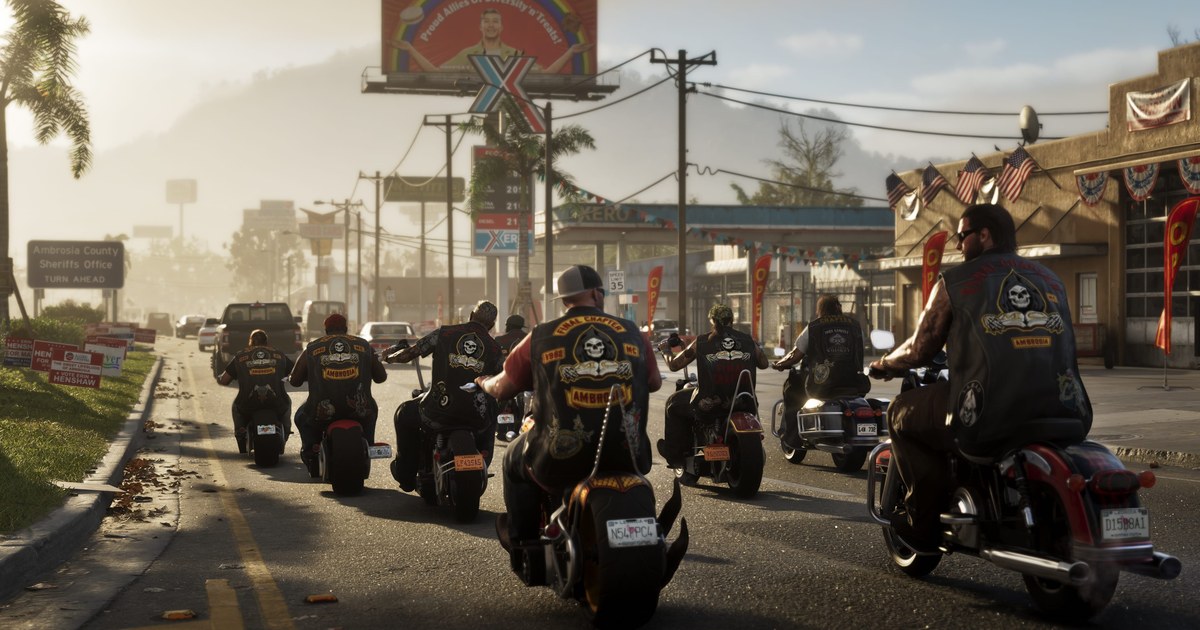
Il existe deux façons de transférer des vidéos GTA 6 depuis la PS5. Pour des clips courts à mettre sur votre téléphone, utilisez l'envoi automatique de l'application PlayStation App (PS App), appelé Téléchargement en amont automatique dans les menus.
Pour des vidéos longues ou enregistrées en 4K à récupérer sur PC, utilisez Copier sur le lecteur USB dans la Galerie multimédia de la PS5.
L'envoi automatique ne gère que les vidéos de 3 minutes maximum en 1920x1080 ou moins : si vos clips GTA 6 n'apparaissent pas dans la PS App, c'est généralement la durée ou la résolution qui bloque.
GTA 6 (Grand Theft Auto VI) est sorti le 19 novembre 2026 sur PS5 et Xbox Series X|S, et au 23 novembre aucune version PC officielle n'est annoncée. Le point complet est dans notre récap sur la date de sortie de GTA 6 sur PC.
Autrement dit, pour monter des images de GTA 6 sur PC ou les publier sur les réseaux depuis votre téléphone dès maintenant, il faut sortir vous-même les clips de la console.
Voici, d'après les indications officielles de Sony, les conditions et les étapes des deux méthodes, ce qu'il faut vérifier quand les clips n'arrivent pas, la méthode sur Xbox et comment transformer les clips récupérés en Shorts. Tout est à jour au 23 novembre 2026.
La PS App pour les clips courts, l'USB pour les vidéos longues ou en 4K
Tout se joue sur la durée de la vidéo, sa résolution et l'endroit où le fichier doit arriver. Pour un moment court à regarder sur le téléphone et à envoyer à vos amis, l'envoi automatique de la PS App est le plus simple.
Activez-le une fois et les nouvelles captures s'envoient pendant que la PS5 est en mode repos ; touchez Télécharger dans l'application pour les enregistrer sur le téléphone. Pas besoin d'abonnement PlayStation Plus.
La limite : seules les vidéos de 3 minutes maximum en 1920x1080 ou moins sont concernées, et elles restent 14 jours dans le cloud à partir de leur création. Pour l'enregistrement complet d'une mission, une vidéo 4K ou des rushs à monter sur PC pour YouTube, la copie USB est l'outil qu'il vous faut.
Branchez un périphérique de stockage USB sur la PS5 et un onglet USB apparaît dans la Galerie multimédia ; sélectionnez une capture, ouvrez le menu Plus et choisissez Copier sur le lecteur USB. Branchez ensuite la clé sur votre PC et déplacez les fichiers.
Et si vous voulez monter sur PC un clip court déjà enregistré sur le téléphone, transférez-le simplement sur le PC lui aussi. En résumé : les clips de 3 minutes maximum en 1080p passent par la PS App, tout le reste passe par l'USB.
Transférer ses clips GTA 6 de la PS5 vers un PC ou un téléphone
- 1Sauvegardez le moment avec la touche CréerQuand il se passe quelque chose à garder dans GTA 6, appuyez sur la touche Créer de la manette. Sauvegarder le jeu récent conserve de 15 secondes jusqu'à 1 heure de jeu, et Démarrer un nouvel enregistrement capture jusqu'à 1 heure. Si le clip doit finir sur le téléphone, mieux vaut viser 3 minutes ou moins dès le départ. Le type de fichier et la résolution des clips vidéo se règlent dans Paramètres > Captures et diffusions > Captures.
- 2Activez l'envoi automatique de la PS AppAssociez la PS5 à la PS App sur votre téléphone, puis sélectionnez Activer dans Bibliothèque > Captures dans l'application, ou activez Téléchargement en amont automatique dans Paramètres > Captures et diffusions > Captures sur la PS5. La PS5 doit avoir l'option Rester connecté à Internet activée en mode repos. Les vidéos de 3 minutes maximum en 1920x1080 ou moins et les captures d'écran prises avec la touche Créer après l'activation seront envoyées.
- 3Téléchargez sur votre téléphoneOuvrez une capture envoyée dans la PS App et touchez Télécharger pour l'enregistrer sur le téléphone. Vous pouvez aussi utiliser Partager pour l'envoyer directement vers une messagerie ou un réseau social, mais cela peut consommer beaucoup de données mobiles : le Wi-Fi est préférable. Les captures restent 14 jours dans le cloud, enregistrez-les avant la fin de ce délai.
- 4Copiez les vidéos longues et 4K sur une clé USBQuand vous branchez un périphérique de stockage USB sur la PS5, un onglet USB apparaît dans la Galerie multimédia. Ouvrez la Galerie multimédia depuis l'écran d'accueil, sélectionnez la capture à transférer, ouvrez le menu Plus et choisissez Copier sur le lecteur USB. Si la clé n'est pas reconnue, vérifiez son format. Le guide de sauvegarde de Sony indique que les clés USB formatées en FAT32 ou exFAT sont prises en charge.
- 5Passez sur PC et envoyez dans DOR StudioBranchez la clé USB sur votre PC et copiez les fichiers vidéo dans le dossier de votre choix. Pour les peaufiner en Shorts ou pour YouTube, ouvrez DOR Studio (dor.gg/studio) dans votre navigateur et glissez les fichiers depuis My Computer (Mon ordinateur). L'utilisation sans rien installer est expliquée dans notre guide de l'éditeur DOR dans le navigateur.
Comparatif des façons de transférer les vidéos GTA 6 PS5 et Xbox (au 23 novembre 2026)
| Méthode | Conditions | Quand l'utiliser |
|---|---|---|
| Envoi automatique PS App | Vidéos de 3 minutes maximum en 1920x1080 ou moins, PS5 en mode repos avec la connexion internet maintenue | Vous voulez tout de suite un clip GTA 6 court sur votre téléphone |
| Envoi manuel PS App | Galerie multimédia, bouton Options → Télécharger en amont vers PlayStation App | Vous voulez un clip enregistré avant l'activation de l'envoi automatique |
| Copier sur le lecteur USB | Stockage USB branché sur la PS5, menu Plus dans la Galerie multimédia | Vous transférez sur PC un enregistrement de plus de 3 minutes ou une vidéo 4K |
| Durée de conservation dans le cloud | 14 jours après la création ; supprimée sur la console, la capture reste dans l'application pendant ce délai | Enregistrez sur le téléphone avant la fin des 14 jours |
| Xbox Series X|S | Les captures s'envoient automatiquement sur le réseau Xbox et se consultent dans l'application mobile Xbox | Vous voulez partager un clip GTA 6 Xbox depuis votre téléphone |
| DOR Studio | Fichiers mp4, mov, webm ou mkv envoyés depuis le navigateur, vidéos de 3 secondes ou plus | Vous voulez couper et assembler les clips transférés en Shorts |
Clips GTA 6 qui n'arrivent pas dans la PS App : les points à vérifier
- La vidéo dure-t-elle 3 minutes ou moins ? (Passez les plus longues par USB.)
- La résolution est-elle de 1920x1080 ou moins ? (Passez les captures 4K par USB.)
- La capture a-t-elle été faite après l'activation de l'envoi automatique ? (Envoyez les plus anciennes à la main.)
- La PS5 est-elle en mode repos avec Rester connecté à Internet activé ?
- S'agit-il d'un clip que vous avez sauvegardé vous-même, et non d'un moment de trophée ou d'une capture automatique d'activité ?
Faire des vidéos GTA 6 : monter les clips transférés en Shorts et les partager
Les clips GTA 6 transférés se montent tout de suite dans DOR Studio. Quatre étapes.
D'abord, capturez le moment avec la touche Créer de la PS5 (gameplay récent de 15 secondes à 1 heure, nouveaux enregistrements jusqu'à 1 heure) ou une capture Xbox (des 30 dernières secondes jusqu'à 2 minutes, ou Commencer l'enregistrement).
Ensuite, transférez-le sur PC ou téléphone par copie USB ou via la PS App. Puis ouvrez dor.gg/studio dans un navigateur sur PC et envoyez le fichier mp4, mov, webm ou mkv.
Vous pouvez y choisir le 9:16 pour TikTok, Shorts et Reels, le 16:9 pour YouTube ou un format carré, assembler plusieurs clips, ne garder que le passage utile, ajouter texte et musique, et superposer des effets comme shake zoom, punch zoom, handheld et les transitions glitch.
Enfin, exportez un mp4 ou partagez un lien dor.gg. Aucun filigrane n'est ajouté au résultat. La marche complète étape par étape se trouve dans Comment faire des vidéos GTA 6, les astuces pour réunir plusieurs clips en une seule vidéo dans Comment assembler des clips de jeu, et le passage d'une vidéo horizontale au vertical dans Faire une vidéo verticale 9:16.
Quand vous jouez sur PC, l'application Windows gratuite DOR détecte automatiquement les jeux pris en charge, enregistre chaque partie en entier et regroupe les enregistrements dans My Clips.

