
Le 9:16, c'est le cadre en hauteur qui remplit l'écran du téléphone sur les Shorts, les Reels et TikTok.
Pour transformer une vidéo horizontale, laissez la fonction de recadrage automatique d'un logiciel de montage créer un cadre 9:16 ; pour YouTube Shorts, il suffit que la vidéo soit carrée ou verticale et dure 3 minutes maximum.
Ce guide suit les noms de menus officiels de Premiere Pro et CapCut vérifiés le 6 octobre 2026, et compare le fait de recadrer l'image avec celui de la garder entière en remplissant l'espace vide.
Pour des vidéos de téléphone classiques, un éditeur comme CapCut est le plus rapide, et pour les parties sur PC il existe un raccourci : recadrer en 9:16 directement dans l'appli qui a enregistré. La méthode complète pour le jeu se trouve dans transformer un clip de jeu en short vertical.
Recadrer ou remplir : comment choisir
Une vidéo horizontale peut passer en vertical de deux façons. Le recadrage place une fenêtre verticale sur l'image large et supprime tout ce qui dépasse, tandis que le remplissage garde l'image entière, change seulement le format du canevas et comble l'espace en haut et en bas avec un fond.
Si l'action principale est au centre de l'image, essayez d'abord le recadrage ; si les informations sur les côtés comptent, essayez d'abord le remplissage. Aucune méthode n'est meilleure dans l'absolu, tout dépend de la vidéo.
D'après la page d'aide de YouTube consultée le 6 octobre 2026, une vidéo publiée sur une chaîne standard est considérée comme un Short si elle a été mise en ligne après le 15 octobre 2024, a un format carré ou vertical et dure 3 minutes ou moins. Une fois le fichier prêt, les premières étapes pour publier sur YouTube Shorts prennent le relais.
Passer en vertical dans Premiere Pro et CapCut
- 1Vérifier la source et la destinationSi la vidéo est destinée à YouTube Shorts, commencez par respecter un format carré ou vertical et une durée de 3 minutes maximum. Le 9:16 n'est qu'un exemple de vertical : lisez d'abord la source et vérifiez que les scènes à garder tiennent dans un cadre vertical. Pour les autres plateformes, consultez la documentation de chaque service. Le 1080×1920 est la résolution d'export la plus courante, même si l'aide de YouTube n'en fait pas une obligation.
- 2Créer une séquence Auto Reframe dans Premiere ProSélectionnez la séquence dans le panneau Projet et ouvrez Séquence > Auto Reframe Sequence (Recadrage automatique de la séquence). Choisissez un préréglage Target Aspect Ratio ou un format personnalisé : Premiere crée une copie de la séquence à la nouvelle taille, avec Auto Reframe appliqué à chaque clip. Vous pouvez saisir une largeur et une hauteur personnalisées, et pour partir de zéro manuellement, passez par Fichier > Nouveau > Séquence, puis l'onglet Paramètres > Vidéo > Taille de l'image.
- 3Choisir un niveau de Motion TrackingLe menu Motion Tracking propose Slower Motion pour une caméra quasi immobile, Default pour la plupart des contenus et Faster Motion pour beaucoup de mouvement, ce qui ajoute de nombreuses images clés. Adobe précise que l'action très rapide peut mal rendre avec Default. Pour les séquences avec des images clés complexes ou des changements de vitesse, l'option Clip Nesting préserve le mouvement d'origine, mais les transitions fluides ne sont pas conservées correctement.
- 4Relire et ajusterAprès avoir appliqué l'effet, lisez du début à la fin et repérez les passages où le sujet sort du cadre vertical. Les séquences complexes peuvent demander des ajustements manuels d'images clés après le recadrage. Si vous avez appliqué l'effet à un seul clip, le panneau Options d'effet propose Adjust Position, Reframe Offset, Reframe Scale et Reframe Rotation pour affiner.
- 5Changer le canevas dans CapCut sur PCDans l'éditeur CapCut pour ordinateur, importez la vidéo avec Import, cliquez sur Ratio pour passer le canevas de l'horizontal au vertical, puis choisissez 9:16 sous Auto reframe dans la section Basic. L'option Resize au-dessus de la timeline est une alternative. Le guide mentionne aussi Background fillers pour l'espace vide, sans en donner le chemin exact : cherchez-le à l'écran. Une fois terminé, utilisez Export en haut à droite pour régler codec, débit, format et qualité.
- 6Mettre en ligne via YouTube StudioConnectez-vous à YouTube Studio, choisissez CRÉER > Importer des vidéos et sélectionnez votre fichier. Vous pouvez importer jusqu'à 15 fichiers à la fois, puis compléter les informations avec MODIFIER LE BROUILLON avant de publier.
Les méthodes comparées (documentation officielle uniquement)
| Méthode | Quand l'utiliser | Ce que dit la documentation officielle |
|---|---|---|
| Premiere Pro Séquence > Auto Reframe Sequence | Vous voulez convertir toute une séquence au format vertical en une fois, en suivant les sujets en mouvement | Choisir un Target Aspect Ratio crée une copie de la séquence à la nouvelle taille, enregistrée dans le dossier Auto Reframe Sequences du panneau Projet |
| Premiere Pro Auto Reframe sur un seul clip | Seuls certains clips doivent passer en vertical, ou vous voulez ajuster la position | Appliquez Auto Reframe depuis Effets vidéo > Transformer sur le clip et réglez Motion Tracking dans le panneau Options d'effet |
| CapCut Ratio > Basic > Auto reframe | Vous voulez tout de suite une vidéo importée sur un canevas 9:16 | C'est le chemin indiqué dans le guide de CapCut, et les menus peuvent varier selon les versions |
| CapCut Resize et Background fillers | Vous voulez garder toute l'image et seulement remplir l'espace vide | Bords floutés, couleurs unies ou votre propre image sont présentés comme options, mais le guide ne donne pas de chemin de menu précis |
| Découpe dans la bibliothèque DOR et Studio | Vous voulez transformer tout de suite un enregistrement de jeu PC en clip vertical | Choisissez 16:9, 9:16 ou 1:1 comme format de sortie pendant la découpe, puis partagez un lien ou téléchargez un mp4 depuis Studio |
À vérifier avant l'export
- Avez-vous vérifié les trois conditions des Shorts : mise en ligne après le 15 octobre 2024, format carré ou vertical, 3 minutes ou moins ?
- Avez-vous lu la vidéo recadrée jusqu'au bout pour repérer les moments où le sujet sort du cadre ?
- Pour une vidéo très mouvementée, avez-vous choisi un niveau de Motion Tracking adapté, comme Faster Motion ?
- Savez-vous que Clip Nesting sur une séquence complexe ne conserve pas correctement les transitions fluides ?
- Avez-vous vérifié vous-même la résolution, le format et la fréquence d'images de l'export, et gardé le fichier d'origine à part ?
Ce que DOR prend en charge avant et après le recadrage
Si vous publiez vos parties sur PC en shorts verticaux, DOR couvre tout, de l'enregistrement jusqu'à la découpe en 9:16, dans une seule appli.
DOR est une appli Windows gratuite qui détecte les jeux pris en charge dès leur lancement, enregistre toute la partie et rassemble les enregistrements dans la bibliothèque de clips de l'appli.
VALORANT et Fortnite (sur PC) font partie des 7 jeux qui bénéficient des clips de highlights automatiques sur les kills, et dans les autres jeux pris en charge, vous découpez le moment voulu dans l'enregistrement automatique pour le sauvegarder.
Sur les cartes graphiques NVIDIA compatibles comme la série RTX, DOR enregistre avec l'encodage matériel NVENC, et le son du jeu et le micro sont capturés ensemble : une source avec vos commentaires est prête immédiatement.
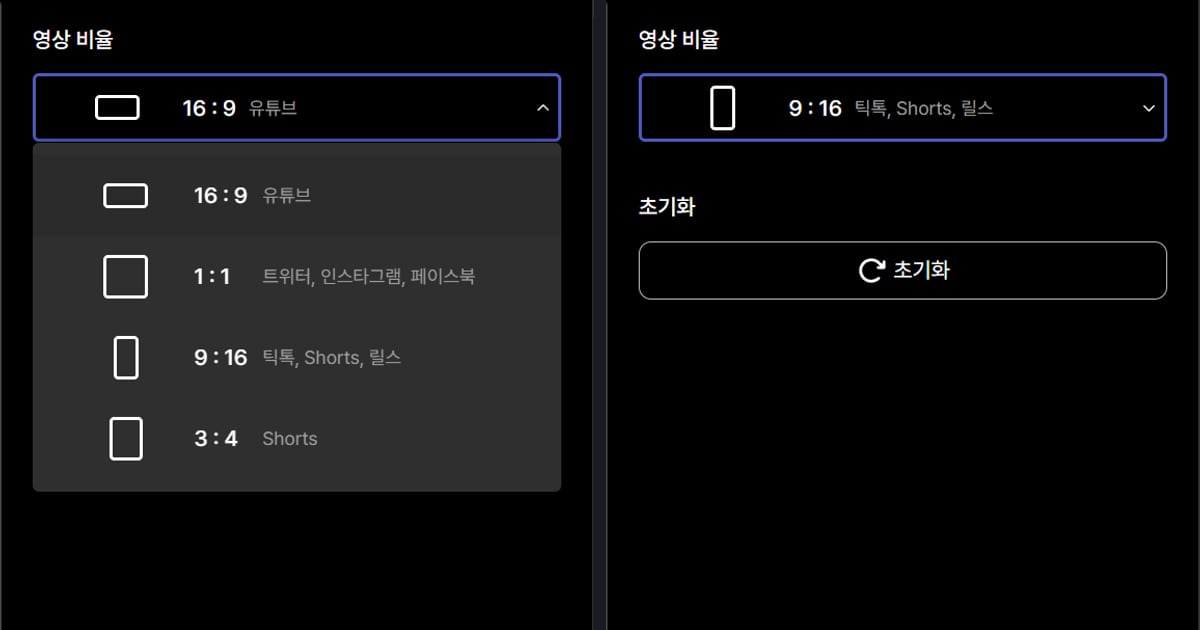
Dans l'outil de découpe de l'appli, fixez le début et la fin puis choisissez 9:16 comme format de sortie pour obtenir un clip vertical ; le 16:9 et le 1:1 sont aussi disponibles, et un lien dor.gg se lit dans un navigateur mobile.
L'éditeur de clips DOR dans le navigateur, appelé Studio, sans installation, assemble plusieurs vidéos, change le format, ajoute des modèles d'effets comme shake zoom et punch zoom, du texte, une musique de fond et règle le volume, puis propose un téléchargement mp4 ou un partage par lien.
Si vous préférez finaliser sur votre téléphone, peaufiner des clips de jeu verticaux dans CapCut est la lecture suivante idéale. Les étapes de recadrage automatique et de remplissage de ce guide reposent sur les procédures officielles de Premiere Pro et CapCut.