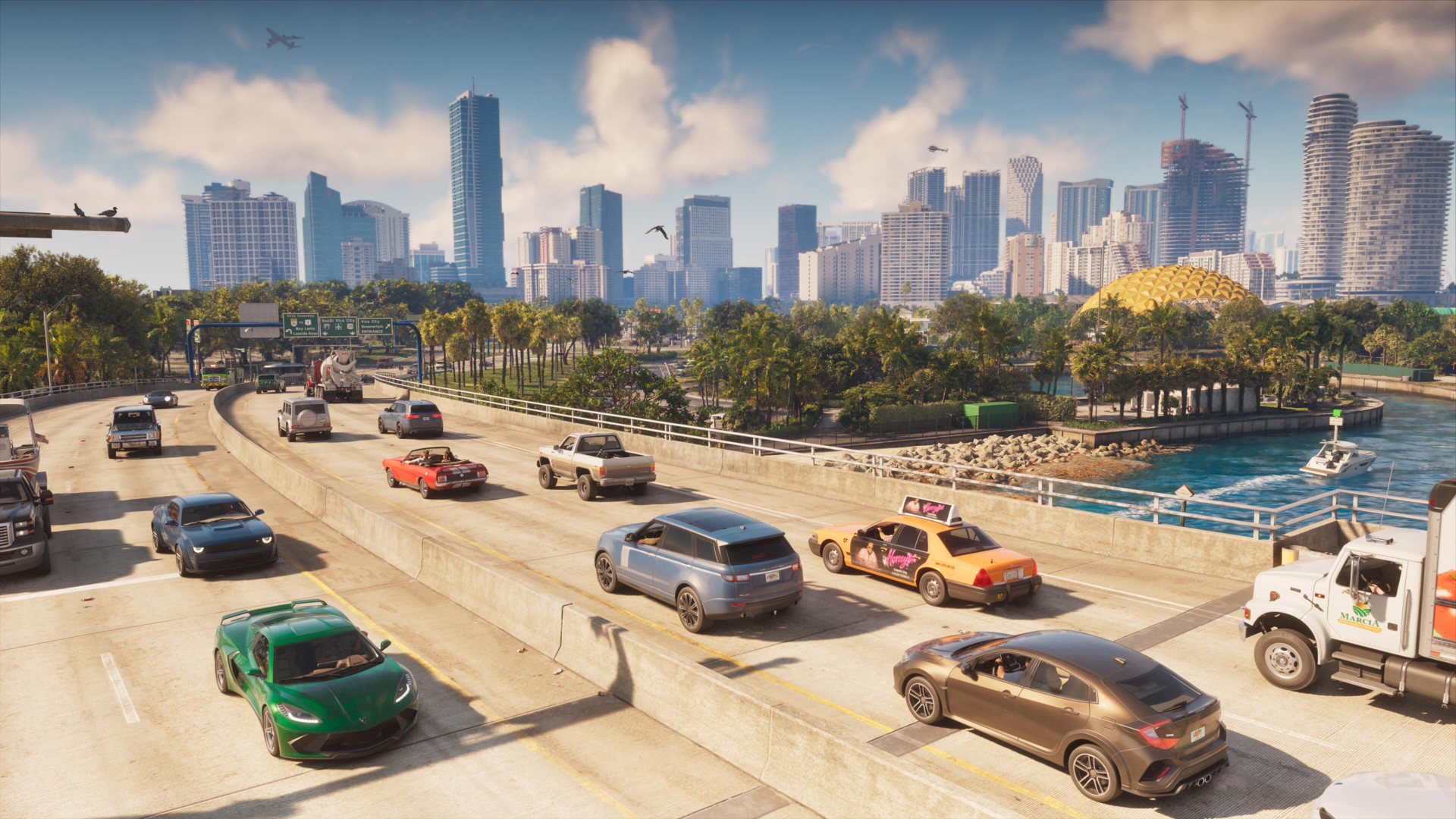
En bref : les photos du mode photo de GTA 6 sont enregistrées par votre console, pas par le jeu. Sur PS5, ouvrez l'appli Galerie multimédia (Media Gallery) depuis l'écran d'accueil. Sur Xbox Series X|S, allez dans Mes jeux et applications (My games & apps), puis Applications, puis Captures.
La galerie du téléphone de votre personnage dans le jeu ne les affichera pas : inutile donc de fouiller dans les applis du téléphone. Si une photo semble manquer, vérifiez d'abord que vous avez maintenu le bouton de confirmation dans Photo Studio au lieu de l'effleurer.
Ce guide est à jour au 24 novembre 2026 et concerne les versions console (PS5 et Xbox Series X|S). Pour les nouvelles de la sortie PC, consultez la date de sortie de GTA 6 sur PC.
Les étapes de transfert reposent sur des fonctions système de la console : elles sont donc les mêmes quel que soit le patch du jeu, même si les noms de menus peuvent légèrement changer après une mise à jour du système.
La réponse : les photos sont dans la bibliothèque de captures de la console, et c'est la console qui décide comment les transférer
Les photos de Photo Studio dans GTA 6 sont des captures de la console, pas des fichiers du jeu. C'est pourquoi l'endroit où les trouver et la façon de les transférer diffèrent entre PS5 et Xbox.
Sur PS5, la page d'assistance de PlayStation décrit la marche à suivre : choisir une capture dans la Galerie multimédia, puis More, puis Copy to USB Drive.
Sur Xbox, Captures permet d'envoyer une photo en ligne, de la définir comme arrière-plan ou de la supprimer, et les options de sauvegarde dans le cloud peuvent se trouver dans d'autres menus selon la version du système : consultez donc aussi l'assistance Xbox.
Une précaution : nous n'avons pas pu confirmer de site officiel d'envoi propre à GTA 6 pour ces photos, donc ce guide ne présente que des fonctions de console documentées.
Si ce que vous voulez vraiment, ce sont des vidéos de jeu sur PC, elles viennent de l'enregistrement d'un jeu PC et non des captures de console : lisez la section DOR plus bas.
Comment enregistrer, retrouver et transférer les photos du mode photo
- 1Ouvrez Photo Studio depuis le menu pauseMettez le jeu en pause. Appuyez sur Options sur PS5 ou sur Menu sur Xbox, puis choisissez Photo Studio. D'après les guides, le mode photo est disponible dès que vous prenez le contrôle du personnage principal dans le prologue.
- 2Maintenez le bouton de confirmation pour enregistrerUne fois votre cadrage choisi, maintenez X sur PS5 ou A sur Xbox. Une simple pression ne suffirait pas, selon plusieurs retours. Sur Xbox, une notification Screenshot saved confirme que la capture a fonctionné.
- 3Retrouvez la photo dans la bibliothèque de captures de la consoleSur PS5, ouvrez l'appli Galerie multimédia depuis l'écran d'accueil. Si l'icône est absente, allez tout à droite de l'écran d'accueil, ouvrez Game Library, triez par ordre alphabétique et cherchez à la lettre M. Sur Xbox, ouvrez Mes jeux et applications, puis Applications, puis Captures. Pour une photo que vous venez de prendre, appuyez sur le bouton Xbox, puis Capture & share, puis Recent captures.
- 4Sur PS5, copiez vers une clé USBBranchez un périphérique de stockage USB sur la PS5 et choisissez la photo dans la Galerie multimédia. Pour plusieurs photos, utilisez Select Multiple, puis choisissez More et Copy to USB Drive. Tant que le disque est branché, un onglet USB dans la Galerie multimédia affiche les fichiers copiés, et vous pouvez brancher le même disque sur un PC pour les récupérer.
- 5Sur Xbox, envoyez ou sauvegardez depuis CapturesSélectionnez une photo dans Captures pour l'envoyer en ligne, la définir comme arrière-plan ou la supprimer. La sauvegarde automatique et les options de stockage externe varient selon la version du système : lisez le guide de sauvegarde des captures sur l'assistance Xbox avant de commencer.
Photos du mode photo de GTA 6 : où elles sont enregistrées et comment les transférer
| Élément | PS5 | Xbox Series X|S |
|---|---|---|
| Prendre la photo | Pause avec Options, ouvrir Photo Studio, maintenir X | Pause avec Menu, ouvrir Photo Studio, maintenir A |
| Où elle est enregistrée | Galerie multimédia (Media Gallery) | Captures |
| Galerie du téléphone du jeu | La photo n'apparaît pas | La photo n'apparaît pas |
| Voir la dernière photo | Bouton Create, puis la vignette la plus récente, ou la carte Recently created | Bouton Xbox, Capture & share, Recent captures |
| Trouver l'appli | Galerie multimédia sur l'écran d'accueil, ou M dans Game Library | Mes jeux et applications, Applications, Captures |
| La sortir de la console | Brancher une clé USB, puis Galerie multimédia, More, Copy to USB Drive | Choisir l'envoi dans Captures, et consulter l'assistance Xbox pour les options de sauvegarde |
Si une photo manque, vérifiez ceci
- Vous avez ouvert la Galerie multimédia ou Captures sur la console, pas la galerie du téléphone du jeu
- Vous avez maintenu X sur PS5 ou A sur Xbox au moment d'enregistrer
- Sur PS5, vous avez aussi cherché sous la lettre M dans Game Library si l'icône d'accueil est absente
- Sur Xbox, vous êtes passé par Mes jeux et applications, Applications, Captures
- Vous avez attendu la fin de la copie vers l'USB avant de supprimer quoi que ce soit
Les photos de console restent sur la console, les vidéos de jeux PC vont dans DOR My Clips
Les photos du mode photo de GTA 6 se trouvent dans la bibliothèque de captures de votre console : vous les gérez donc séparément de tout ce qui est sur PC. DOR est une application gratuite d'enregistrement de jeux pour Windows.
Quand vous lancez un jeu compatible, il est détecté automatiquement et toute la partie est enregistrée, puis les enregistrements se regroupent dans My Clips (Mes clips).
Savoir que les vidéos de jeux PC sont dans My Clips et que les photos de console sont dans la Galerie multimédia de la PS5 ou dans Captures sur Xbox évite de mélanger vos fichiers.
Dans l'application, vous pouvez couper le passage voulu, et dans DOR Studio, assembler des clips, changer le format d'image, puis exporter un mp4 ou partager un lien dor.gg, sans filigrane. Pour savoir où sont stockés les enregistrements et comment gérer l'espace, lisez l'emplacement et le stockage des enregistrements DOR. Si vous cherchez aussi des dossiers de captures d'écran sous Windows, l'emplacement du dossier de captures NVIDIA vous aidera.