Vous avez appuyé sur le raccourci, le jeu a continué, et impossible de retrouver l'image. Ce guide concerne les captures d'écran prises avec l'overlay de la NVIDIA App, et la bonne nouvelle, c'est qu'il n'y a aucun chemin à retenir.
L'annonce de lancement de l'application par NVIDIA n'indique pas de dossier par défaut, et vous pouvez changer vous-même l'emplacement d'enregistrement : le vrai dossier peut donc varier d'un PC à l'autre. En revanche, l'overlay vous mène directement au fichier grâce à sa Galerie.
Les détails ci-dessous sur les raccourcis et la Galerie viennent de l'annonce NVIDIA du 12 novembre 2024. L'application reçoit des mises à jour : si votre écran est différent, fiez-vous à ce qu'elle affiche.
Si vous cherchez plutôt des réglages de qualité ou d'encodeur pour l'enregistrement, le guide des paramètres d'enregistrement GeForce est plus adapté.
En bref : ouvrez le fichier depuis la Galerie au lieu de chercher un chemin
La méthode de NVIDIA est simple. La Galerie se trouve dans l'overlay. Cliquez dessus et vos captures sont classées par jeu, avec la possibilité d'afficher seulement les captures d'écran ou seulement les vidéos.
Cliquez sur une image pour l'agrandir : de là, vous accédez au fichier sur votre disque pour le glisser dans Discord ou le publier sur X. La vraie question n'est donc pas de savoir quel dossier NVIDIA a choisi, mais où se trouve ce fichier précis, et la Galerie y répond sur n'importe quel PC.
L'engrenage des paramètres ne sert que si vous voulez choisir le dossier vous-même. Une distinction évite beaucoup de confusion. Une capture d'écran classique saisit le jeu auquel vous jouez, en SDR ou en HDR.
Le Mode photo est un outil séparé, réservé aux jeux compatibles et doté de son propre raccourci (Alt+F2), qui permet de changer l'angle de caméra et le rendu du jeu avant de prendre la photo.
Si vous confondez les deux, vous pouvez croire que les captures d'écran ne marchent pas dans un jeu alors que seul le Mode photo y est indisponible. Les outils de capture de Steam et de Windows sont eux aussi des fonctions distinctes : mieux vaut se rappeler lequel vous avez réellement utilisé.
Comment retrouver une capture d'écran NVIDIA
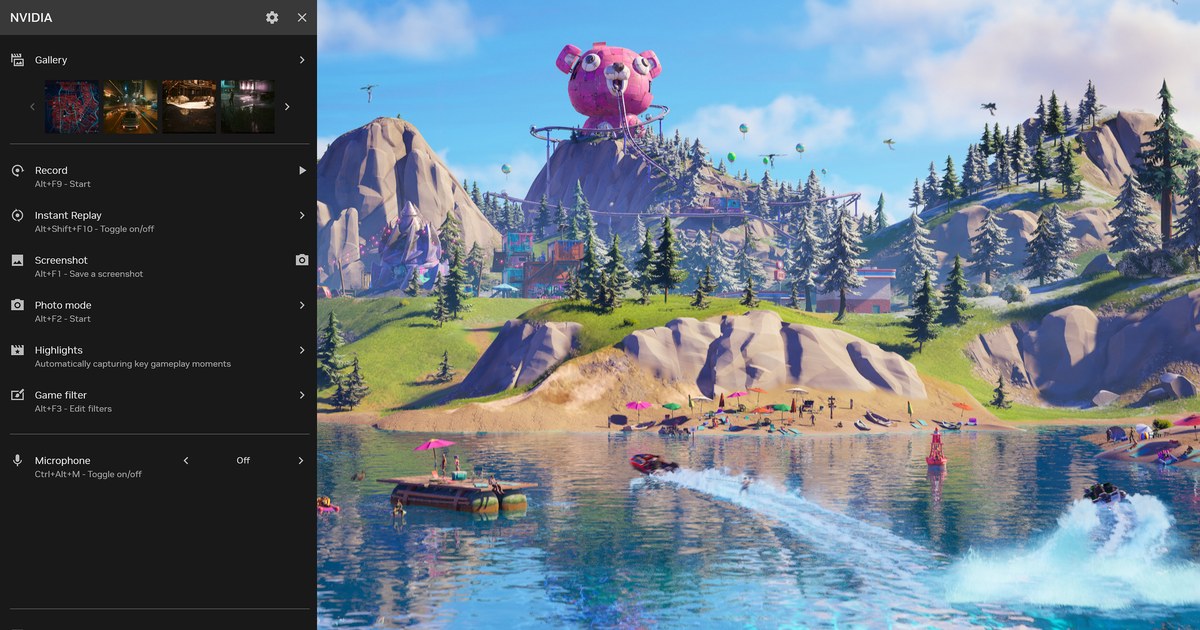
- 1Ouvrir l'overlay NVIDIAAppuyez sur Alt+Z, le raccourci par défaut, ou cliquez sur le bouton en haut à droite de la fenêtre de la NVIDIA App. Sur la capture officielle du panneau publiée par NVIDIA, la Galerie se trouve tout en haut, avec Enregistrer, Instant Replay, Capture d'écran et d'autres éléments en dessous.
- 2Ouvrir la Galerie et choisir le jeuCliquez sur Galerie (Gallery) en haut du panneau. Les captures sont regroupées par jeu : une image prise dans Apex Legends sera rangée sous Apex Legends. S'il n'y a pas de Galerie du tout, passez directement à la troisième ligne du tableau ci-dessous.
- 3N'afficher que les captures d'écranVidéos et images s'accumulent vite sous un même jeu. Utilisez l'option de la Galerie qui n'affiche que les captures d'écran. NVIDIA documente cette option, mais son libellé à l'écran peut varier selon la version de l'application.
- 4Ouvrir le fichier sur le disqueCliquez sur la capture pour l'agrandir, puis accédez à son fichier sur le disque. Quand le dossier s'ouvre, le chemin affiché dans la barre d'adresse de l'Explorateur de fichiers est le vrai emplacement d'enregistrement de votre PC. Épinglez ce dossier dans l'Accès rapide et vous n'aurez plus besoin de l'overlay la prochaine fois.
- 5Changer l'emplacement d'enregistrement si besoinL'engrenage des paramètres, en haut du panneau de l'overlay, permet de modifier l'endroit où les fichiers sont enregistrés. Au même endroit se trouvent les raccourcis et une limite d'espace disque pour les fichiers. Les libellés peuvent changer d'une version à l'autre : cherchez l'élément consacré à l'emplacement d'enregistrement sur votre écran. L'annonce NVIDIA ne précise pas si les fichiers existants sont déplacés avec ce changement, alors vérifiez aussi l'ancien dossier.
- 6Faire une capture de testAppuyez une fois sur Alt+F1, puis vérifiez qu'une nouvelle capture apparaît dans la Galerie et que son fichier se trouve bien dans le dossier attendu. Si c'est le cas, vous savez exactement où atterrira la suivante.
La capture d'écran NVIDIA ne marche pas ? Vérifiez dans cet ordre
| Point à vérifier | Comment le vérifier | En cas d'échec |
|---|---|---|
| L'overlay s'ouvre-t-il ? | Appuyez sur Alt+Z ou cliquez sur le bouton en haut à droite de la fenêtre de la NVIDIA App. | Dans l'application, ouvrez les paramètres dans le menu de gauche et activez l'overlay NVIDIA. L'application indique que le réglage s'applique au prochain lancement d'un jeu : relancez donc le jeu. |
| Le raccourci a-t-il changé ? | Lisez la touche indiquée sous Capture d'écran dans le panneau de l'overlay. Le raccourci par défaut annoncé par NVIDIA est Alt+F1. | Utilisez la touche affichée ou modifiez-la via l'engrenage des paramètres. Si la touche ne fait rien, consultez nos solutions pour les raccourcis d'enregistrement en cas de conflit de touches. |
| La Galerie est-elle là ? | Regardez en haut du panneau de l'overlay. La Galerie apparaît après votre première capture d'écran ou vidéo. | Si elle manque, il est possible que rien n'ait encore été capturé. Reprenez les deux lignes ci-dessus, faites une capture et regardez si la Galerie apparaît. |
| Étiez-vous en jeu ? | NVIDIA présente cette fonction comme la capture du jeu auquel vous jouez. | Remettez le jeu à l'écran et réessayez pendant que vous jouez. |
| Pensiez-vous au Mode photo ? | Le Mode photo ne fonctionne que dans les jeux compatibles et utilise Alt+F2 par défaut. | Dans les jeux qui ne le prennent pas en charge, faites une capture d'écran classique. Pour le Mode photo lui-même, vérifiez que l'option des filtres de jeu et du Mode photo est activée dans les paramètres de l'application. |
| Votre PC remplit-il la configuration requise ? | Au 4 novembre 2026, NVIDIA indique Windows 10 ou 11, le pilote GeForce 551.52 ou plus récent et les GeForce RTX séries 20, 30, 40 et 50. | Mettez à jour votre pilote et comparez votre carte graphique avec la page de configuration requise de NVIDIA. |
Dernières vérifications avant de considérer la capture comme perdue
- Vous avez choisi le bon jeu dans la Galerie et affiché seulement les captures d'écran.
- Vous avez ouvert le fichier sur le disque et noté le chemin du dossier.
- Vous avez utilisé le raccourci affiché dans l'overlay, pas celui dont vous vous souveniez.
- Le jeu était à l'écran quand vous avez appuyé.
- Après avoir changé l'emplacement, vous avez fait une nouvelle capture et vérifié qu'elle y était.
- Avec une ancienne version de l'application, vous avez regardé dans le dossier Bureau pour les captures en mode fenêtré. Les notes de version 11.0.2 de NVIDIA mentionnent un correctif pour ces captures enregistrées à cet endroit.
Quand une seule image ne suffit pas
Une capture d'écran fige un seul instant : ce qui s'est passé juste avant et juste après n'est pas dans le fichier. NVIDIA couvre une partie de ce besoin avec Instant Replay, qui selon sa page produit sauvegarde instantanément les 30 dernières secondes de jeu (au 4 novembre 2026).
Nous comparons ce type de capture dans comment enregistrer les 30 dernières secondes sur PC. Autre approche : tout garder et trier ensuite. DOR, une application Windows gratuite, détecte les jeux pris en charge à leur lancement et enregistre toute la partie, ou toute la session du lancement jusqu'à la fermeture.
Les enregistrements se rangent dans My Clips (Mes clips) dans l'application, où vous coupez et sauvegardez le passage voulu, sans avoir à appuyer sur une touche au bon moment. Sur les cartes graphiques NVIDIA compatibles comme la série RTX, DOR enregistre avec l'encodage matériel NVENC. Si des termes comme NVENC vous sont nouveaux, le lexique de l'enregistrement de jeux les explique.