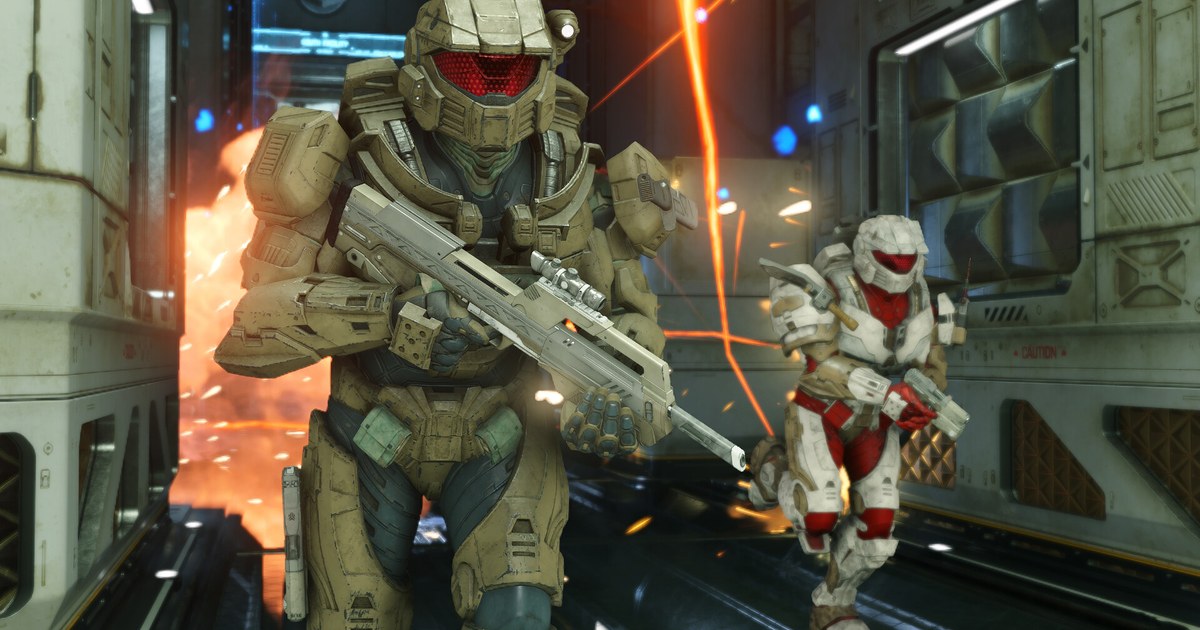
Le mode Théâtre de Halo Infinite se trouve dans l'onglet Community du menu principal. Choisissez Theater et vous pouvez regarder les films multijoueur générés à partir de votre historique de parties, des résultats de fin de partie et de vos films mis en favoris.
Le glossaire du support officiel de Halo décrit le Théâtre comme une fonction qui permet de revoir des replays interactifs de parties multijoueur, y compris les vôtres.
Autrement dit, ce n'est pas une vidéo enregistrée : le jeu rejoue les données de la partie, ce qui explique que vous puissiez passer au point de vue de n'importe quel joueur ou survoler la carte avec une caméra libre.
Le revers de la médaille, c'est que ces films ne s'ouvrent que dans le jeu et qu'une grosse mise à jour peut empêcher les anciens de se charger.
Ce guide s'appuie sur les articles du support officiel de Halo : il explique comment ouvrir le Théâtre, quelles commandes de caméra et de lecture vous avez sur PC, quoi vérifier quand un film ne se charge pas et comment transformer ces images en fichier vidéo à garder. Pour savoir combien de temps les replays sont conservés dans d'autres jeux, consultez durée de conservation des replays selon les jeux.
Transformez vos parties préférées en vidéos avant la prochaine mise à jour
Un film du Théâtre de Halo Infinite n'est pas une archive. Ce sont des données de partie que la version actuelle du jeu rejoue.
D'après les notes de mise à jour officielles du support de Halo, les améliorations de la Fall Update 2025 ont obligé à invalider les films du Théâtre créés avant cette mise à jour, et les notes de la mise à jour Operation: Infinite du 18 novembre 2025 reprennent le même avertissement.
Elles précisent que les parties jouées avant l'installation de la mise à jour peuvent encore apparaître dans l'historique du Théâtre, mais qu'essayer de les ouvrir provoque un message d'erreur.
Le support explique aussi que les mises à jour importantes, comme le passage de la bêta à la version finale, peuvent réinitialiser votre historique et vos favoris ou rendre certains films obsolètes parce que le contenu du jeu a changé.
C'est pourquoi le conseil officiel est de sauvegarder les films à garder longtemps avec la capture Xbox ou un autre outil d'enregistrement vidéo. Sur PC, la Xbox Game Bar intégrée à Windows peut enregistrer les dernières secondes, et notre guide d'enregistrement avec la Xbox Game Bar explique comment.
Si vous voulez toute une partie ou enchaîner plusieurs moments, le plus fiable reste de lancer le film depuis le début et d'enregistrer l'écran en mp4. Un fichier vidéo s'ouvre quelle que soit la version du jeu, et vous pouvez l'envoyer à vos amis par lien.
Ouvrir un film du Théâtre et l'enregistrer en vidéo sur PC
- 1Ouvrez le Théâtre depuis l'onglet CommunityLancez Halo Infinite et allez dans l'onglet Community en haut du menu principal. Choisissez Theater pour afficher votre historique de parties et vos films en favoris.
- 2Choisissez une partie et lancez le filmSélectionnez dans votre historique la partie que vous voulez revoir et démarrez le film. Si vous comptez y revenir, mettez-la en favori tout de suite pour la retrouver facilement.
- 3Passez à la caméra de votre choixUtilisez Cycle Camera pour alterner entre première personne, troisième personne, caméra libre et caméra orbitale. View Previous Player et View Next Player vous font passer à un coéquipier ou à un adversaire, et en caméra libre vous pouvez monter, descendre, zoomer et accélérer à travers la carte.
- 4Repérez le moment sur la timeline et masquez l'interfaceAvec l'avance, le retour et l'avance rapide, rejoignez l'affrontement que vous voulez garder. Pour une image propre, activez Toggle UI et désactivez les contours.
- 5Lancez l'enregistrement d'écran et la lectureActivez l'enregistrement d'écran de DOR (raccourci par défaut F7) et lancez le film. Quand vous avez fini, arrêtez l'enregistrement, puis découpez la partie dont vous avez besoin dans My Clips, dans l'application.
Le mode Théâtre de Halo Infinite en un coup d'œil (au 29/11/2026)
| Élément | Comment ou quoi | À savoir |
|---|---|---|
| Où se trouve le Théâtre | Menu principal, onglet Community > Theater | Parties multijoueur uniquement |
| Films disponibles | Films de votre historique, des résultats de fin de partie et des favoris | Mettez en favori les films à garder |
| Vues caméra | Première personne, troisième personne, caméra libre, caméra orbitale, joueur précédent et suivant, accès direct aux joueurs 1 à 8 | Modifiez les touches dans Settings > Keyboard/Mouse, section Theater/Observer |
| Commandes de lecture | Avance et retour, avance rapide, zoom sur la timeline, masquer l'interface, contours, tableaux de stats des équipes | Les paramètres Theater Interface décident si la timeline et les commandes s'affichent au début d'un film |
| Quand un film ne se charge pas | Les parties jouées avant une mise à jour peuvent figurer dans la liste mais afficher une erreur à la lecture | Les anciens films ont été invalidés par la Fall Update 2025 et la mise à jour du 18 novembre |
| Garder les films longtemps | Lancez le film et enregistrez l'écran dans un fichier vidéo | Le support de Halo recommande aussi un outil d'enregistrement |
À vérifier avant qu'un film ne disparaisse
- J'ai mis en favori les parties que je veux garder dans le Théâtre
- J'ai enregistré mes films importants en vidéo avant l'annonce d'une grosse mise à jour
- Quand la lecture a échoué avec une erreur, j'ai d'abord vérifié si la partie datait d'avant une mise à jour
- J'ai réglé Toggle UI et la vue caméra comme je le veux avant d'enregistrer
- J'ai découpé dans l'enregistrement uniquement les moments utiles et je les ai sauvegardés
Garder vos films du Théâtre de Halo Infinite en vidéo
Pour que vos films ne cassent pas après une mise à jour, lancez-les dans le Théâtre et enregistrez l'écran dans un fichier vidéo. DOR est une application Windows gratuite qui détecte automatiquement les jeux pris en charge au lancement et enregistre la partie en entier.
Pour le Théâtre de Halo Infinite, démarrez l'enregistrement d'écran (raccourci par défaut F7) et l'enregistrement arrive dans My Clips, dans l'application. Vous pouvez ensuite découper un multikill ou une capture de drapeau et l'enregistrer en 16:9, 9:16 ou 1:1.
Pour réunir des plans en caméra libre et en première personne dans une seule vidéo, utilisez DOR Studio (dor.gg/studio) : fusionnez les clips, ajoutez des modèles d'effets comme shake zoom et punch zoom, du texte et de la BGM, puis exportez un mp4 ou partagez un lien dor.gg.
Rien de ce que vous créez n'a de filigrane. La marche à suivre pour assembler des clips est dans faire un montage de highlights à partir de clips, et pour récupérer un moment qui vient d'avoir lieu, voyez sauvegarder un clutch après coup.
Le forfait gratuit enregistre en 720p ou 1080p et en 30 ou 60 fps (1080p à 30 fps par défaut), et sur les cartes graphiques NVIDIA compatibles comme la série RTX, il utilise l'encodage matériel NVENC.

