
La réponse d'abord : vous lancez un enregistrement avec la Game Bar via Win+Alt+R, et vous appuyez de nouveau pour l'arrêter. La Xbox Game Bar est intégrée à Windows 10 et 11, il n'y a donc rien à installer, et chaque clip atterrit dans Videos\Captures (le dossier Vidéos) au format MP4.
Sauvegarder le moment qui vient de se passer avec Win+Alt+G ne fonctionne que si l'enregistrement en arrière-plan est activé, et la durée, la qualité et les fps se règlent tous dans Paramètres, Jeux, Captures. Le tableau ci-dessous réunit tous les raccourcis et réglages.
Si vous préférez que chaque partie soit enregistrée sans penser aux raccourcis, DOR, une application gratuite qui détecte les jeux compatibles et enregistre la partie entière, vous demandera moins d'efforts.
| Quoi | Raccourci ou réglage | Bon à savoir |
|---|---|---|
| Lancer ou arrêter l'enregistrement | Win+Alt+R | Fonctionne sans ouvrir la Game Bar. L'écran clignote au début et à la fin. |
| Ouvrir la Game Bar | Win+G | Dans le menu des widgets, Capture permet de lancer un enregistrement, de faire une capture d'écran ou d'enregistrer les derniers instants. |
| Sauvegarder ce qui vient de se passer | Win+Alt+G | Ne fonctionne qu'avec l'enregistrement en arrière-plan (Record what happened) activé. Il est désactivé par défaut. |
| Durée de ce clip | Liste « Record the last » dans Paramètres, Jeux, Captures | Sauvegarde en clip vos derniers instants de jeu, sur la durée choisie. |
| Durée maximale d'enregistrement | Durée maximale d'enregistrement dans Paramètres, Jeux, Captures | Le clip se sauvegarde automatiquement une fois cette durée atteinte. Avec l'enregistrement en arrière-plan activé, la limite est de 30 minutes. |
| Fréquence d'images et qualité | 30 fps ou 60 fps, Standard ou Élevée | La qualité joue à la fois sur la résolution et le débit. Des réglages plus élevés sollicitent davantage votre PC. |
| Emplacement d'enregistrement | Videos\Captures (MP4) | Pour le changer, déplacez le dossier Captures avec l'Explorateur de fichiers. |
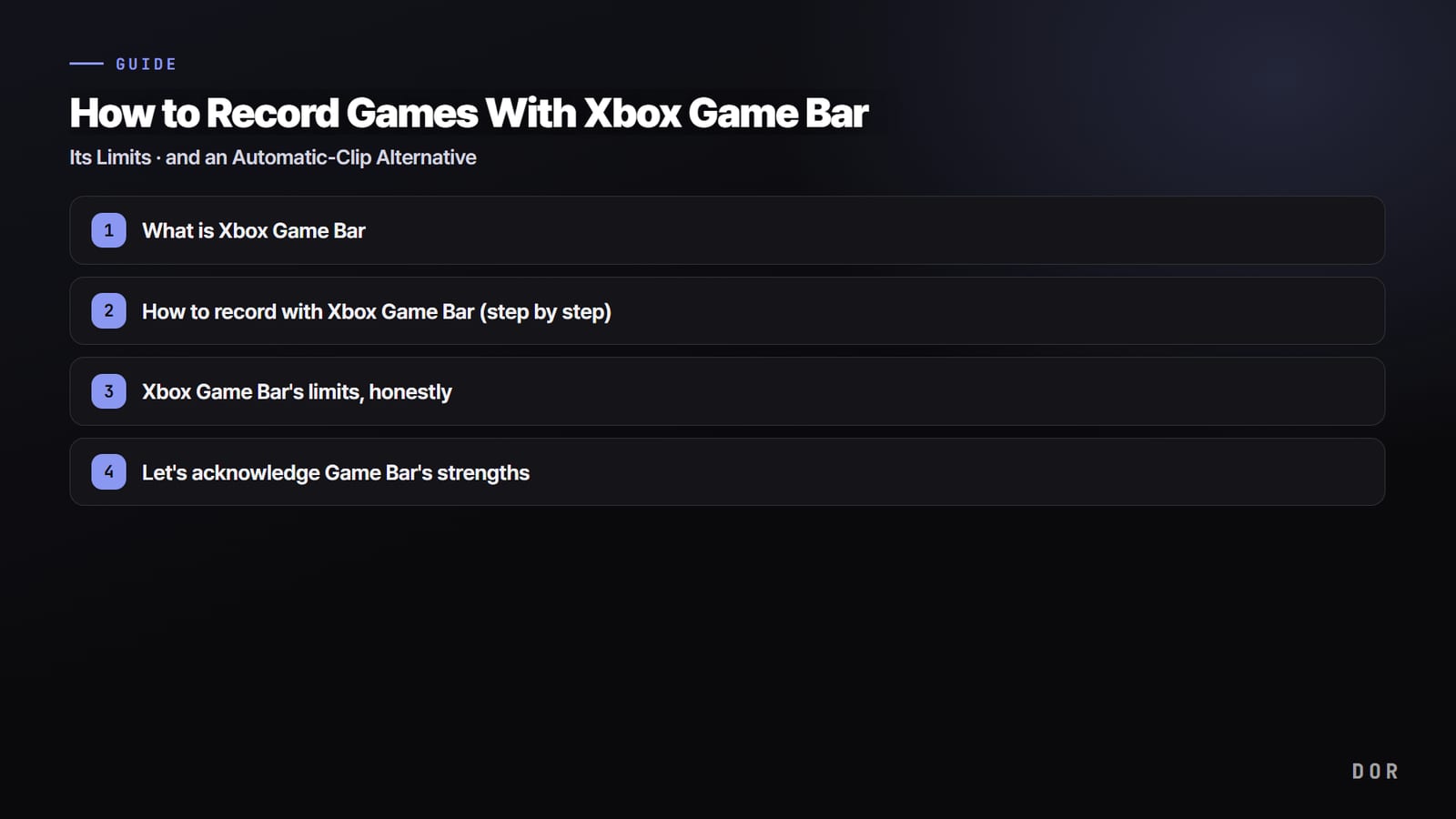
Cet article vous montre d'abord étape par étape comment bien enregistrer avec la Game Bar, puis fait honnêtement le point sur ce qu'elle ne sait pas faire. Si la Game Bar vous suffit, vous pouvez vous arrêter là et commencer à enregistrer tout de suite ; seuls ceux qui la trouvent trop limitée ont besoin de lire la dernière partie sur l'alternative.
C'est quoi, la Xbox Game Bar ?
La Xbox Game Bar est l'outil d'enregistrement et de capture d'écran de Microsoft, intégré par défaut à Windows 10 et Windows 11. Elle ne demande aucune installation et propose en surimpression l'enregistrement de l'écran de jeu, les captures d'écran et le suivi des performances du système.
Malgré le mot Xbox dans son nom, elle s'utilise sur PC sans console, et elle enregistre non seulement les jeux mais aussi l'écran de nombreuses applications compatibles.
Comment enregistrer avec la Xbox Game Bar (étape par étape)
Voici la marche à suivre la plus rapide. Si c'est votre première fois, vérifiez d'abord que la Game Bar est bien activée.
- 1. Vérifiez que la Game Bar est activée : allez dans Paramètres, Jeux, Xbox Game Bar et assurez-vous qu'elle est bien activée.
- 2. Ouvrez la Game Bar : avec le jeu ou l'application à enregistrer en cours d'exécution, appuyez sur Win+G pour afficher la surimpression.
- 3. Lancez l'enregistrement tout de suite : sans même ouvrir la surimpression, appuyez sur Win+Alt+R pour démarrer instantanément.
- 4. Arrêtez l'enregistrement : appuyez de nouveau sur Win+Alt+R pour terminer et sauvegarder le fichier.
- 5. Activez le micro : pour inclure votre voix, activez le micro avec Win+Alt+M ou cliquez sur l'icône micro du widget Capture.
- 6. Capture d'écran : s'il vous faut seulement une image fixe plutôt qu'une vidéo, faites-la avec Win+Alt+Impr écran (PrtScn).
Avec les jeux en mode plein écran, la surimpression Win+G peut ne pas s'afficher, mais même dans ce cas vous pouvez lancer et arrêter l'enregistrement avec le raccourci Win+Alt+R. Au début de l'enregistrement, un petit chronomètre apparaît dans un coin de l'écran.
Où sont enregistrées les vidéos ?
Les enregistrements sont sauvegardés au format MP4, par défaut dans le dossier Captures du dossier Vidéos de votre PC. Le nom du fichier reprend automatiquement le nom du jeu ou de l'application ainsi que la date et l'heure de l'enregistrement.
L'emplacement actuel est indiqué en haut de Paramètres, Jeux, Captures, avec un bouton Ouvrir le dossier.
Pour changer l'emplacement d'enregistrement, déplacez le dossier Captures lui-même vers un autre disque ou dossier avec l'Explorateur de fichiers ; Windows continue d'y enregistrer après le déplacement. La marche complète se trouve dans comment changer le dossier d'enregistrement.
La qualité (Standard ou Élevée) et la fréquence d'images (30 fps ou 60 fps) se règlent sur la même page Captures.
Les limites de la Xbox Game Bar, en toute franchise
Voilà à peu près tout ce que la Game Bar sait faire. Le problème, c'est que pour ceux qui sauvegardent souvent des clips, quelques murs apparaissent vite.
- Certains jeux en plein écran non pris en charge : en plein écran exclusif ou dans certains environnements DirectX, l'écran peut ne pas être capturé, et l'enregistrement donne parfois un écran noir. Il faut alors passer en mode « fenêtré sans bordure » dans les options du jeu.
- Limites avec les anti-triche : dans les jeux qui utilisent un système anti-triche, comme Valorant ou League of Legends, la capture de la Game Bar peut être limitée.
- Pas de clips automatiques : elle ne découpe pas vos kills ni vos meilleurs moments à votre place. Il faut appuyer vous-même sur un raccourci à chaque belle action, et si vous la ratez, elle est perdue.
- Fonctions réduites : pas d'enregistrement programmé, de découpe de passages, de pistes audio multiples ni de classement automatique des highlights. Le montage après l'enregistrement passe par un logiciel à part.
- Enregistrement du bureau complet limité : la Game Bar est pensée pour les jeux et les applications, donc certains écrans comme l'Explorateur de fichiers ou le bureau ne sont pas enregistrés.
Reconnaissons les points forts de la Game Bar
Cela ne veut pas dire que la Game Bar est un mauvais outil. Au contraire, quand votre besoin est clair, c'est le meilleur choix. Comme elle est intégrée à Windows, elle ne demande ni installation, ni création de compte, ni paiement, et n'ajoute aucun filigrane.
Pour un objectif simple du genre « je veux garder cet écran tout de suite dans une vidéo », la Game Bar est la solution la plus rapide et la plus légère. Si vous n'enregistrez qu'occasionnellement, inutile d'installer un autre logiciel.
Pourquoi la Game Bar ne peut pas enregistrer tout le bureau
C'est le mur qu'on rencontre le plus souvent quand on essaie de capturer avec la Game Bar tout ce qui s'affiche sur l'écran, bureau compris. C'est un problème différent de l'enregistrement d'un jeu en plein écran.
La Xbox Game Bar est conçue pour capturer la fenêtre du jeu ou de l'application en cours, une seule à la fois : le bureau entier, l'Explorateur de fichiers et les passages où vous naviguez entre plusieurs fenêtres sortent de son champ.
C'est la conception même de l'outil, pas un réglage à activer, donc pour enregistrer tout le bureau, il vous faut un autre logiciel.
Si vous voulez garder des passages qui incluent le bureau, il vous faut donc un logiciel d'enregistrement d'écran.
DOR, une application Windows gratuite, détecte les jeux compatibles dès leur lancement, enregistre la partie entière et la range dans My Clips (Mes clips), tandis que tout ce qui n'est pas un jeu peut être capturé avec l'enregistrement d'écran (raccourci par défaut F7).
Et si la Game Bar n'arrive toujours pas à enregistrer alors qu'une fenêtre de jeu ou d'application est ouverte, la cause demande un dépannage à part ; consultez comment réparer la Xbox Game Bar qui n'enregistre pas pour des solutions symptôme par symptôme.
Besoin de clips automatiques : DOR
Les choses changent pour ceux qui jouent beaucoup et gardent souvent des clips. Les belles actions arrivent toujours quand on n'a pas lancé l'enregistrement, et difficile de rester concentré en gardant Win+Alt+R en tête.
DOR détecte un jeu compatible dès que vous le lancez et enregistre la partie entière : plus besoin de penser à quand lancer ou arrêter.
Dans sept jeux (League of Legends, VALORANT, PUBG: BATTLEGROUNDS, FC Online, Fortnite, CS2 et Overwatch), il repère aussi des moments comme les kills et les buts et les transforme automatiquement en clips de highlights ; dans les autres jeux, vous choisissez la scène voulue dans la partie enregistrée et vous la coupez.

- Détection automatique du jeu et enregistrement de la partie entière : lancez un jeu compatible, l'enregistrement démarre tout seul et la partie complète est gardée dans My Clips.
- Highlights automatiques dans sept jeux : League of Legends (kills, multikills, objectifs), VALORANT (kills), PUBG (kills, mises à terre), FC Online (buts), ainsi que Fortnite, CS2 et Overwatch (kills) sont découpés pour vous.
- Gratuit en 720p ou 1080p, à 30 ou 60 fps : les enregistrements d'origine sauvegardés sur votre PC n'ont aucun filigrane, et l'enregistrement d'écran (F7 par défaut) couvre tout ce qui n'est pas un jeu.
- Montage juste après l'enregistrement : coupez dans l'application en 16:9, 9:16 ou 1:1, puis assemblez vos clips, ajoutez texte et musique dans DOR Studio, et exportez un mp4 ou partagez un lien.
En résumé, si vous avez seulement besoin de temps en temps de garder ce qui s'affiche à l'écran, la Xbox Game Bar, sans installation, suffit.
Si vous voulez garder chaque partie mais oubliez sans cesse Win+Alt+R, ou si la limite de 30 minutes de l'enregistrement en arrière-plan et la sauvegarde manuelle vous pèsent, DOR, qui enregistre automatiquement les jeux compatibles, est plus adapté. Pour le comparer à d'autres logiciels d'enregistrement gratuits, commencez par notre comparatif des logiciels gratuits pour enregistrer ses jeux.

