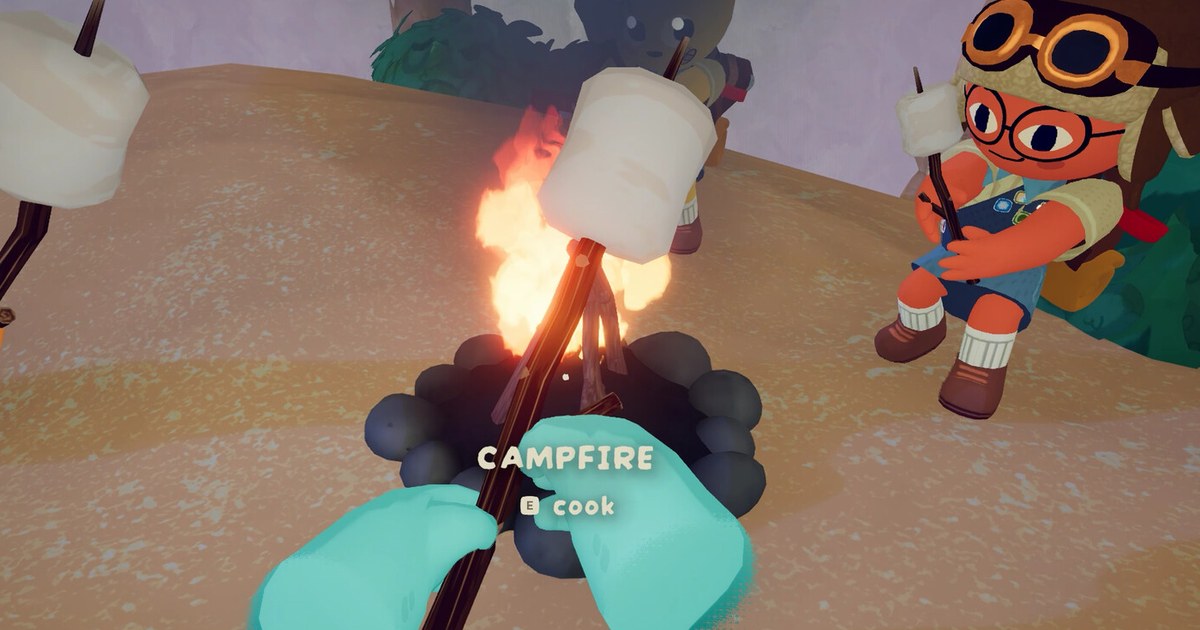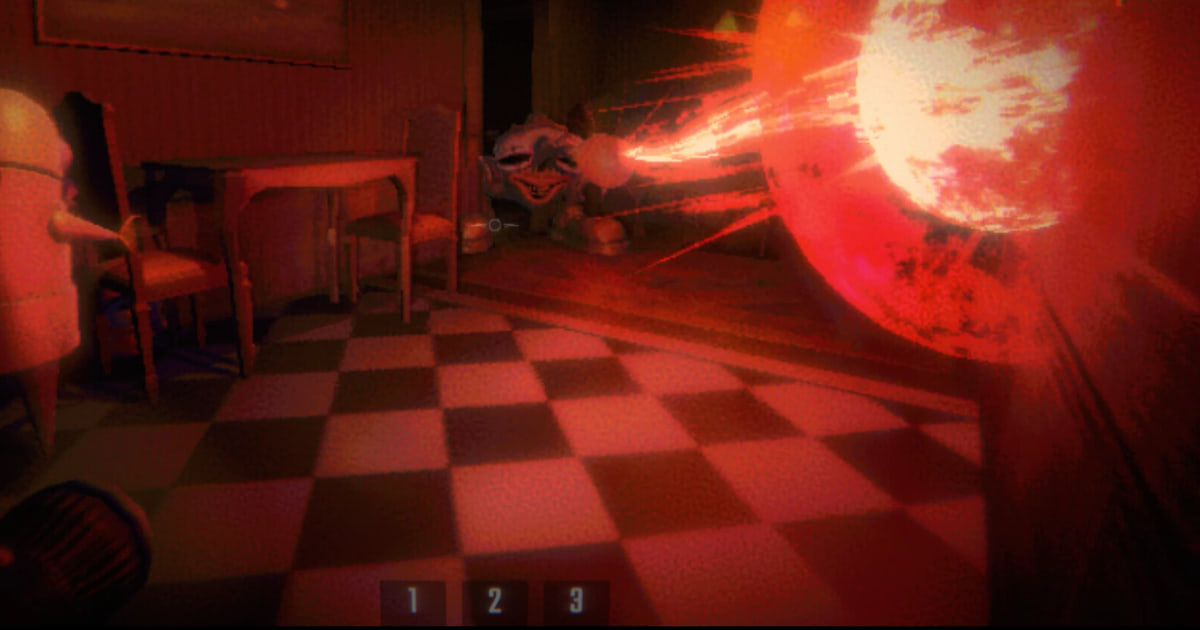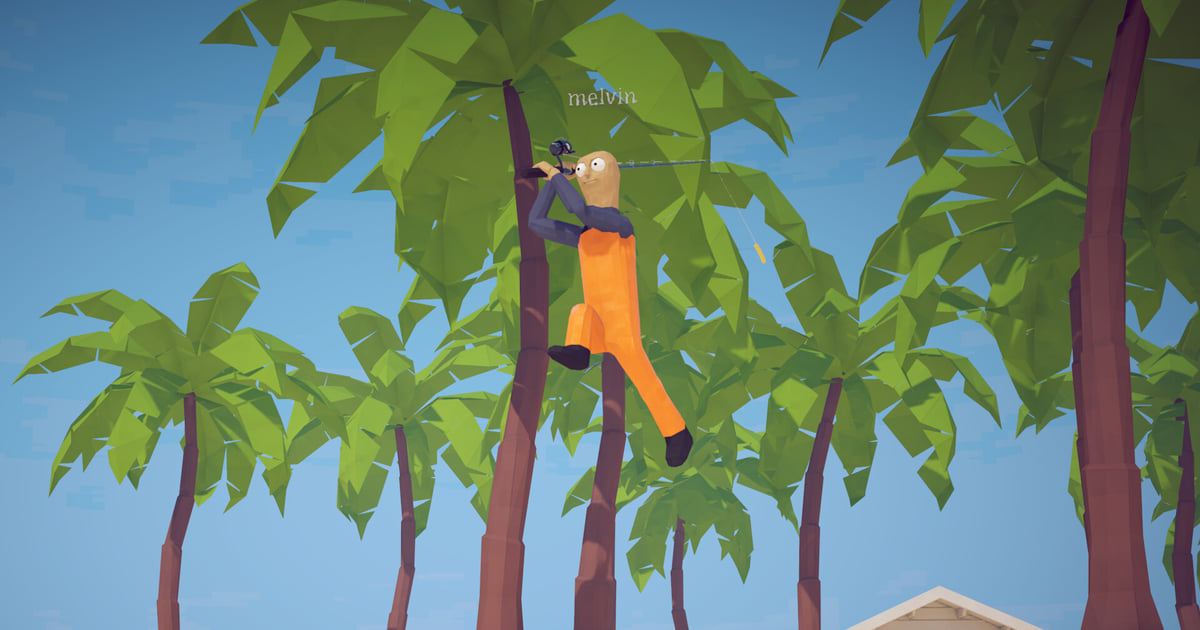
How to Fish est sorti sur Steam le 20 août 2026, et si tout le monde cherche des clips de ce jeu, c'est parce que les moments drôles ne se reproduisent jamais.
Un tir ricoche sur un poisson que vous ne visiez pas, un ami fait sauter tout l'équipage du ponton, le combat contre le poisson-globe se termine enfin, la roulette de l'île 6 avale l'argent que vous venez de gagner, ou vous atteignez enfin la dernière île.
À cette seconde-là, personne n'a le doigt sur la touche de sauvegarde. Ce guide ne traite que d'une chose : retrouver ce moment et le garder avant qu'il soit effacé.
On ne parle pas ici de monter une vidéo ni de l'envoyer à quelqu'un, on s'arrête au moment où les images sont en sécurité dans votre bibliothèque. Depuis le patch 1.0.4 du 21 août 2026, les salons acceptent jusqu'à huit joueurs, et plus il y a de monde sur le bateau, plus il y a d'accidents à garder. S'il vous manque encore une équipe, commencez par trouver des amis et un groupe pour jouer et trouver un serveur Discord de jeu.
En bref : le moment est déjà dans l'enregistrement de session, et les sessions anciennes partent en premier quand l'espace réservé est plein
Avec DOR ouvert, lancer How to Fish démarre un enregistrement, et fermer le jeu sauvegarde tout ce qui s'est passé entre les deux dans une seule vidéo. La question n'est donc presque jamais de savoir si le moment a été enregistré. Deux choses décident en réalité si vous le gardez.
D'abord, avez-vous appuyé sur F8 juste après ? Si oui, les 30 secondes précédentes vous attendent déjà dans My Clips sous forme de clip séparé. Sinon, il faut extraire le passage de la vidéo de session vous-même, et le temps est compté.
L'espace réservé aux vidéos de parties complètes démarre à 5 Go, et la gestion automatique des fichiers efface les sessions les plus anciennes à l'intérieur de cette part. Une fois ce quota plein, les dossiers de session les plus anciens peuvent disparaître avec les clips F8 qu'ils contenaient.
C'est pour ça que le sauvetage se fait avant la partie suivante, et que le bouton like (favori) est l'assurance la plus rapide quand vous n'avez pas le temps de découper : les vidéos likées sont exclues du nettoyage automatique. Surveillez aussi l'espace libre du disque.
Sous 30 Go, un avertissement s'affiche, et DOR a besoin d'au moins 20 Go libres pour lancer ou poursuivre un enregistrement.
How to Fish lui-même demande environ 1 Go de stockage dans sa configuration minimale Steam, mais les vidéos de session s'accumulent bien plus vite, donc si votre disque est juste, suivez aussi la solution au manque d'espace pendant l'enregistrement des jeux Steam.
Comment récupérer un moment raté dans l'enregistrement de session
- 1Réglez la durée des clips et la qualité vidéo avant de lancer How to FishRésolution, images par seconde, durée des clips et raccourcis se règlent tous avant le lancement du jeu. Dans Settings > Highlight, vous choisissez la touche de clip, F8 par défaut, et la durée du clip : 15, 30, 45 ou 60 secondes, 30 secondes par défaut. Trente secondes suffisent pour un trick shot qui se joue en un lancer ; si vous gardez surtout la fin des combats de boss, 45 ou 60 secondes sont plus confortables. Dans Settings > Video, la qualité est par défaut en 1080p à 30 images par seconde, avec 60 images disponibles, tandis que le 1440p et plus ainsi que 120 images et plus sont des réglages Pro. Pour avoir la voix de vos amis dans le fichier, laissez Record all sounds activé.
- 2Vérifiez que Full gameplay recording est activé pour How to FishDans DOR, How to Fish est traité comme un jeu en enregistrement complet : il est enregistré du lancement à la fermeture dans une seule vidéo. Sur un PC personnel, l'option est activée par défaut ; dans un cybercafé, elle est désactivée par défaut, donc activez-la d'abord si vous y jouez. Le premier jour, jouez une minute ou deux, fermez le jeu et vérifiez qu'une session How to Fish est apparue dans My Clips. Ensuite, vous pouvez lancer une longue partie sans vous demander si quelque chose est sauvegardé.
- 3Appuyez sur F8 juste après la fin du momentAppuyez une fois sur F8 dès que le moment voulu est terminé. DOR sauvegarde la durée réglée, 30 secondes par défaut, en remontant à partir de l'appui, et l'enregistrement complet de la session continue sans interruption. Trop tôt, vous perdez la réaction qui suit ; trop tard, le début du moment sort de la durée réglée. Pour un passage trop long pour un seul clip, lancez plutôt l'enregistrement d'écran avec F7 et appuyez de nouveau sur F7 pour l'arrêter. Pour que les cris de vos amis soient aussi dans le clip, Record all sounds doit être activé.
- 4Touche ratée ? Terminez la session et ouvrez tout de suite My ClipsMême sans F8, le moment est dans la vidéo de session. En fermant le jeu, cette session est rangée dans My Clips comme un groupe qui contient la vidéo complète du lancement à la fermeture et les clips sauvegardés avec F8. Si le jeu a planté, l'enregistrement s'est arrêté au même instant, donc la seconde que vous cherchez se trouve à la fin de la vidéo de session. Le premier réflexe ici n'est pas de découper mais de liker (mettre en favori). Les vidéos likées sont exclues du nettoyage automatique : si vous êtes pressé, likez maintenant et découpez plus tard.
- 5Découpez le passage avec l'outil de découpePlacez un début et une fin dans la vidéo de session, et l'outil de découpe crée un nouveau clip avec ce passage. Les formats de sortie sont 16:9, 9:16 et 1:1, et la découpe se finalise une fois connecté à un compte DOR. Pour garder un fichier sur le disque, utilisez l'export de fichier : le préréglage Original copie le fichier tel quel, le choix le plus propre si vous voulez simplement archiver. Pour garder un long combat en entier, vous pouvez aussi ne rien découper et simplement liker la vidéo.
- 6Finissez le tri avant de relancer une partieLa part réservée aux vidéos de parties complètes démarre à 5 Go, et la gestion automatique des fichiers supprime les sessions les plus anciennes dans cette part. Une fois pleine, le plus ancien dossier de session peut partir avec les clips F8 qu'il contient, alors terminez le sauvetage le jour même. Pour garder les sessions plus longtemps, augmentez la part des parties complètes dans Settings > File management, panneau Storage split by video type. Gardez aussi un œil sur l'espace libre : sous 30 Go un avertissement s'affiche, et DOR a besoin d'au moins 20 Go libres pour lancer ou poursuivre un enregistrement.
Les moments qu'on rate, et comment les récupérer (vérifié le 16 octobre 2026)
| Moment | Si vous avez appuyé sur F8 juste après | Si vous l'avez raté |
|---|---|---|
| Trick shot au fusil ou à l'arc | Un appui sur F8 sauvegarde les 30 secondes précédentes dans un clip à part. Pour un tir unique, les 30 secondes par défaut couvrent déjà la mise en place et la réaction. | Découpez le passage autour de ce moment dans la vidéo de session. Les développeurs ont conclu une note de patch par « Happy trick shotting », alors attendez-vous à en avoir plusieurs par session. |
| Poisson-globe, baleine et boss final | Il faut la dernière phase du combat : passez la durée du clip à 45 ou 60 secondes et appuyez juste après le coup final. | Tout le combat est toujours dans la vidéo de session. L'Islet Update 1.1.0 du 28 septembre 2026 a ajouté un nouveau mini-boss, donc encore plus de choses à garder. |
| Accidents explosifs et tirs alliés | Appuyez juste après. F8 n'interrompt pas l'enregistrement de session, qui continue de tourner. | Depuis le patch 1.0.11 du 1er septembre 2026, vos propres explosifs vous tuent même avec le tir allié désactivé, et ce genre de fin brutale se repère facilement dans la vidéo de session. |
| La fin du jeu et l'arrivée sur la dernière île | Appuyez juste après l'apparition de l'écran de fin. Fermer le jeu ensuite clôt aussi l'enregistrement de session. | La fin se trouve tout au bout de la vidéo de session. Likez-la ou découpez ce passage avant de relancer une partie. |
| Une première prise pour la fishipédie | Appuyez juste après la prise. Depuis le patch 1.1.3 du 29 septembre 2026, la fishipédie affiche le nom de l'appât qui attrape un poisson une fois que vous l'avez pêché. | Extrayez cette prise de la vidéo de session. Se rappeler dans quel ordre la fishipédie s'est remplie aide à retrouver le bon moment. |
| La seconde où le jeu a planté | Si les images saccadent ou que l'écran se fige, appuyez sur F8 sur le moment et les 30 secondes précédentes sont gardées. | Cette seconde est à la fin de la vidéo de session qui vient de se fermer. Likez-la ou découpez-la avant de relancer le jeu. |
À vérifier avant de relancer une partie
- Full gameplay recording est activé pour How to Fish dans Settings > Game (activé par défaut sur un PC personnel, désactivé par défaut en cybercafé).
- Vous avez liké (mis en favori) les vidéos de session et les clips F8 à garder. Les vidéos likées restent à l'abri du nettoyage automatique.
- Le disque qui stocke les enregistrements a plus de 20 Go libres. Sous 30 Go, un avertissement s'affiche.
- La durée des clips, la résolution, les images par seconde et les raccourcis ont été réglés avant le lancement du jeu.
- F8 n'entre pas en conflit avec vos touches de How to Fish ou un autre logiciel d'enregistrement. Si c'est le cas, changez la touche dans Settings > Highlight.
- Si un clip avec la voix de vos amis doit être publié, vous avez vérifié avant quelles voix et quels pseudos ont été enregistrés.
Ce que fait DOR dans How to Fish : enregistrement complet automatique de la session et les 30 secondes avant F8
DOR est une application d'enregistrement gratuite pour PC Windows. Quand How to Fish se lance, DOR détecte le processus et démarre l'enregistrement ; quand vous fermez le jeu, la session est rangée dans une seule vidéo.
C'est activé par défaut sur un PC personnel, donc aucun bouton d'enregistrement à penser, et vous pouvez le régler jeu par jeu dans Settings > Game avec l'option Full gameplay recording (désactivée par défaut en cybercafé).
Les moments voulus se sauvegardent avec F8, et si vous ratez la touche, vous les extrayez vous-même de la vidéo de session. F8 garde les 30 secondes précédant l'appui, et la durée peut être de 15, 30, 45 ou 60 secondes.
Pour une capture plus longue de tout l'écran, F7 enregistre le moniteur entier et un second appui sur F7 l'arrête.
Le son est enregistré sur une seule piste : avec Record all sounds activé, le réglage par défaut, tout ce que joue votre PC est inclus, appels Discord compris ; désactivé, vous obtenez la fenêtre du jeu et votre micro.
Les enregistrements se regardent dans My Clips, où l'outil de découpe (connexion requise) sort du 16:9, du 9:16 et du 1:1, et l'export de fichier enregistre une copie. Résolution, images par seconde et durée des clips se règlent avant le lancement de How to Fish.
DOR tourne sur PC Windows : c'est donc la marche à suivre quand vous jouez à How to Fish sur un PC Windows.