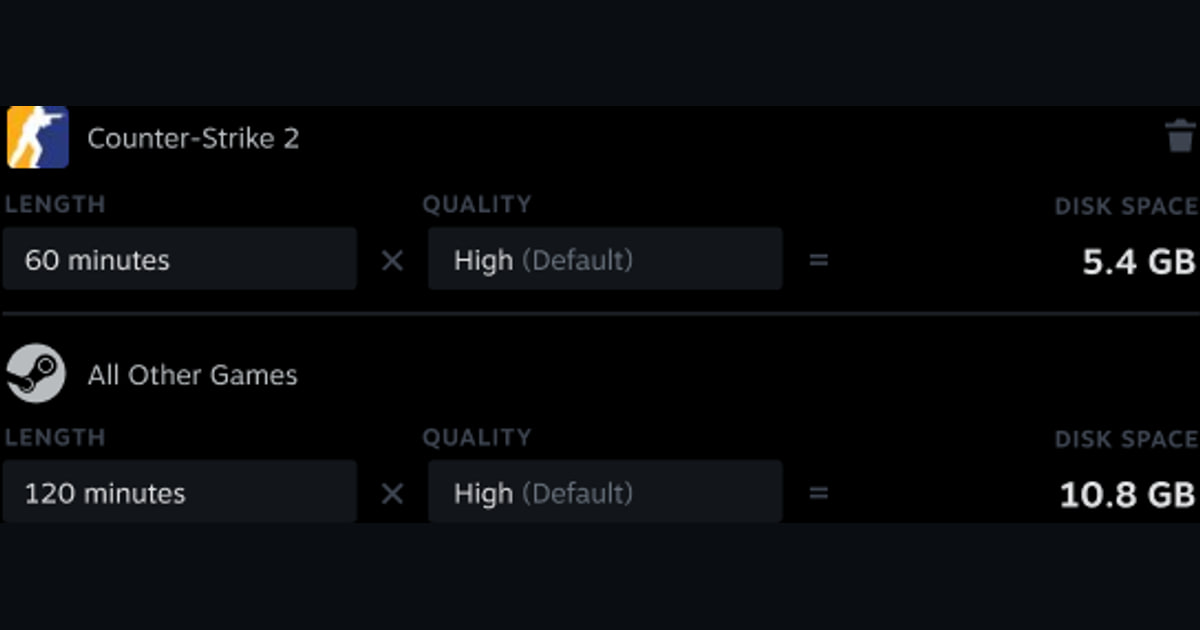

Quand l'espace disque fond à vue d'œil ou que d'anciens moments disparaissent, supprimer le dossier d'enregistrement au hasard peut effacer des images que vous vouliez garder.
L'enregistrement en arrière-plan de Steam écrase les anciennes images temporaires dès que la limite d'espace allouée est pleine, alors que les clips conservés et les fichiers MP4 exportés prennent de la place séparément.
Comparez les options et ce qui peut les faire échouer
| Option | Cas le plus adapté | À vérifier avant de se lancer |
|---|---|---|
| Examiner la source du stockage des enregistrements Steam | La fonction était désactivée ou aucun fichier n'existe | Paramètres, emplacement et version actuelle |
| Examiner la lecture et les ressources | Le fichier existe mais ne s'ouvre pas ou s'arrête | Version, espace libre, droits d'accès, lecteur externe |
| Comparer avec un nouvel échantillon | La correction doit être vérifiée | Mêmes conditions sur soixante secondes et un seul changement |
Identifiez d'abord le fichier et le résultat attendu
Ouvrez les Paramètres de Steam puis Enregistrement de jeu pour contrôler le mode, la limite maximale d'espace pour l'arrière-plan et le disque de destination ; conservez et exportez ensuite les clips importants avant tout nettoyage.
Avant de déplacer ou de supprimer des dossiers vous-même, faites la différence dans Steam entre images temporaires et clips conservés, et assurez-vous que chaque MP4 exporté s'ouvre correctement.
Une méthode qui protège vos fichiers d'origine
- 1Sauvegarder l'original et noter l'état de départCopiez le fichier et notez la version du jeu et de l'application, le mode d'affichage, les périphériques audio, l'encodeur, la destination et l'espace libre.
- 2Reproduire le problème sur soixante secondesPlacez-vous dans des conditions de vraie partie, avec des mouvements rapides, des effets visuels, de la voix au micro et, si vous en utilisez un, le chat vocal.
- 3Contrôler chaque résultat séparémentDans l'application d'origine et dans un lecteur indépendant, vérifiez l'image, chaque source audio, la régularité des images, la navigation dans la vidéo et la taille du fichier.
- 4Ne changer qu'une seule variableModifiez un seul réglage directement lié au problème constaté, puis refaites le même échantillon et comparez.
Vérifications après un test sur une partie
- Une copie du fichier d'origine et des réglages existe.
- Les versions actuelles du jeu et de l'application sont notées.
- Le son du jeu et le micro ont été vérifiés séparément.
- L'emplacement de sortie et l'espace libre ont été contrôlés.
- L'échantillon s'ouvre dans un lecteur indépendant.
Tester DOR comme méthode de capture séparée
Le stockage de Steam se règle dans Steam ; DOR est une méthode de capture à part. Si les courts moments de vos prochaines parties comptent plus que les sessions entières, comparez la taille d'un échantillon séparé dans un jeu pris en charge par DOR. Guide de l'enregistrement de jeu Steam, retrouver ses fichiers d'enregistrement, page du jeu PUBG.
Source officielle et limites de version
Steam documente une limite maximale d'espace disque réglable, l'écrasement des enregistrements temporaires en arrière-plan quand elle est atteinte, et une étape de création puis d'export de clip pour obtenir un MP4. assistance officielle Steam sur l'enregistrement de jeu.


