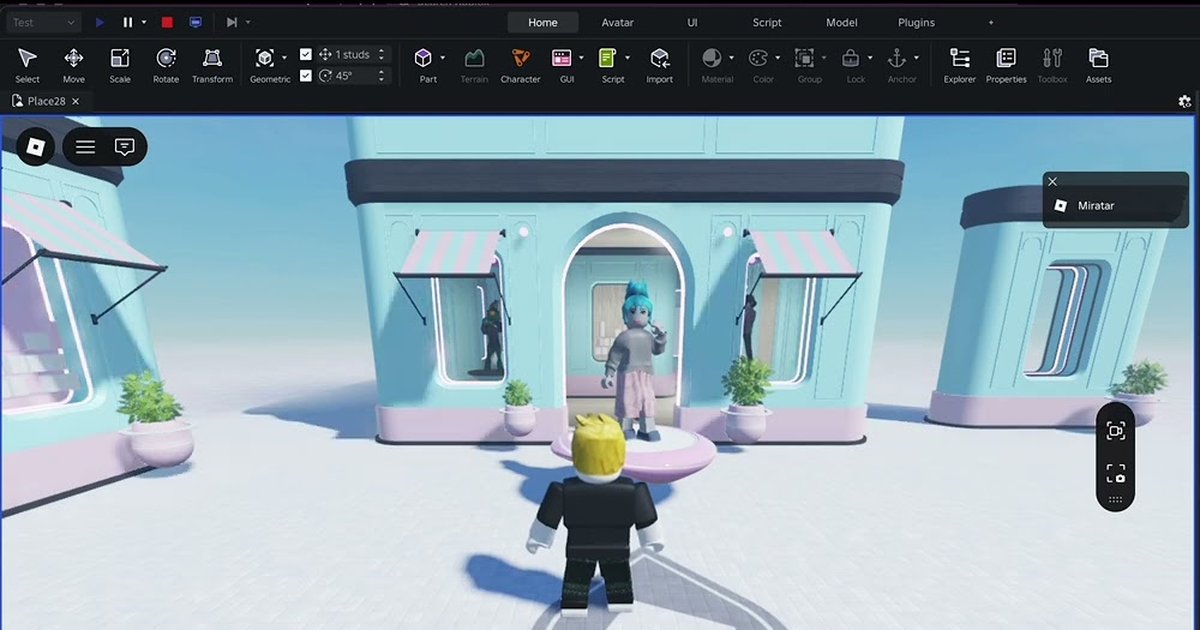

On cherche à enregistrer Roblox Studio pour quatre raisons bien différentes : montrer à un coéquipier un bug apparu pendant un playtest, tenir un devlog de sa construction, partager un aperçu d'animation depuis l'Animation Editor, ou tourner des images de trailer pour la page du jeu ou YouTube.
Au 16 octobre 2026, la documentation créateurs de Roblox associe la touche F12 à « Record video (Windows) », et l'ancienne page des raccourcis de Studio décrivait F12 comme Video Record, en précisant que la fonction ne marche pas sur Mac.
La doc actuelle ne dit en revanche ni dans quel dossier atterrissent ces vidéos, ni s'il existe une durée maximale.
Le centre d'aide Roblox décrit à part la capture vidéo en jeu côté joueur, accessible via Captures dans le menu Roblox : des clips de 30 secondes maximum, sans le son du jeu ni le chat vocal, conservés dans le stockage de l'application Roblox jusqu'à ce que vous les enregistriez dans votre dossier Vidéos.
Cet article ne cite aucune touche et ne parle pas de Studio.
Ce guide commence donc par tester F12, puis passe en revue les alternatives selon le besoin : capture de fenêtre OBS pour n'avoir que la fenêtre Studio, Xbox Game Bar pour enregistrer Roblox Studio sans OBS et sans rien installer, et les outils de replay (la blackbox de DOR et NVIDIA Instant Replay) pour les bugs survenus avant que vous ayez lancé l'enregistrement.
Un point à régler avant tout : Studio lance les tests avec F7 et F8, et les touches par défaut de DOR sont aussi F7 (enregistrement d'écran) et F8 (clip et blackbox).
Quand deux logiciels écoutent la même touche, les deux réagissent ; changer les raccourcis de votre enregistreur est donc la première étape. Ce guide s'adresse aux créateurs qui développent dans Studio sur un PC Windows.
Si vous êtes joueur et cherchez une preuve vidéo contre quelqu'un qui enfreint les règles, consultez plutôt comment signaler un joueur sur Roblox.
Réponse rapide : la bonne méthode pour enregistrer Roblox Studio dépend de ce que vous filmez
Pour une capture rapide histoire de vérifier quelque chose, F12 est pratique puisqu'il n'y a rien à installer ; faites simplement un court essai avant pour savoir où part le fichier.
Si vous voulez uniquement la fenêtre Studio, sans notifications ni autres applications à l'image, ajoutez une source Capture de fenêtre dans OBS.
Le centre d'aide Roblox signale lui-même que la capture de jeu d'OBS pose des problèmes connus avec Roblox et conseille plutôt la capture de fenêtre ou d'écran.
Pour enregistrer sans OBS ni logiciel supplémentaire, le raccourci touche Windows + Alt + R de la Xbox Game Bar démarre et arrête l'enregistrement de l'application active. Le cas délicat, c'est le bug qui surgit alors que rien n'enregistre.
Un enregistrement classique ne peut pas remonter avant le moment où vous avez appuyé sur le bouton : il faut une fonction de replay qui enregistre en continu en arrière-plan et écrit les dernières dizaines de secondes dans un fichier quand vous pressez une touche.
La blackbox de DOR est activée par défaut et sauvegarde les 30 dernières secondes de votre écran d'une seule touche, même si aucun enregistrement n'a été lancé.
Avec une carte graphique NVIDIA, l'Instant Replay de l'application NVIDIA joue un rôle proche, mais vérifiez une fois qu'il sauvegarde bien quand vous êtes dans Studio.
Pour un trailer avec le point de vue d'un joueur, vous pouvez filmer en mode caméra libre pendant un playtest dans Studio, ou publier la place et vous enregistrer en train d'y jouer réellement dans l'application Roblox.
Un jeu tout juste publié n'est ouvert qu'à vous, aux utilisateurs ayant l'accès Edit et aux membres du groupe disposant des bonnes permissions.
Si vous développez en équipe, les droits de playtest et de publication sur les jeux de groupe dépendent des rôles du groupe : vérifiez que la personne chargée des vidéos les possède. Si vous cherchez encore un groupe avec qui créer, voyez comment trouver un groupe Roblox.
Enregistrer un playtest Roblox Studio, étape par étape
- 1Libérez F7 et F8 de Studio : changez les raccourcis de votre enregistreurD'après la documentation créateurs de Roblox, Studio utilise F5 pour Test, F8 pour Run et Shift+F5 pour Stop, et F7 lance le test quand le mode de test est réglé sur Server & Clients. DOR utilise par défaut F7 pour l'enregistrement d'écran et F8 pour sauvegarder les clips, clips de la blackbox compris. Sans rien changer, un seul appui sur F8 déclenche à la fois le Run de Studio et une sauvegarde blackbox de DOR, et appuyer sur F7 pour lancer un enregistrement d'écran peut aussi démarrer un test Server & Clients. Dans DOR, changez la touche d'enregistrement d'écran dans Settings > Record > Manual recording (Hotkey Setting) et la touche de clip dans Settings > Highlight (Hotkey Setting) pour des combinaisons comme Ctrl+Shift+F7 et Ctrl+Shift+F8. Les combinaisons demandent la dernière version de l'application (les versions plus anciennes acceptent seulement F1 à F12), alors mettez à jour d'abord. On assigne une touche du clavier, pas un bouton de souris ni Ctrl ou Shift seuls, et les touches se modifient en dehors d'un enregistrement. Pour vérifier que votre combinaison est libre dans Studio, ouvrez la fenêtre Customize Shortcuts depuis le menu File de Studio.
- 2Réglez la qualité et le son avant de commencerDOR enregistre par défaut en 1080p à 30 fps. Jusqu'à 60 fps, c'est gratuit ; 1440p et plus ainsi que 120 fps et plus sont des fonctions Pro. La résolution et la fréquence d'images se règlent avant l'enregistrement, donc faites-le dans Settings > Video avant d'ouvrir Studio. Si la vidéo montre des étapes de construction ou des commandes, profitez de votre test de 10 secondes pour vérifier que le curseur de la souris apparaît comme vous le souhaitez. L'enregistrement d'écran inclut le son qui sort de votre PC : coupez ou baissez Discord, la musique et les notifications, et si votre voix ne doit pas figurer dans la vidéo, désactivez Mic Recording dans Settings > Audio (le micro est activé par défaut). Le son du jeu et le micro sont enregistrés mixés sur une seule piste, alors décidez avant d'enregistrer si votre voix doit y être.
- 3Lancez le playtest et appuyez sur votre touche d'enregistrementFaites d'abord le ménage à l'écran. L'enregistrement d'écran de DOR capture un moniteur entier, pas seulement la fenêtre Studio : fermez les messageries, navigateurs et tout ce qui ne doit pas être vu, et pensez à suspendre les notifications Windows. Avec plusieurs écrans, faites un test de 10 secondes pour voir quel écran est capturé et placez Studio dessus. Quand tout est prêt, lancez un playtest avec F5 (Test) ou F8 (Run) et appuyez sur la touche d'enregistrement d'écran que vous avez définie. Appuyez de nouveau pour sauvegarder et arrêter. Avec F12, enregistrez quelques secondes, rappuyez sur F12 pour voir si l'enregistrement s'arrête, puis triez votre dossier Vidéos de Windows par date de modification pour chercher un nouveau fichier. Dans OBS, choisissez la fenêtre Studio dans une source Capture de fenêtre et cliquez sur Démarrer l'enregistrement. Shift+F5 arrête le playtest.
- 4Sauvegardez un bug après coup avec la blackboxLes bugs ont tendance à surgir avant qu'on pense à enregistrer. La blackbox de DOR est activée par défaut : même sans enregistrement d'écran en cours, la touche de clip sauvegarde en vidéo les 30 dernières secondes de votre écran. Vous pouvez choisir 15, 30, 45 ou 60 secondes dans Settings > Highlight. Appuyez une fois juste après l'apparition du bug ou juste après l'avoir reproduit, et laissez la fenêtre Output avec ses messages d'erreur visible pour que la personne qui corrige voie la cause. La blackbox capture elle aussi tout le moniteur, alors gardez les fenêtres sans rapport hors de l'écran pendant vos tests.
- 5Filmez les animations et les plans de trailerPour un aperçu d'animation, ouvrez l'Animation Editor depuis l'onglet Avatar de Studio, activez Looping et appuyez sur la barre d'espace pour lancer la lecture ; le mouvement tourne en boucle, ce qui vous laisse le temps de démarrer et d'arrêter l'enregistrement proprement. Pour les mouvements de caméra d'un trailer, utilisez le mode caméra libre, activé avec Left Shift + P pendant un playtest. Selon la documentation Roblox, il détache la caméra de votre personnage pour la faire voler librement et masque automatiquement l'interface à l'écran. Pour de vraies images de joueur, publiez la place via File > Publish et rejoignez-la depuis l'application Roblox téléchargée sur roblox.com. Le mode caméra libre marche aussi dans le jeu en ligne si vous en êtes propriétaire ou avez la permission d'édition : vous pouvez donc y piloter la caméra pendant que DOR enregistre. DOR enregistre automatiquement dès que vous rejoignez une expérience dans l'application Roblox et jusqu'à ce que vous la quittiez : toute la session devient une seule vidéo, sans toucher à la touche d'enregistrement d'écran. Utilisez bien la version de Roblox téléchargée sur roblox.com, c'est celle que DOR détecte automatiquement.
- 6Retrouvez, coupez et conservez vos enregistrementsLes enregistrements DOR apparaissent dans My Clips, et le dossier sur le disque est indiqué sous File Save Path dans les paramètres : c'est là que vous retrouvez les fichiers. Les enregistrements d'écran comptent dans le quota Full gameplay video (5 Go par défaut), et quand il est plein, les plus anciens sont supprimés en premier. Juste après la session, coupez donc ce dont vous avez besoin avec Trim Section et mettez un Like sur les clips à garder ; les clips coupés sont supprimés avec l'enregistrement s'ils n'ont pas de Like. Au démarrage d'un enregistrement, DOR affiche brièvement une petite notification en haut à gauche de l'écran ; comme tout le moniteur est capturé, elle peut apparaître dans les premières secondes de la vidéo, et couper ces secondes donne un début plus propre. Dans Export File, le préréglage original copie le fichier tel quel, tandis que les autres préréglages ajoutent un logo DOR et une fin sur les comptes gratuits.
Comparatif des méthodes pour enregistrer Roblox Studio (vérifié le 16 octobre 2026)
| Méthode | Démarrer/arrêter et emplacement des fichiers | Points d'attention dans Studio |
|---|---|---|
| Enregistrement vidéo F12 de Studio | Appuyez sur F12. La documentation créateurs de Roblox indique F12 pour « Record video (Windows) ». La façon de l'arrêter et l'emplacement des fichiers ne sont pas documentés. | Windows uniquement ; ne fonctionne pas sur Mac. Enregistrez d'abord quelques secondes et regardez votre dossier Vidéos de Windows trié par date de modification. Si rien de nouveau n'apparaît, cherchez aussi Captures dans le menu Roblox (en haut à gauche) pendant le playtest ; selon l'aide Roblox, les captures vidéo en jeu restent dans le stockage de l'application jusqu'à ce que vous les enregistriez. |
| Capture de fenêtre OBS | Cliquez sur + sous Sources, ajoutez Capture de fenêtre, choisissez la fenêtre Studio et cliquez sur Démarrer l'enregistrement. Le dossier de sauvegarde se règle dans Paramètres > Sortie. | Seule la fenêtre choisie est capturée, les notifications et autres fenêtres restent hors champ. Le centre d'aide Roblox recommande la capture de fenêtre ou d'écran plutôt que la capture de jeu d'OBS. Les raccourcis sont à définir vous-même. |
| Xbox Game Bar | Touche Windows + Alt + R lance l'enregistrement de l'application active ; rappuyez pour arrêter. Les fichiers vont dans Vidéos > Captures. | Rien à installer. Relisez votre premier enregistrement pour confirmer que la fenêtre Studio a bien été capturée. |
| Application NVIDIA | L'enregistrement démarre avec Alt+F9 et s'arrête quand vous rappuyez (selon la page officielle de la fonction chez NVIDIA). Instant Replay peut aussi sauvegarder les derniers instants. | Nécessite une carte graphique NVIDIA. Ouvrez l'overlay NVIDIA avec Alt+Z pour voir la liste des raccourcis et l'emplacement de sauvegarde, et faites une sauvegarde test la première fois dans Studio. |
| DOR Screen Record | Appuyez sur votre touche (F7 par défaut) pour démarrer ; rappuyez pour sauvegarder et arrêter. Les enregistrements apparaissent dans My Clips de DOR. | F7 par défaut entre en conflit avec le F7 de Studio, passez donc à une combinaison. Capture un moniteur entier, avec le son qui sort de votre PC. |
| Blackbox DOR | Sans enregistrement en cours, appuyez sur la touche de clip (F8 par défaut) pour sauvegarder les 30 dernières secondes (au choix 15, 30, 45 ou 60). Activée par défaut. | F8 par défaut entre en conflit avec le Run de Studio (F8) et les deux se déclenchent, passez donc à une combinaison. À utiliser pour un moment déjà passé, comme un bug que vous venez de reproduire. |
| Jouer votre place publiée dans l'application Roblox + DOR | Publiez via File > Publish, puis rejoignez depuis l'application Roblox téléchargée sur roblox.com ; DOR enregistre automatiquement de l'arrivée dans l'expérience jusqu'à la sortie. | Idéal quand il vous faut de vraies images de joueur. Un jeu tout juste publié n'est ouvert qu'à vous et aux utilisateurs autorisés. DOR détecte automatiquement la version de Roblox téléchargée sur roblox.com. |
Avant d'appuyer sur enregistrer dans Roblox Studio
- Les touches d'enregistrement d'écran et de clip de DOR sont passées sur des combinaisons qui n'entrent pas en conflit avec F7 et F8 de Studio.
- La résolution et la fréquence d'images (1080p à 30 fps par défaut) ont été réglées avant d'enregistrer.
- Les fenêtres et notifications qui ne doivent pas apparaître sont fermées, et Discord ou la musique sont baissés.
- Mic Recording est désactivé si votre voix ne doit pas figurer dans la vidéo.
- Un test de 10 secondes a confirmé l'emplacement du fichier, le moniteur capturé, le son et le curseur de la souris.
- Les enregistrements et clips coupés à conserver ont reçu un Like juste après la session.
Enregistrer Roblox Studio avec DOR : Screen Record, blackbox et votre jeu publié
DOR est une application gratuite pour PC Windows.
Pour Roblox, elle détecte automatiquement l'application Roblox téléchargée sur roblox.com (RobloxPlayerBeta.exe) ; Roblox Studio, lui, s'enregistre avec Screen Record, qui, comme le dit l'application, enregistre votre écran avec le raccourci quand vous n'êtes pas en jeu : un appui pour démarrer, un second pour sauvegarder et arrêter.
Il capture tout le moniteur et non la seule fenêtre Studio, alors dégagez l'écran d'abord. Blackbox Record est activé par défaut : même quand rien n'enregistre, la touche de clip sauvegarde en vidéo l'instant qui vient de s'écouler (30 secondes par défaut).
C'est ce qui vous permet de garder un bug de playtest que vous n'aviez pas vu venir, et c'est aussi pour cela qu'il faut d'abord sortir les F7 et F8 par défaut de DOR des touches de Studio.
Quand vous jouez votre place publiée dans l'application Roblox, elle est enregistrée automatiquement de l'arrivée à la sortie comme n'importe quelle autre expérience, et en jeu la touche de clip sauvegarde les 30 dernières secondes dans un clip séparé.
Dans My Clips, vous pouvez couper vos enregistrements et les exporter en 16:9, 9:16 ou 1:1.
Pour assembler plusieurs scènes en un trailer ou un devlog, DOR Studio (dor.gg/studio), qui s'ouvre dans votre navigateur sans installation, permet de fusionner des vidéos et d'ajouter du texte, une musique de fond et des modèles d'effets.
Malgré le nom proche, DOR Studio est un éditeur vidéo, un programme distinct de Roblox Studio où vous créez vos jeux. La même routine sauvegarder, couper, joindre pour un rapport de bug est détaillée avec un autre jeu dans comment enregistrer une vidéo de rapport de bug sur Crimson Desert.
Bon à savoir : sur Roblox, DOR enregistre toute la session et vous gardez les scènes voulues avec la touche de clip ou en coupant ensuite ; la détection automatique concerne l'application téléchargée sur roblox.com, et Studio s'enregistre avec Screen Record ; DOR fonctionne sous Windows, donc enregistrez Studio sur un PC Windows ; le son du jeu et le micro sont sauvegardés sur une même piste.

