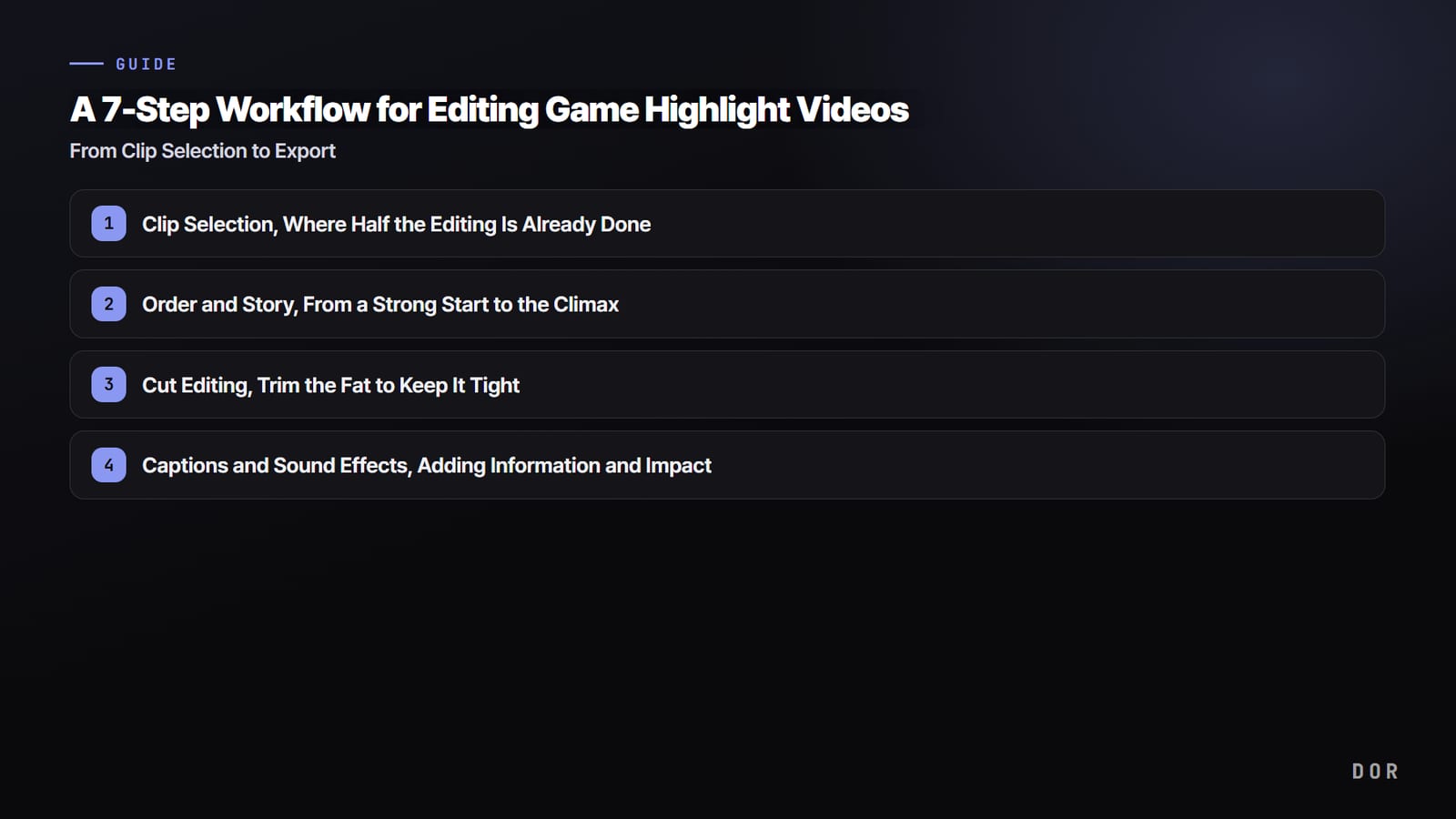
Commençons par l'essentiel : le moyen le plus rapide de ne garder que les passages utiles d'un long enregistrement de jeu, c'est de définir un point de début et un point de fin, puis de couper et d'enregistrer sans perte. En sélectionnant seulement le passage voulu au lieu de retraiter toute la vidéo, la qualité reste identique à l'original et le travail se fait en quelques secondes.
Enregistrer une partie complète laisse généralement un fichier qui dure de quelques dizaines de minutes à plus d'une heure. La plupart du temps, les moments que vous voulez vraiment montrer ne durent que quelques dizaines de secondes, au mieux.
C'est pourquoi la première étape du montage de vos vidéos de jeu n'est pas un montage élaboré, mais une découpe précise des seuls passages dont vous avez besoin.
Étape 1 : sélectionner le passage à garder
Commencez par lire la vidéo et repérez le début et la fin de la scène à conserver. Une fois le point de début et le point de fin placés sur la timeline, vous pouvez couper uniquement le passage entre les deux. Pensez à garder un peu de marge : prendre une ou deux secondes de plus de chaque côté du moment décisif vous laisse de la place pour ajuster ensuite.
- Placez le point de début juste avant la scène à garder.
- Placez le point de fin juste après la fin de la scène.
- Gardez une ou deux secondes de marge de chaque côté du moment décisif.
- Pour garder plusieurs passages d'une même vidéo, définissez un début et une fin distincts pour chacun.
Étape 2 : couper sans perte
Une fois le passage défini, place à la coupe. L'essentiel est d'utiliser une coupe sans perte. Une coupe sans perte recopie directement les paquets de données d'origine aux limites des images clés, sans réencoder la vidéo. Résultat : le codec, la résolution et le bitrate restent identiques à l'original, et la qualité ne se dégrade pas, même si vous coupez plusieurs fois la même séquence.
C'est aussi ce qui rend la coupe sans perte si rapide. Comme elle évite l'étape d'encodage qui recalcule la vidéo pixel par pixel, extraire un passage d'un enregistrement de plusieurs dizaines de minutes ne prend que quelques secondes. C'est particulièrement efficace pour isoler un clutch dans le long fichier d'une partie complète de Valorant.
Coupe sans perte ou réencodage
Comme la coupe sans perte ne coupe qu'aux limites des images clés, le point de coupe peut se décaler légèrement vers l'image clé la plus proche. Dans la plupart des clips de jeu, cette différence ne se remarque pas.
Le réencodage, lui, reconstruit toute la vidéo : vous pouvez couper exactement à l'image voulue, mais le traitement prend proportionnellement plus de temps et peut entraîner une légère perte de qualité à chaque fois.
- Coupe sans perte : recopie l'original à l'identique aux limites des images clés, donc aucune perte de qualité et un traitement très rapide.
- Réencodage : permet de couper précisément à l'image près, mais prend plus de temps et risque de dégrader la qualité.
- Comment choisir : utilisez la coupe sans perte pour le tri de clips au quotidien, et ne réencodez que si un montage à l'image près est vraiment nécessaire.
Étape 3 : enregistrer le passage coupé
Une fois le passage coupé, enregistrez-le dans un nouveau fichier. Une coupe sans perte écrit uniquement le passage sélectionné dans un nouveau fichier sans toucher à l'original : vous conservez l'original intact et gardez à part seulement la partie utile. Si vous avez marqué plusieurs passages, exportez simplement chacun comme un clip distinct pour rester organisé.
Vous pouvez partager le clip enregistré tout de suite, ou assembler plusieurs clips en vidéo de highlights. Mettre de côté des moments courts et percutants, comme un teamfight sur League of Legends, rend le montage bien plus simple par la suite.

Couper directement dans le navigateur avec DOR, sans installation
D'habitude, une coupe sans perte passe par le téléchargement et l'installation d'un logiciel de montage à part. DOR vous évite cette étape : vous découpez et enregistrez uniquement les passages voulus de vos clips directement dans le navigateur, sans rien installer.
Comme l'enregistrement, la découpe et la sauvegarde s'enchaînent, inutile de déplacer des fichiers ou de lancer un autre programme.
Dans l'éditeur en ligne, vous suivez la timeline, placez le début et la fin, gardez uniquement le passage utile et enregistrez. Vous pouvez couper et partager une belle action dès la fin de la partie, ce qui allège énormément le tri de vos clips.
Plus une partie est longue, comme sur Valorant ou League of Legends, plus vous sentirez la différence de ce flux rapide. Si vous jouez à un jeu riche en actions marquantes, la sauvegarde automatique de clips VALORANT peut réunir les passages pour vous avant même la découpe.
En résumé, ne garder que l'essentiel de vos vidéos de jeu tient en trois étapes : sélectionner le passage, faire une coupe sans perte, enregistrer. La coupe sans perte préserve la qualité et fait gagner du temps, et vous ne réencodez que les moments qui demandent de la précision. Avec DOR, tout ce processus se fait directement dans le navigateur, sans installation.