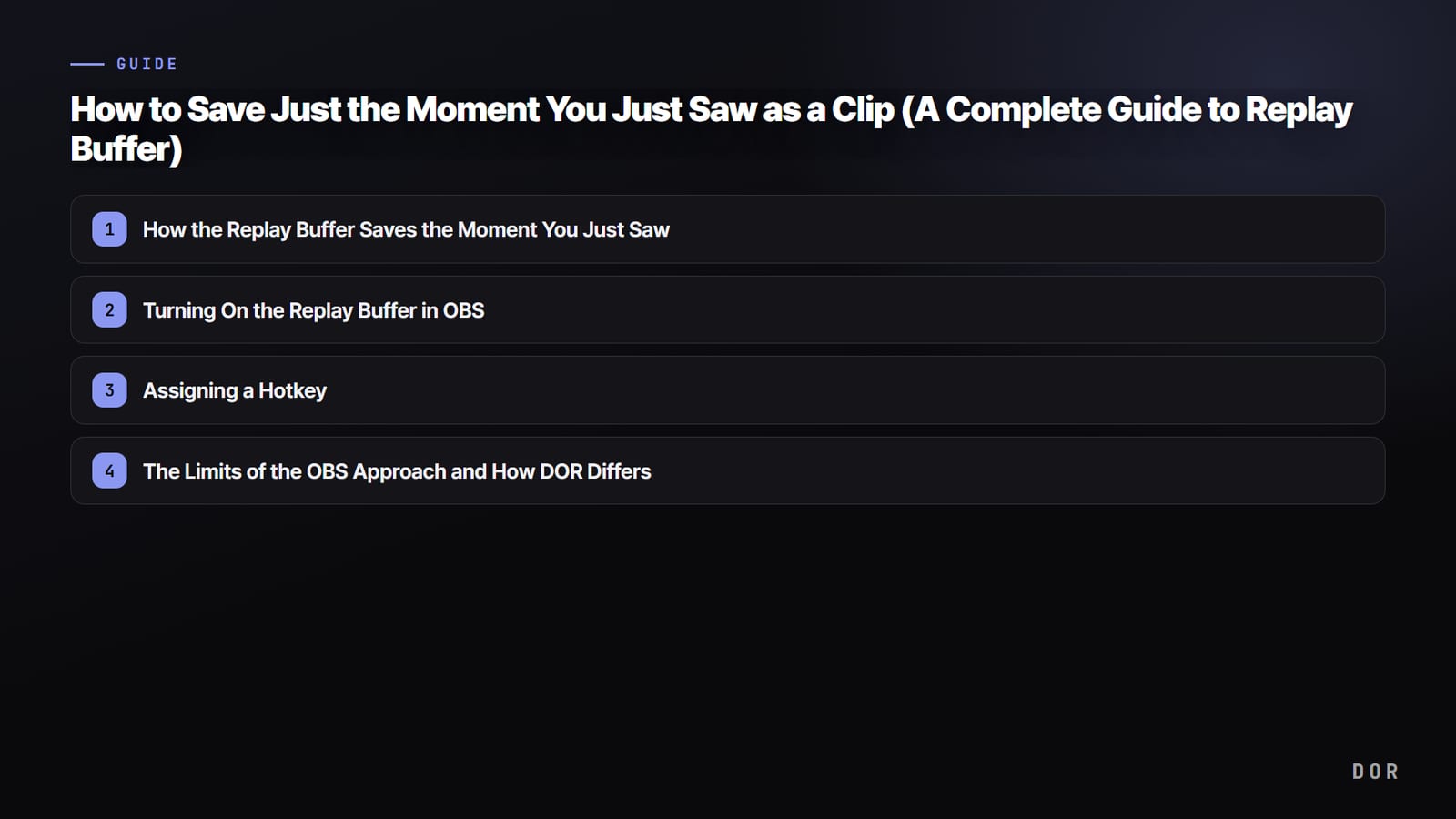

Commençons par la réponse : oui, vous pouvez garder un moment qui vient de passer, même sans avoir appuyé sur le bouton d'enregistrement. L'astuce s'appelle le replay buffer (tampon de relecture). Tant que le jeu tourne, il conserve en mémoire les N dernières secondes d'image et de son.
Au moment où vous appuyez sur un raccourci, ces N secondes sont écrites dans un fichier. Autrement dit, au lieu d'enregistrer tout l'écran, l'outil garde toujours une courte fenêtre en réserve et ne la sort que quand vous en avez besoin.
Un clutch réussi, un combo parfait : même une fois l'action terminée, il suffit d'une touche pour la sauvegarder. Dans cet article, on voit comment fonctionne le replay buffer, comment l'activer et le régler dans OBS, et comment DOR automatise toute cette étape.
Comment le replay buffer garde le moment que vous venez de voir
Un enregistrement classique n'écrit la vidéo sur le disque qu'à partir du moment où vous cliquez sur Démarrer. Tout ce qui précède n'existe nulle part. Le replay buffer fonctionne à l'inverse : une fois activé, le logiciel fait tourner en boucle les N dernières secondes en mémoire.
À mesure que de nouvelles images arrivent, les plus anciennes sont effacées, si bien qu'il reste toujours exactement les N dernières secondes.
Comme ces N secondes sont déjà en mémoire, elles peuvent être transférées dans un fichier dès que vous pressez le raccourci. C'est pour cela qu'il n'est pas nécessaire de lancer l'enregistrement à l'avance. Rien ne s'accumule sur le disque pendant toute la partie : seuls les moments que vous voulez vraiment garder sont écrits, ce qui prend peu de place et ménage votre PC.
Activer le replay buffer dans OBS
Si vous utilisez OBS Studio, le replay buffer s'active dans les paramètres de sortie. Voici la marche à suivre.
- Ouvrez Paramètres en bas à droite d'OBS, puis choisissez Sortie dans le menu de gauche.
- Passez le mode de sortie sur Avancé, puis repérez l'onglet Tampon de relecture parmi les onglets du haut.
- Cochez l'option Activer le tampon de relecture.
- Indiquez la durée maximale de relecture en secondes. Pour des temps forts, 30 à 60 secondes sont conseillées.
- Cliquez sur OK pour enregistrer les réglages.

Une fois le réglage fait, un bouton Démarrer le tampon de relecture apparaît dans la zone Commandes, en bas à droite d'OBS. C'est en cliquant dessus que le tampon commence vraiment à tourner. Prenez l'habitude de l'activer avant de lancer votre partie.
Garder le tampon actif automatiquement
Si vous oubliez souvent de cliquer sur le bouton, activez dans les paramètres généraux une option comme Démarrer automatiquement le tampon de relecture au lancement du streaming. Le tampon se lance alors en même temps que le stream ou l'enregistrement, et vous risquez beaucoup moins de l'oublier.
Attribuer un raccourci clavier
Le raccourci est le cœur du replay buffer : il ne sert à rien si vous ne pouvez pas l'utiliser juste après une belle action. Voici comment l'attribuer.
- Ouvrez Paramètres et choisissez Raccourcis clavier dans le menu de gauche.
- Repérez l'entrée Sauvegarder la relecture dans la liste.
- Cliquez dans le champ de saisie et appuyez sur la touche de votre choix. Une touche comme F9, qui n'entre pas en conflit avec vos touches de jeu, est un bon choix.
- Cliquez sur OK pour valider, puis appuyez sur cette touche en partie dès qu'une belle action se produit.
Désormais, tampon actif, il suffit d'appuyer sur votre touche dès qu'un moment mérite d'être gardé : les N secondes qui précèdent sont enregistrées dans un fichier clip. Vous ne raterez plus un ace ni un beau clip VALORANT, ni un long combat d'équipe comme un teamfight sur League of Legends.
Les limites de la méthode OBS et ce que DOR fait autrement
Voilà l'utilisation classique du replay buffer d'OBS. C'est efficace, mais cela suppose deux conditions. D'abord, il faut activer le tampon à l'avance : si vous oubliez, la partie entière ne laisse aucune trace. Ensuite, il faut appuyer soi-même sur le raccourci juste après l'action. En plein combat, les mains occupées entre souris et clavier, il est facile de rater le bon moment.
DOR prend ces deux étapes en charge automatiquement. Avec OBS, il faut activer le replay buffer et presser un raccourci ; dans les jeux compatibles avec les clips automatiques, DOR détecte lui-même les temps forts et enregistre en clip le moment qui vient de se produire.
Pendant que vous restez concentré sur la partie, DOR repère et garde pour vous des moments comme vos éliminations, et dans les autres jeux compatibles, une simple pression sur F8 sauvegarde les 30 dernières secondes.

Résultat : plus besoin de surveiller le timing du raccourci ni de penser à garder le tampon actif. À la fin de la partie, les temps forts de la session sont déjà rangés en clips.
Plus un jeu a des affrontements qui se jouent en une fraction de seconde, comme les combats d'équipe d'Overwatch, plus la détection automatique capte le moment de façon fiable par rapport à une touche pressée à la main.
En résumé
Le replay buffer garde en mémoire les N dernières secondes en continu : vous pouvez donc sauvegarder un moment déjà passé sans avoir lancé l'enregistrement. Dans OBS, on active le tampon dans les paramètres de sortie, on règle la durée maximale, puis on attribue un raccourci.
Il faut toutefois garder le tampon actif en permanence et appuyer soi-même sur la touche. Avec DOR, tout ce processus est automatisé : l'application détecte les temps forts dans les jeux compatibles et garde en clip le moment qui vient de se produire. Si vous voulez simplement vous concentrer sur le jeu, DOR vous demande bien moins d'effort.

