
Ce guide s'adresse aux organisateurs et aux joueurs qui ont plusieurs amis sur LoL mais peinent à réunir dix personnes de façon fiable et à former deux équipes crédibles. Des recherches qui se ressemblent cachent des besoins très différents.
Même avec dix joueurs, la partie peut bloquer à cause de rôles en double, d'écarts de niveau, de retards, de départs soudains, de spectateurs qui s'en mêlent ou de désaccords sur la publication des résultats.
On traite ici « trouver des joueurs pour une partie personnalisée LoL » comme objectif principal, tout en couvrant « recrutement d'in-house LoL » et « partie perso League of Legends en 5v5 », sans prétendre qu'un seul réglage convient à chaque PC, mode ou équipe.
Avant d'installer une application ou de rejoindre un groupe, vérifiez la version actuelle, le mode de jeu, la chaîne audio, l'espace de stockage, la région et les horaires d'activité, qui peuvent changer le résultat du tout au tout.
Réunir dix joueurs pour une partie perso LoL dans une guilde DOR
Une partie personnalisée ne démarre que lorsque dix personnes sont là en même temps. Plutôt que de récolter des réponses éparpillées dans plusieurs discussions, rassemblez tout le monde dans un seul événement de guilde DOR pour voir qui est confirmé. Si vous lancez une guilde uniquement pour vos in-houses, utilisez le modèle d'annonce de recrutement de guilde.
- Intitulez l'événement « Samedi soir, partie perso LoL 5v5 », fixez 10 joueurs et choisissez le mode Scrim ; au fil des inscriptions, le statut passe de Recruiting (recrutement) à Closing soon (bientôt complet) puis à Recruitment closed (recrutement terminé).
- Les inscrits organisent les rôles et l'heure de composition des équipes dans le chat de l'événement, et les membres de la guilde reçoivent une notification pour chaque nouvel événement.
- Après les parties, suivez en un clic les joueurs DOR avec qui vous venez de jouer, ou utilisez Create a guild with these friends (créer une guilde avec ces amis) pour garder le groupe jusqu'au prochain in-house.
Trouver des joueurs pour une partie perso LoL : définir d'abord le résultat attendu et ce qui ferait échouer
Annoncez la région, l'heure, le mode, la fourchette de niveau, le rôle principal et secondaire, l'usage du vocal, la liste des remplaçants et l'heure de composition des équipes. Décidez avant la première partie si les équipes restent fixes ou peuvent être ajustées une fois.
Le meilleur choix n'est pas forcément l'outil le plus connu ni le plus gros serveur : c'est celui qui donne un résultat reproductible dans vos conditions.
Faites un court test d'enregistrement ou un échange le temps d'une partie, puis notez la qualité obtenue, le temps de réponse, l'effort de mise en place et tout ce qui vous ferait arrêter.
Gardez le fichier d'origine, les réglages et l'annonce de recrutement pour pouvoir revenir en arrière sans rien perdre.
Comparer les options concrètes
| Option | Idéal quand | À vérifier avant de vous lancer |
|---|---|---|
| Équipes équilibrées par l'organisateur | L'hôte connaît le style de jeu des participants | Publier les critères de répartition et la seule condition de rééquilibrage |
| Draft par capitaines | Le choix des équipes fait partie de l'événement | Ménager le dernier choisi et privilégier la couverture des rôles |
| Tirage au sort puis un échange de rôle | Un démarrage rapide et transparent compte avant tout | Ne corriger que les doublons de rôle évidents |
Une méthode reproductible
- 1Fixer l'heure et l'effectifConfirmez dix joueurs et deux remplaçants 30 minutes avant le début, avec dans l'annonce l'heure limite pour les retardataires et l'heure de remplacement.
- 2Recueillir le minimum sur les rôlesDemandez le rôle principal, le rôle de secours et le niveau de jeu récent ; ne collectez pas d'informations de compte ou d'identité inutiles.
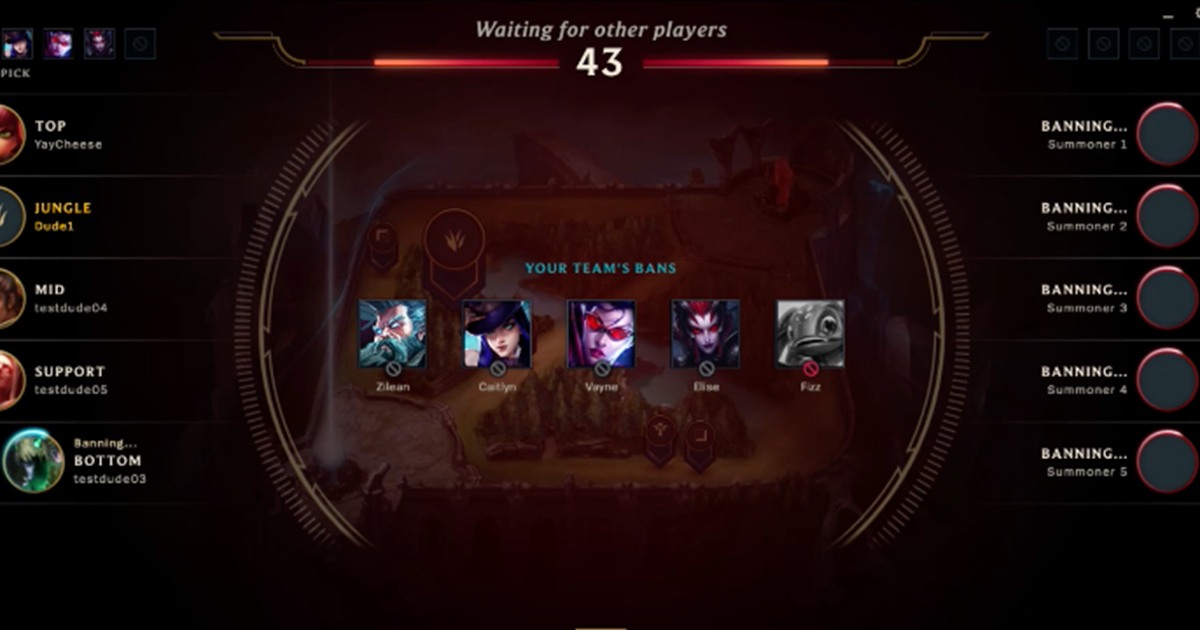
- 3Lire les règles du lobbyValidez en une minute les restrictions de champions, les spectateurs, les pauses, le remake, les salons vocaux, les captures du résultat et la publication des clips.
- 4Faire le point après la première partieParlez ponctualité, rôles mal tenus et soucis techniques plutôt que de chercher un coupable au résultat, puis appliquez la règle d'ajustement convenue.
Check-list avant de publier ou de rejoindre
- Les dix joueurs et les remplaçants sont confirmés
- Les rôles principaux et de secours ont été recueillis
- La répartition des équipes est publique
- Les règles de remake et de spectateurs sont écrites
- L'accord pour le vocal et les clips est confirmé

Passer de la recherche à l'action avec DOR
Servez-vous de la page du jeu LoL et des clips publics sur DOR comme point de départ pour la discussion ; c'est ensuite à l'organisateur de vérifier les participants et de composer les équipes lui-même. Pour aller plus loin : page du jeu League of Legends, trouver un serveur Discord LoL, trouver une équipe pour la ranked flex à cinq.
DOR vous aide à trouver des joueurs sur la page d'exploration des guildes et à monter un groupe avec les événements de guilde, et vous jugez vous-même le niveau et l'attitude lors d'une courte partie d'essai.
Appuyez-vous sur les pages de jeu publiques, les clips et le contexte communautaire pour cerner le style de jeu, puis vérifiez vous-même le pseudo, la région, les disponibilités et les règles du serveur avant de poursuivre la conversation.
Après la partie perso : réunir les POV des deux équipes dans un seul highlight
Après un in-house en 5v5, on parle souvent de la façon dont le même teamfight apparaissait sur l'écran de l'équipe adverse.
Le Party Clip de DOR permet aux membres du groupe qui ont enregistré la partie avec DOR d'envoyer chacun un clip de leur propre point de vue (de 3 à 30 secondes), puis assemble ces clips en une seule vidéo highlight.
Sur LoL, il considère comme groupe les joueurs présents dans le même lobby avant le début de la partie, et quand les membres sont répartis dans deux équipes, comme en partie perso, l'éditeur affiche les onglets Blue Team et Red Team pour voir chaque camp séparément.
Après la partie, ouvrez la salle de ce match depuis l'onglet Party Clips de l'application DOR pour PC et consultez la liste des participants pour vérifier que les joueurs de l'autre équipe ont bien été regroupés eux aussi ; s'ils n'y figurent pas, montez la vidéo à partir des POV de votre équipe.
- Quand vous passez en revue les règles du lobby, mettez-vous d'accord sur les clips et sur qui jouera avec DOR lancé. Chaque clip provient de l'enregistrement sur le PC du joueur, donc la vidéo réunit les joueurs qui ont enregistré leur partie.
- Chaque joueur envoie un clip, qui reste définitif une fois envoyé. Décidez d'abord si les deux équipes envoient le même teamfight vu des deux côtés, ou des moments différents qui suivent le déroulé de la partie.
- Pour les joueurs qui n'utilisent pas DOR, utilisez Copy invite link (copier le lien d'invitation) et postez le lien dans le salon Discord de votre in-house ; ouvert dans un navigateur sur PC, il affiche les clips déjà envoyés sans connexion. La vidéo assemblée est enregistrée en mp4 sur le PC de la personne qui l'a créée, et peut être publiée sur le fil DOR et partagée par lien.
Source officielle et date de vérification
La liaison des comptes Riot et Discord, dans les régions concernées, permet d'inviter ses amis Discord et de partager des liens de lobby, ce qui aide au recrutement pour une partie perso ; les règles du lobby restent la responsabilité de l'organisateur.
Les noms de menus, les modes disponibles et les limites peuvent évoluer : les détails actuels ont donc été vérifiés dans les notes officielles du patch 26.13 de League of Legends. Pour les mises à jour futures, fiez-vous à la date et à la version de cette source officielle plutôt qu'à un résumé tiers non daté.