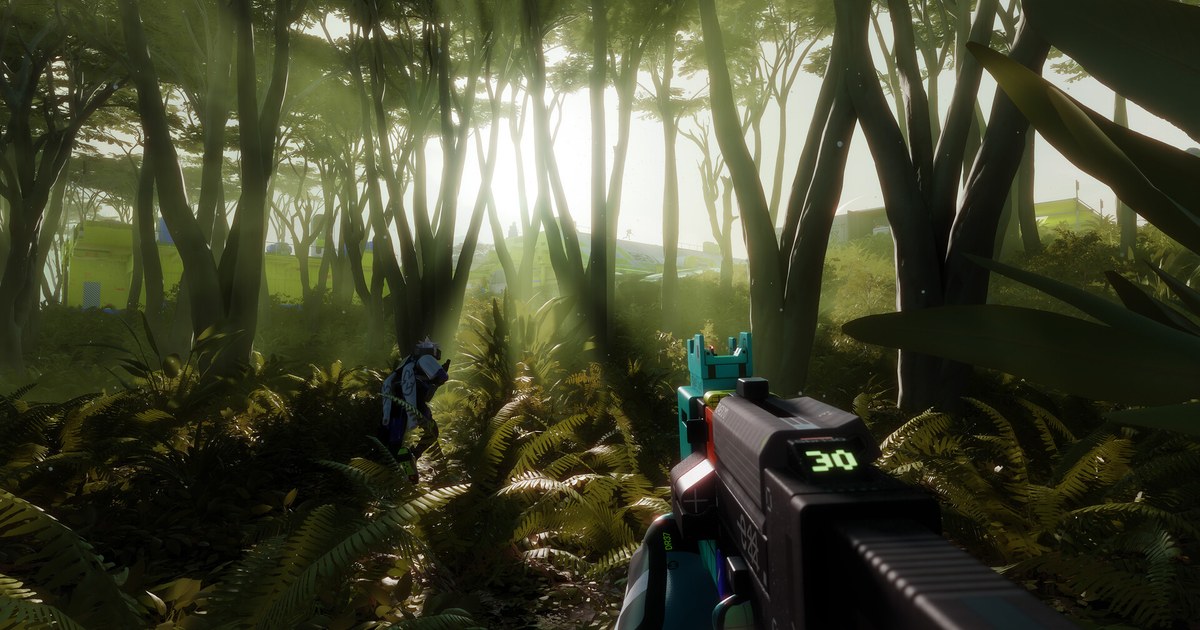
La réponse courte : optimiser les FPS de Marathon se résume à trois étapes. D'abord le mode d'affichage et la synchronisation, ensuite l'upscaling, enfin les détails les plus gourmands.
Passez du mode fenêtré ou sans bordure au plein écran, désactivez la V-Sync et réglez une limite d'images proche du taux de rafraîchissement de votre écran. Cela seul supprime beaucoup d'irrégularités.
Activez ensuite le DLSS ou le FSR, et descendez la distance de détail du feuillage au minimum, car elle occupe une grande partie de l'écran.
Au 24 novembre 2026, nous n'avons trouvé aucun tableau de réglages officiel de Bungie : ce guide ne garde donc que les valeurs sur lesquelles plusieurs guides et discussions de joueurs s'accordent.
Là où ils divergent, par exemple sur la qualité des ombres, il vous montre comment comparer les options vous-même. Si vos images ne chutent que pendant l'enregistrement, consultez comment corriger les saccades à l'enregistrement.
La réponse : plein écran, V-Sync désactivée, upscaling activé, feuillage au minimum
Changez d'abord le mode d'affichage et la synchronisation. Le plein écran avec V-Sync désactivée et une limite d'images proche de votre taux de rafraîchissement réduit le délai d'entrée et lisse le rythme des images en même temps.
Deuxième étape, activez l'upscaling : DLSS sur les cartes NVIDIA, FSR sur AMD, et passez le niveau de qualité sur Équilibré si vous manquez encore d'images. Troisième étape, mettez la distance de détail du feuillage au minimum.
Plusieurs guides y voient le gain d'images le plus net, et moins de plantes à l'écran aide aussi à repérer les ennemis. La qualité des ombres divise les guides entre bas et élevé : ne retenez donc pas de réponse toute faite.
Comparez les deux valeurs au même endroit et gardez celle qui apporte un gain net. Laissez le préréglage sur Personnalisé et changez un seul élément à la fois, sinon vous ne saurez pas quel changement a aidé.
Une fois votre objectif d'images atteint, arrêtez de baisser les réglages pour garder la meilleure qualité d'image possible.
Comment augmenter les FPS de Marathon, étape par étape
- 1Mesurez d'abord vos images actuellesActivez un compteur de FPS dans le jeu ou via un overlay, et notez le nombre d'images dans un combat chargé et dans une zone calme. Sans chiffres, impossible de savoir quel réglage a aidé. Notre guide comment afficher les FPS dans les jeux présente les options.
- 2Réglez le mode d'affichage et la synchronisationChoisissez le plein écran, désactivez la V-Sync et réglez la limite d'images égale ou légèrement supérieure au taux de rafraîchissement de votre écran. Cette étape supprime souvent des saccades perceptibles : mesurez à nouveau avant de continuer.
- 3Activez l'upscaling et choisissez un niveauChoisissez le DLSS sur une carte NVIDIA ou le FSR sur une carte AMD. Si vos images sont déjà élevées, prenez un niveau de qualité plus haut ; sinon, passez sur Équilibré. Sur les cartes NVIDIA, la plupart des guides conseillent aussi d'activer NVIDIA Reflex pour réduire la latence.
- 4Baissez les détails les plus lourdsMettez la distance de détail du feuillage au minimum et désactivez le flou de mouvement et l'aberration chromatique. Ajustez ensuite la qualité des textures à votre VRAM, et comparez les ombres basses et élevées au même endroit pour voir lesquelles coûtent le plus d'images.
- 5Retestez en combat et fermez les applications en arrière-planMesurez le même combat à nouveau. S'il manque encore des images, fermez navigateurs, appels vidéo et outils de mise à jour, puis testez encore. Passer le plan d'alimentation de Windows en haute performance est un autre conseil courant.
Tableau des paramètres FPS de Marathon
| Paramètre | Recommandation | Pourquoi |
|---|---|---|
| Mode d'affichage | Plein écran | Souvent moins de latence et des images plus stables qu'en mode fenêtré |
| V-Sync | Désactivée | Réduit le délai d'entrée ; utilisez la limite d'images si vous voyez du tearing |
| Limite d'images | Proche du taux de rafraîchissement ou légèrement au-dessus | Garde un rythme d'images régulier, donc des mouvements plus fluides |
| Upscaling (DLSS ou FSR) | Activé, Équilibré si besoin de plus | Moins de perte d'image que de baisser la résolution, pour un gros gain d'images |
| Distance de détail du feuillage | Minimum | Les guides y voient le plus gros gain à lui seul, et la vue devient plus nette |
| Flou de mouvement et aberration chromatique | Désactivés | Petit gain de performances et ennemis plus lisibles en combat |
| Qualité des textures | Selon votre VRAM | Manquer de mémoire provoque des saccades : baissez-la sur les petites cartes |
Avant de terminer
- Vous avez mesuré les images avant et après dans le même type de combat
- Le plein écran, la V-Sync désactivée et la limite d'images sont tous appliqués
- Le niveau d'upscaling est agréable à l'oeil et donne assez d'images
- Vous n'avez touché aux textures et aux ombres qu'après avoir baissé le feuillage, le flou de mouvement et l'aberration chromatique
- Si vous enregistrez aussi, vous avez joué une partie pour confirmer que les images tiennent pendant l'enregistrement
Enregistrez Marathon avec DOR sans sacrifier vos images
DOR est une application gratuite d'enregistrement de jeux pour Windows. Quand vous lancez un jeu pris en charge, elle le détecte automatiquement et enregistre toute la partie, et les enregistrements se rangent dans My Clips dans l'application.
Les jeux qui ne figurent pas dans la liste peuvent quand même être capturés avec l'enregistrement d'écran. La qualité d'enregistrement gratuite est de 720p ou 1080p à 30 ou 60 fps, avec 1080p à 30 fps par défaut.
Si vos images de jeu sont justes, gardez l'enregistrement à 30 fps et protégez d'abord le taux d'images du jeu. Sur les cartes graphiques NVIDIA prises en charge, comme la série RTX, l'enregistrement utilise l'encodage matériel NVENC.
Vous pouvez couper la partie voulue dans l'application, puis assembler des clips dans DOR Studio, ajouter des effets, du texte et de la BGM (musique de fond), et exporter un mp4 ou partager un lien dor.gg, le tout sans filigrane.
Garder un clip d'un combat avant et après vos changements permet aussi de comparer les résultats en vidéo.

