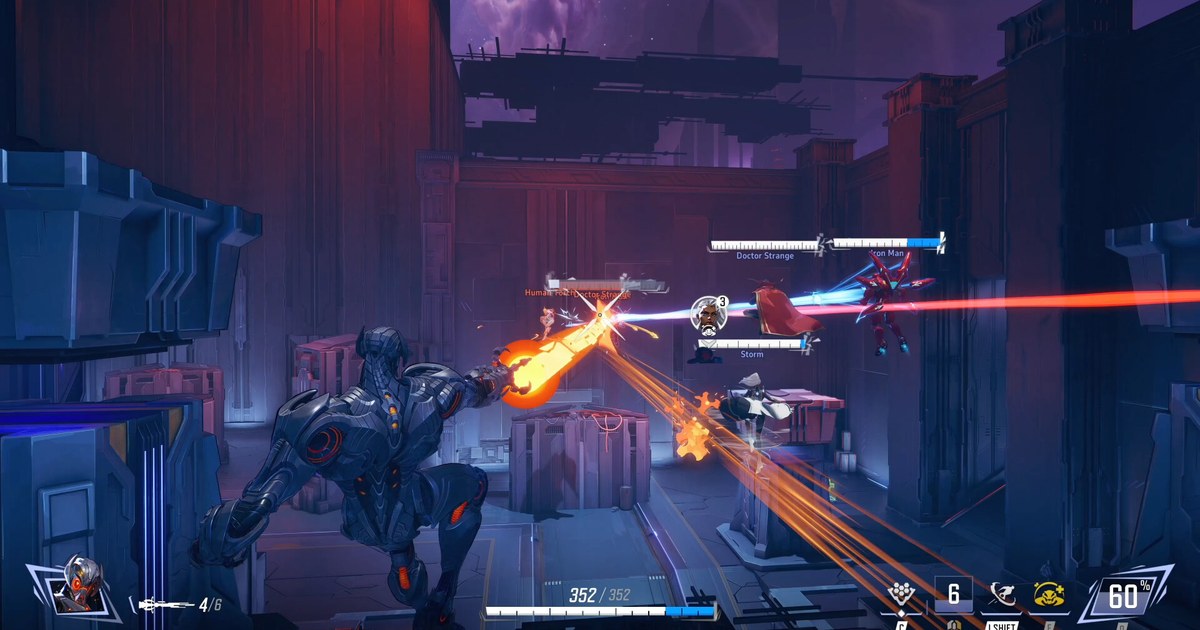
La réponse courte : changez votre viseur de Marvel Rivals dans Settings > Keyboard or Controller > Combat > HUD, et commencez avec une croix fine ou un point en cyan ou en vert fluo, animation désactivée et petit espace central.
La couleur par défaut est le blanc, et plusieurs guides s'accordent à dire qu'il se perd facilement sur les fonds clairs et dans les effets de capacités.
Il suffit de séparer les formes par type de héros, et si vous aimez le viseur partagé par quelqu'un d'autre, vous pouvez l'importer sur PC d'un simple copier-coller.
Si le taux d'images est votre vrai problème, voyez les paramètres graphiques de Marvel Rivals, et pour comprendre ce que chaque option change vraiment à l'écran, lisez notre guide des options de réticule d'Overwatch 2. Les noms de menus peuvent différer selon le patch et la plateforme : ce guide correspond au 24 novembre 2026.
La réponse : cyan ou vert fluo, croix fine ou point, enregistré par type de héros
La combinaison de départ la plus sûre est le cyan ou le vert fluo, une croix fine ou un point, un petit espace central et le contour activé.
La couleur est affaire de goût, mais les tons verts, bleus, roses et jaunes sont souvent recommandés parce qu'ils se détachent des fonds et des modèles de héros. Le rouge vif n'est sûr que s'il reste bien distinct des effets ennemis.
Pour la forme, les guides suggèrent souvent un point ou une croix fine pour les héros de précision et un cercle plus grand pour les héros de mêlée ou de zone. Une fois votre configuration en place, changez une seule chose à la fois pour savoir quel changement a réellement aidé.
Pour savoir si le nouveau viseur a amélioré votre visée, il suffit de revoir vos propres parties. Notre guide enregistrer ses parties gratuitement et sans filigrane explique comment les conserver.
Comment modifier et enregistrer votre viseur
- 1Ouvrez le menu du viseurDans Settings, choisissez Keyboard or Controller, ouvrez Combat et descendez jusqu'à HUD. Les options du réticule s'y trouvent, et vous pouvez aussi y accéder depuis le menu pause pendant une partie. Les noms peuvent varier légèrement selon le patch et la plateforme.
- 2Choisissez une forme et désactivez l'animationChoisissez un point, une croix, un cercle ou un cercle avec une croix, et commencez avec l'animation du réticule désactivée. Un viseur statique montre un point de visée constant, ce qui facilite la prise en main.
- 3Réglez la couleur et le contourDéployez les options avancées pour ajuster la couleur, l'opacité, le contour, l'épaisseur et l'espace central. L'option de couleur personnalisée permet de saisir des valeurs RGB : vérifiez qu'elle reste visible sur les cartes claires comme sombres.
- 4Enregistrez-le, ou importez un codeUtilisez Save As New pour garder votre création dans un préréglage séparé au lieu d'écraser l'original. Sur PC, ouvrez Reticle Save, choisissez Import, collez le code et confirmez. L'import n'est pas disponible sur console : saisissez-y les valeurs à la main.
- 5Attribuez-le par héros et testez-leUtilisez le sélecteur All Heroes en haut à gauche pour choisir un héros et enregistrer un viseur rien que pour lui. Suivez des bots en mouvement au champ d'entraînement pendant quelques minutes, travaillez vos flicks, jouez une partie non classée, puis passez en classé.
Viseur de départ selon le type de héros
| Type de héros | Forme conseillée | Couleur et espace |
|---|---|---|
| Précision (hitscan) | Point ou croix fine | Cyan ou vert fluo, petit espace central |
| Héros à projectiles | Petite croix | Petit espace central, contour activé |
| Héros de mêlée et de zone | Cercle | Espace plus grand, épaisseur moyenne, contour activé |
| Héros de soutien | Croix fine | Jaune ou rose qui ne se fond pas dans les effets |
| Héros hybrides | Cercle plus croix | Traits fins, espace moyen |
| Quand la couleur se fond dans le décor | Passez au jaune, magenta ou rose | Vérifiez-la sur des cartes claires et sombres |
| Rouge | Seulement s'il reste distinct des effets ennemis | À éviter par défaut, utilisez un contour pour le contraste |
À vérifier avant de lancer une file classée
- La couleur est visible sur les cartes claires comme sombres
- L'animation du réticule est désactivée
- Vous avez enregistré une forme pour chaque type de héros
- Vous l'avez testé sur des bots en mouvement au champ d'entraînement
- Vous n'avez changé qu'un seul réglage à la fois pour comparer
Utilisez DOR pour vérifier vos parties après un changement de viseur
DOR est une application gratuite d'enregistrement de jeux pour Windows. Lancez un jeu pris en charge : elle le détecte automatiquement et enregistre toute la partie, et vos enregistrements se rangent dans My Clips.
Mettez côte à côte une partie d'avant et d'après votre changement de viseur et regardez si le réticule gênait votre vue en combat ou si vous perdez moins de cibles.
Pour un jeu qui n'est pas pris en charge, enregistrez l'écran et coupez vous-même les scènes voulues, sans aucun filigrane sur le résultat. Les détails se trouvent dans l'enregistrement automatique de DOR.

