
Pour faire la VOD review de vos propres parties, il vous faut d'abord la partie en vidéo : aucun outil ni logiciel d'analyse ne peut vous aider sur une partie que vous ne pouvez pas revoir.
Les replays en jeu peuvent expirer à l'arrivée d'un patch ou ne garder que vos dernières parties ; enregistrer celles que vous voulez étudier, c'est les garder sur votre propre PC.
Ce guide concerne les versions PC de jeux compétitifs comme VALORANT, League of Legends et Overwatch, et couvre l'enregistrement, le choix de la partie, l'analyse et la sauvegarde du moment.
La façon dont les replays de VALORANT sont enregistrés et téléchargés a sa propre page, le guide des replays VALORANT, donc cet article s'en tient à ce qui fonctionne de la même façon dans tous les jeux.
En bref : un ou deux moments à la fois, pas toute la partie
Au 2 octobre 2026, il existe deux façons d'obtenir une partie à analyser : utiliser la fonction replay du jeu, ou enregistrer une vidéo de votre partie sur votre PC.
Les replays sont pratiques, mais chaque jeu fixe sa propre durée de conservation et son nombre de parties, et certains n'incluent ni le chat ni la voix : pour comparer des parties dans le temps, il vous faut un fichier vidéo. Les règles de League of Legends sont détaillées dans le guide des replays League of Legends.
Quant à la quantité à regarder d'un coup, choisissez un ou deux moments plutôt qu'une partie entière. Aucune source officielle ne définit de durée d'analyse : c'est un principe général propre à cet article, et rien ici n'affirme que l'analyse fait monter votre taux de victoire ou votre niveau.
Cinq étapes pour analyser votre propre partie
- 1Choisir une méthode d'enregistrement et libérer de l'espaceFixez une seule façon de mettre chaque partie en vidéo, plutôt que de compter uniquement sur les replays. Vous pouvez enregistrer à la main avec OBS, la Xbox Game Bar ou, sur carte graphique NVIDIA, la NVIDIA app, ou utiliser une application d'enregistrement automatique comme DOR. Les vidéos s'accumulent vite : sur Windows 11, ouvrez Démarrer > Paramètres > Système > Stockage et vérifiez l'Assistant Stockage et les recommandations de nettoyage avant de commencer. Les besoins en disque varient selon les configurations, donc aucun chiffre n'est donné ici.
- 2Vérifier que le son est bien enregistréSi vous voulez aussi analyser votre communication, le micro doit être enregistré. Sur Windows 11, allez dans Paramètres > Confidentialité et sécurité > Microphone, activez Accès au microphone et vérifiez que Autoriser les applications à accéder à votre microphone et Autoriser les applications de bureau à accéder à votre microphone sont activés. Dans OBS, surveillez les vumètres du Mixeur audio en bas ; dans la Xbox Game Bar, activez ou coupez le micro avec Windows+Alt+M. Avant de vous y fier, faites un court enregistrement de test et réécoutez-le. La prise en charge de Windows 10 a pris fin le 14 octobre 2025, donc ce guide part de Windows 11.
- 3Choisir la partie à analyserN'essayez pas de tout regarder. Choisissez parmi les parties perdues, celles où l'élan a brutalement basculé, ou celles dont vous n'arrivez pas à expliquer le déroulé. Dans cette partie, réduisez les candidats à quelques moments, comme un combat important ou l'instant où vous avez subi une grosse perte. C'est un principe général d'analyse plutôt qu'une règle définie par un document officiel, et aucun chiffre fondé sur des preuves ne dit combien de parties regarder.
- 4Analyser un ou deux moments à la foisRegardez le moment choisi en mettant pause et en revenant en arrière. Ne jugez pas le résultat d'abord : notez, dans l'ordre, ce que vous saviez à cet instant et ce que vous avez réellement choisi de faire. Si vous utilisez aussi un replay VALORANT, gardez en tête la précision de la FAQ officielle : il reprend le point de vue du serveur et peut légèrement différer de votre propre enregistrement.
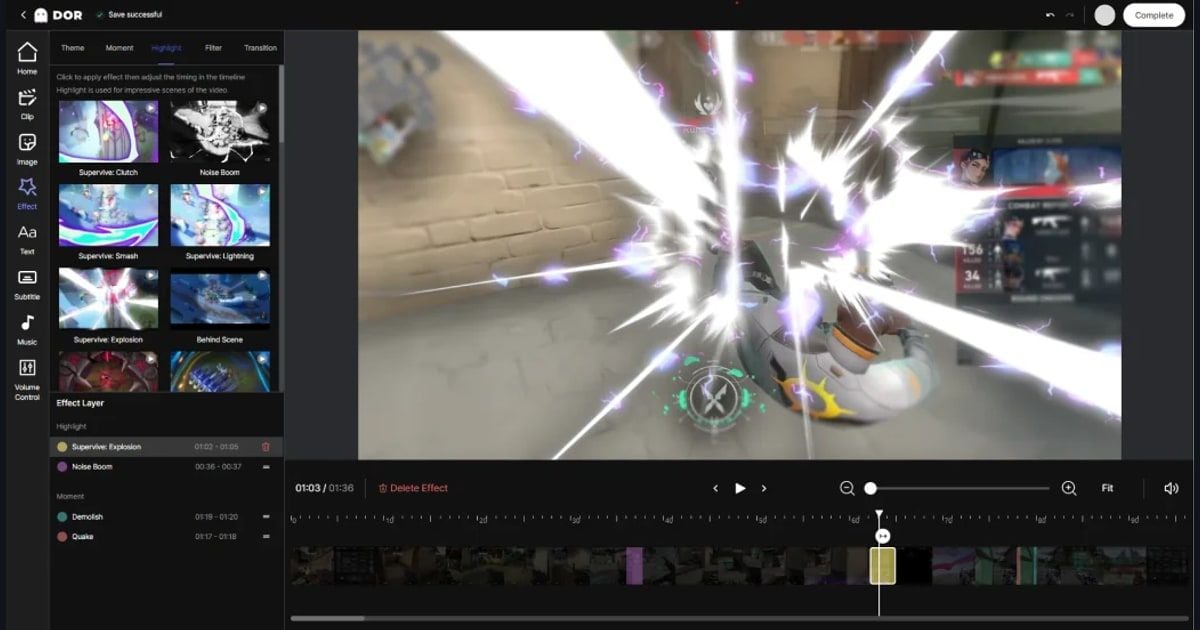
- 5Découper le moment et le sauvegarder à partUne fois un moment analysé, gardez-le séparé du fichier de la partie complète pour le retrouver facilement. Dans DOR, utilisez la fonction de découpe de la bibliothèque de l'application pour fixer le début et la fin, et choisissez un format de sortie 16:9, 9:16 ou 1:1. Le passage sauvegardé peut être partagé via un lien dor.gg et se lit dans un navigateur mobile. Mettre la date et le jeu dans le nom du fichier suffit pour s'y retrouver.
Replays en jeu ou enregistrement maison (vérifié le 2 octobre 2026)
| Méthode | Ce que confirment les documents officiels | Atouts et limites |
|---|---|---|
| Replay en jeu de League of Legends | La page d'assistance de Riot (version publiée le 27 mars 2026) indique que les replays durent le temps d'un cycle de patch et que seules les 20 dernières parties sont disponibles dans le client. Le fichier .rofl s'ouvre avec Watch Replay, et le chat en jeu n'est pas inclus. | Pratique, car il s'ouvre dans le client. Il expire au changement de patch et ne peut pas servir de preuve pour un signalement : sauvegardez ce que vous voulez garder longtemps. |
| Replays de VALORANT | Selon l'article des développeurs du 16 septembre 2025, les replays couvrent les modes Non classé, Compétition, Swiftplay et Premier, uniquement pour les parties jouées sur le patch actuel. Le chat vocal et écrit n'est pas enregistré, et il n'y avait ni découpe ni partage. Les patchs 12.00 et 12.10 ont ensuite changé certaines règles : consultez les dernières notes de patch. | La timeline affiche des icônes de kills et de morts, et la vitesse de lecture se règle. La FAQ officielle précise que les replays reprennent le point de vue du serveur, donc ils peuvent légèrement différer d'un écran que vous avez enregistré vous-même. |
| Replays d'Overwatch | L'article officiel de présentation indique que l'onglet Replays de votre profil charge vos 10 dernières parties (hors tutoriel et champ d'entraînement) et se réinitialise à la sortie d'un nouveau patch. L'article n'est pas daté, et les notes de patch du 26 mai 2026 précisent que les codes de replay ont été effacés. | Facile à ouvrir depuis le jeu. Comme il se réinitialise avec les patchs, il ne convient pas à la conservation à long terme. |
| Enregistrer soi-même (OBS, Xbox Game Bar, NVIDIA app) | OBS capte par défaut le son du bureau et le micro, recommande le MKV en cas de problème imprévu et convertit en MP4 via Fichier → Remuxer des enregistrements. La Xbox Game Bar enregistre avec Windows+Alt+R et sauvegarde des fichiers MP4 dans le dossier Captures de Vidéos. La NVIDIA app enregistre avec Alt+F9 et fonctionne uniquement avec les cartes graphiques NVIDIA. | Le fichier reste, quels que soient les patchs ou le nombre de parties, et le son du jeu et le micro peuvent être captés ensemble. En revanche, c'est à vous de lancer l'enregistrement et de gérer l'espace disque et les réglages audio. |
| Enregistrement automatique des parties complètes avec DOR | Détecte automatiquement les jeux pris en charge, enregistre la partie entière en mp4 et la range dans la bibliothèque de l'application, où vous pouvez découper un passage. | Les parties sont sauvegardées sans que vous lanciez quoi que ce soit. C'est une application de bureau Windows qui fonctionne avec les jeux pris en charge, et le choix du moment à étudier vous revient. |
Checklist de VOD review
- Avant le début de ce combat, où étais-je, et puis-je expliquer pourquoi j'avais choisi cette position ?
- Parmi les informations que l'écran et le son me donnaient à ce moment, qu'est-ce que j'ai raté ?
- La décision que j'ai prise correspondait-elle à l'action que j'ai réellement faite ?
- Si la même situation se représentait, quelle est la seule chose que je changerais ?
- S'il y avait de la communication d'équipe, mes demandes et mes réponses étaient-elles claires ?
- Ai-je écrit en une seule phrase l'action à vérifier dans ma prochaine partie ?
Garder vos parties en vidéo avec DOR
L'analyse commence une fois la partie terminée, et s'il n'y a pas de vidéo à ce moment-là, il n'y a rien à revoir. DOR, une application Windows gratuite, détecte automatiquement les jeux pris en charge, enregistre la partie entière en mp4 et la range dans la bibliothèque de l'application.
Quand vous revoyez une partie classée, avoir le son du jeu et le micro enregistrés ensemble vous permet aussi d'entendre la communication. Sur les cartes graphiques NVIDIA compatibles, comme la série RTX, DOR enregistre avec l'encodage matériel NVENC.
VALORANT, League of Legends et Overwatch font partie des jeux pris en charge où des clips de temps forts, comme les kills, sont créés automatiquement, mais pour une analyse, il est logique de partir de la vidéo de la partie complète.
Sur TFT et Apex Legends, chaque partie est enregistrée en entier automatiquement, et c'est dans cette vidéo que vous choisissez les passages à garder. Une fois le moment à étudier identifié, découpez-le et sauvegardez-le depuis la bibliothèque ; les étapes sont détaillées dans comment découper vos clips de jeu.
DOR se charge d'enregistrer et de sauvegarder le passage ; le choix du moment à regarder et des questions à se poser vous revient.



