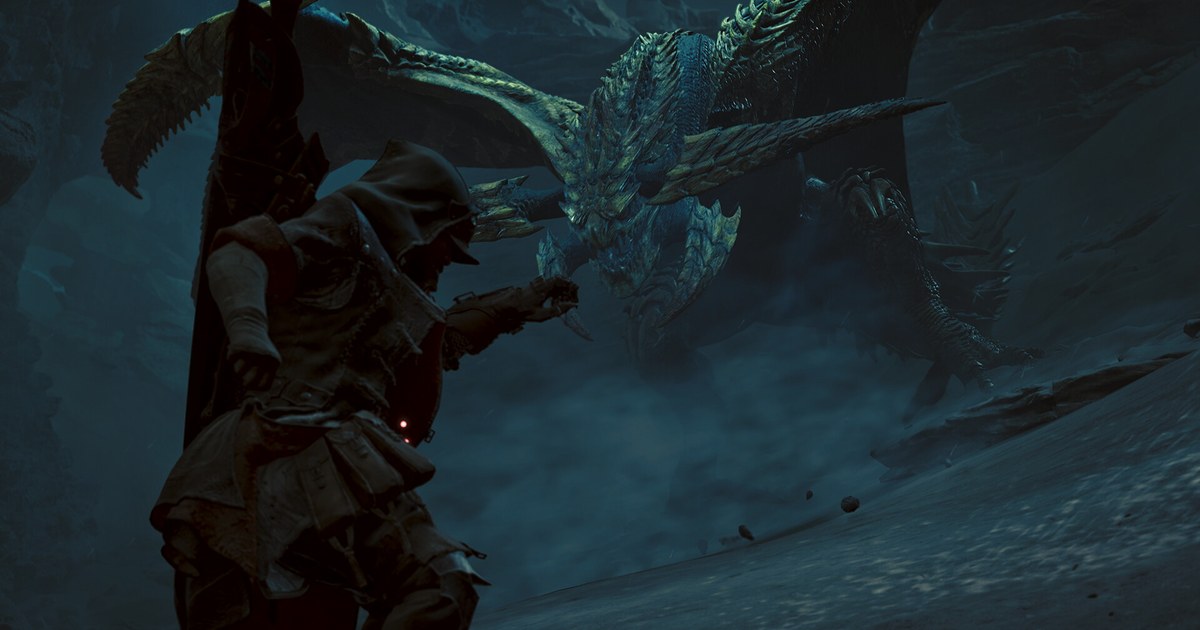

En bref : le logiciel de clip le plus simple pour Monster Hunter Wilds est une app qui enregistre toute seule la chasse du début à la fin.
Le moment où une Offset Attack fait tomber un monstre, celui où vous percez une blessure en mode Focus, ou les secondes avant la capture d'un monstre qui boite peuvent arriver à n'importe quel moment, et vos mains sont occupées par l'arme à cet instant.
Un raccourci de sauvegarde ne garde que les scènes pour lesquelles vous avez pensé à appuyer, alors qu'un enregistrement complet vous laisse choisir et couper tranquillement après la chasse.
DOR, une app gratuite pour Windows, détecte Wilds au lancement et enregistre jusqu'à la fermeture du jeu, puis vous laisse découper les scènes choisies en 9:16 vertical pour les Shorts ou les partager sous forme de lien dor.gg.
Nous comparons ci-dessous la façon dont l'app NVIDIA, Xbox Game Bar, Medal, OBS Studio et DOR capturent Wilds, puis nous voyons comment découper un coup de grâce pour les Shorts.
Le verdict : si vous n'avez pas le temps d'appuyer sur une touche, enregistrez tout
Une seule chasse de Wilds peut durer longtemps, et en multijoueur à quatre chasseurs, le temps fort peut être le coup d'un équipier plutôt que le vôtre.
Sauvegarder les derniers instants, ce qu'on appelle souvent instant replay, oblige à appuyer sur une touche juste après la scène, et plus le buffer réglé est long, plus vous ajoutez de fichiers temporaires et de charge sur le disque.
Si vous voulez être sûr d'avoir le coup de grâce en vidéo, choisissez donc un outil qui enregistre toute la chasse et laissez le tri pour la fin. Nous comparons plus en détail la sauvegarde des derniers instants et l'enregistrement automatique dans comment enregistrer les 30 dernières secondes sur PC.
Quel que soit l'outil, Wilds sollicite beaucoup la carte graphique : démarrer l'enregistrement vers 1080p en 30 fps et ne monter que s'il vous reste de la marge est la voie la plus sûre.
Cinq outils de clip pour Wilds comparés (novembre 2026)
| Outil | Comment il garde les scènes | Quand il convient à Wilds |
|---|---|---|
| Instant Replay de l'app NVIDIA | Laissez-le activé et appuyez sur le raccourci de sauvegarde pour garder les derniers instants sous forme de clip ; vous réglez la durée dans les paramètres | Vous avez une carte GeForce compatible et le temps d'appuyer sur une touche juste après le coup de grâce |
| Xbox Game Bar | Avec l'enregistrement en arrière-plan activé, elle sauvegarde les derniers instants (30 secondes par défaut), et l'enregistrement manuel fonctionne aussi | Vous voulez garder une scène de temps en temps sans rien installer |
| Medal | Détecte le jeu et sauvegarde la dernière tranche (de 15 secondes à 20 minutes) avec une touche de clip, avec en plus une option d'enregistrement de session complète | Vous voulez publier vos clips directement dans la communauté Medal |
| OBS Studio | Enregistrement manuel avec un bouton d'enregistrement, ou replay buffer pour garder les derniers instants | Vous voulez gérer vous-même les scènes et les réglages de l'encodeur |
| DOR | Détecte Wilds et enregistre automatiquement jusqu'à la fermeture du jeu, puis vous choisissez et découpez les scènes dans My Clips | Vous voulez une app gratuite qui enregistre toute seule pour choisir les scènes après la chasse |
À vérifier avant de choisir un outil de clip
- Voulez-vous choisir les scènes après la chasse ou les sauvegarder avec une touche pendant ?
- Votre disque d'enregistrement a-t-il de la place libre pour de longues vidéos de chasse ?
- Wilds garde-t-il un framerate stable avec l'enregistrement actif (testez à partir de 1080p en 30 fps) ?
- Voulez-vous votre propre voix au micro dans la vidéo ?
- Allez-vous publier en vertical 9:16 pour les Shorts ou en carré 1:1 ?
Transformer un coup de grâce de Wilds en Short avec DOR
- 1Installez DOR et laissez-le ouvertTéléchargez et installez DOR, puis laissez-le ouvert. Il est gratuit, et vous n'avez jamais à presser un bouton d'enregistrement avant chaque chasse.
- 2Lancez Wilds depuis SteamQuand vous lancez Wilds, DOR le détecte et démarre l'enregistrement, qui continue jusqu'à la fermeture du jeu. Commencez avec le réglage par défaut de 1080p en 30 fps, et choisissez 60 fps si vous avez de la marge. Vous pouvez vérifier si votre PC supporte le jeu et l'enregistrement ensemble dans notre guide configuration requise de Monster Hunter Wilds.
- 3Concentrez-vous sur la chasseQuand une Offset Attack, une brèche de blessure ou une capture se produit, gardez les mains sur les commandes. La scène reste dans l'enregistrement. Si un moment vous plaît, retenez le nom de la quête ou à peu près à quel moment il a eu lieu, et vous le retrouverez facilement.
- 4Choisissez la scène dans My Clips et découpez en 9:16Après la fermeture du jeu, l'enregistrement arrive dans My Clips dans l'app. Découpez autour du coup de grâce et sauvegardez en 9:16 vertical, 16:9 horizontal ou 1:1 carré. Pour le cadrage en vidéo verticale, voir comment faire des YouTube Shorts à partir d'un gameplay.
- 5Fusionnez ou partagez par lienPour réunir les coups de grâce de plusieurs chasses en une seule vidéo, ouvrez DOR Studio (dor.gg/studio), fusionnez les clips, ajoutez du texte, de la musique de fond et des modèles d'effets comme shake zoom, puis exportez un mp4. Pour montrer le résultat tout de suite à votre groupe, partagez-le sous forme de lien dor.gg.
DOR, l'app gratuite qui enregistre toute seule
DOR est une app d'enregistrement de jeux gratuite pour Windows. Quand vous lancez Monster Hunter Wilds, elle détecte le jeu et enregistre toute votre session du lancement à la fermeture, et les enregistrements s'accumulent dans My Clips dans l'app.
Même un coup de grâce que vous n'avez pas eu le temps de sauvegarder se trouve dans l'enregistrement, prêt à être découpé (16:9, 9:16 ou 1:1), et dans DOR Studio vous pouvez fusionner des scènes, ajouter du texte et de la musique de fond, puis exporter un mp4 ou partager un lien dor.gg.
Enregistrements et montages sont sans filigrane, et le son du jeu et votre micro sont capturés sur une seule piste. Sur les cartes graphiques NVIDIA compatibles, comme la série RTX, DOR enregistre avec l'encodage matériel NVENC. Le fonctionnement de l'enregistrement automatique est expliqué dans l'enregistrement automatique de jeux de DOR.

