La réponse courte : le moyen le plus rapide de faire un YouTube Short à partir de gameplay est d'enregistrer la partie entière, de recadrer un moment clé en 9:16 vertical et de le publier autour de 15 secondes.
Selon l'aide YouTube, les Shorts peuvent durer jusqu'à 3 minutes (au 24 novembre 2026) et sont mis en ligne en vidéo verticale. Cette marge n'est pas une raison de faire long.
Un Short doit montrer son résultat dès la première scène pour retenir les spectateurs : un moment avec une seule chose à voir est plus facile à monter et tend à être regardé plus loin.
Ce guide explique comment transformer du gameplay 16:9 en vidéo verticale 1080x1920 (9:16), principalement avec la découpe de DOR et DOR Studio, sans éditeur séparé. Pour publier aussi sur TikTok et Reels, voir conseils pour publier des Shorts de jeu sur TikTok, et pour ouvrir une chaîne de Shorts de zéro, voir lancer une chaîne gaming avec YouTube Shorts.
En bref : 9:16 vertical, un seul moment, environ 15 secondes
Trois règles suffisent pour un Short de gameplay. Premièrement, utilisez du 9:16 vertical en 1080x1920. YouTube accepte jusqu'à 1080p, inutile d'exporter plus grand.
Deuxièmement, ne choisissez qu'un seul moment. Un kill, un clutch ou une fuite de justesse au résultat clair suffit. Troisièmement, visez environ 15 secondes et ne dépassez que si le moment l'exige.
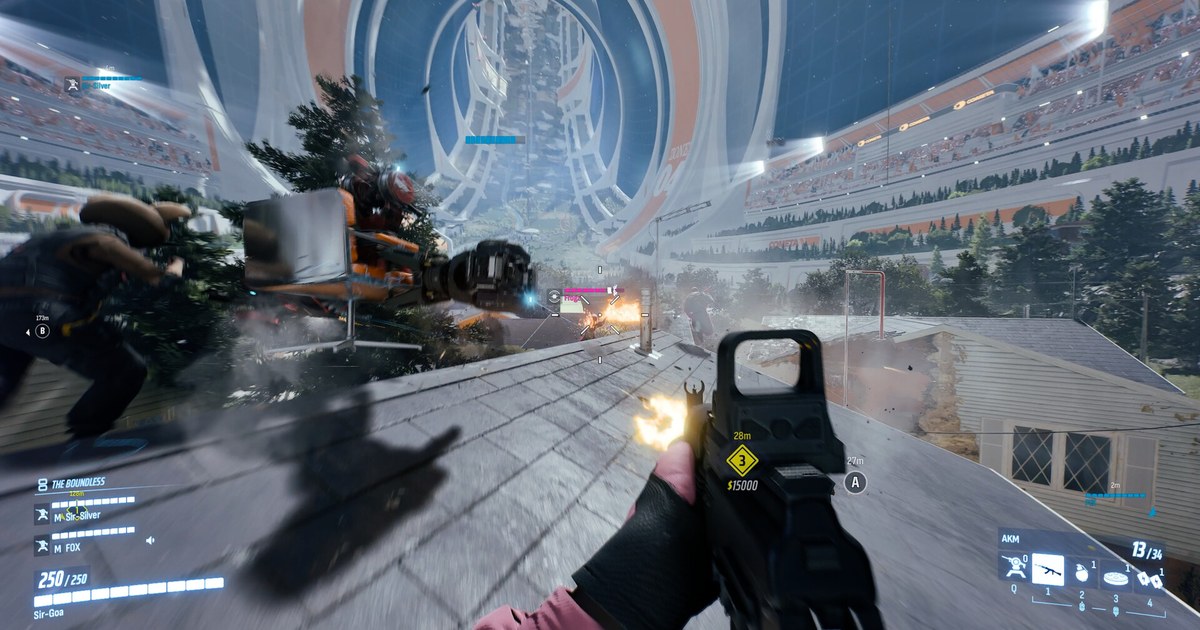
Quinze secondes est un repère de montage, pas une règle de YouTube. Comme passer d'un écran large à un écran haut coupe les côtés, choisissez un moment où l'action se trouve au centre, autour du viseur ou du personnage.
Si un élément en bordure compte, comme la minicarte ou la barre de vie, montrez-le à part avec du texte ou un effet de zoom. Pour les conseils généraux sur le recadrage de n'importe quelle vidéo large en vertical, poursuivez avec comment recadrer une vidéo en 9:16 vertical.
Comment faire un Short de gameplay
- 1Enregistrez la partie entièreLe meilleur moment pour choisir la matière d'un Short, c'est après la fin de la partie. DOR détecte un jeu pris en charge quand vous le lancez, enregistre automatiquement toute la partie et regroupe la vidéo dans My Clips. Le 1080p à 30 ips par défaut suffit, et vous pouvez passer à 60 ips pour les jeux rapides. Pour le geste de découpe de base, lisez-le avec comment couper des clips de jeu.
- 2Choisissez un moment au résultat clairParcourez l'enregistrement et choisissez un moment que vous pouvez décrire par ce qui se passe dans les 3 premières secondes. Dans League of Legends, VALORANT, PUBG, FC Online, Fortnite, CS2 et Overwatch, des événements comme les kills ou les buts sont sauvegardés en clips de highlight automatiques : partir de ces clips est rapide. Pour les autres jeux, retrouvez la scène voulue dans l'enregistrement complet et découpez-la vous-même.
- 3Découpez en 9:16 dans l'applicationDans la découpe de l'application DOR, choisissez le format 9:16 et réglez le début et la fin. Commencez une ou deux secondes avant le moment pour installer le rythme, et terminez dans la seconde qui suit le résultat : vous arrivez autour de 15 secondes. Passer en vertical coupe les côtés : vérifiez toujours que l'action clé reste au centre.
- 4Ajoutez texte, son et effets dans le studioPour peaufiner, utilisez DOR Studio (dor.gg/studio) pour régler texte, BGM et volume et ajouter des modèles d'effets. Un shake zoom ou un punch zoom marque quand il est utilisé une fois sur le kill, et fait brouillon quand il se répète. Chaque effet est expliqué dans comment ajouter un effet punch zoom. Assembler plusieurs moments en une seule vidéo se fait sur le même écran.
- 5Exportez en mp4 ou partagez par lienUne fois terminé, exportez en mp4 et mettez-le en ligne sur YouTube en vidéo verticale. Vous pouvez aussi partager d'abord un lien dor.gg pour recueillir l'avis d'un ami avant de publier. Les sorties DOR n'ont pas de filigrane : vous pouvez les mettre en ligne telles quelles. Si vous préférez monter sur téléphone, faire des clips de jeu verticaux dans CapCut est une autre option.
Un Short, étape par étape
| Étape | À faire | Repère |
|---|---|---|
| Enregistrer | Lancez un jeu pris en charge et enregistrez la partie entière | 1080p à 30 ou 60 ips ; les enregistrements arrivent dans My Clips après la partie |
| Choisir un moment | Trouvez un moment au résultat clair | Un kill, un clutch ou une remontada avec quelque chose à voir dans les 3 premières secondes |
| Découper | Sélectionnez la plage en 9:16 dans l'application | Environ 15 secondes, avec l'action clé au milieu du cadre |
| Peaufiner | Ajoutez texte, BGM et effets dans le studio | Une ligne de gros texte, des effets à un ou deux endroits |
| Exporter | Enregistrez en mp4 | Vertical 1080x1920, enregistré sans filigrane |
| Publier | Mettez en ligne sur YouTube en vidéo verticale | Un titre qui annonce le résultat en une ligne, durée sous les 3 minutes |
À vérifier avant de publier
- Le format est du 9:16 vertical en 1080x1920
- Le résultat ou le temps fort apparaît dans les 3 premières secondes
- L'action clé est au centre pour survivre au recadrage vertical
- Le texte tient sur une ligne et les effets ne sont utilisés qu'à un ou deux endroits
- La durée reste sous les 3 minutes et se termine autour de 15 secondes
DOR : de l'enregistrement au montage vertical en un seul flux
DOR est une application gratuite d'enregistrement de jeux pour Windows. Quand vous lancez un jeu pris en charge, il le détecte automatiquement, enregistre la partie entière et regroupe la vidéo dans My Clips.
Dans League of Legends, VALORANT, PUBG, FC Online, Fortnite, CS2 et Overwatch, des moments comme les kills ou les buts sont sauvegardés en clips de highlight automatiques : vous pouvez donc choisir tout de suite la matière de votre Short.
Les autres jeux sont aussi enregistrés automatiquement, et vous pouvez découper la scène voulue et la sauvegarder.
La découpe dans l'application propose 16:9, 9:16 et 1:1, et DOR Studio permet d'assembler des vidéos, de changer le format, d'ajouter des modèles d'effets, du texte et de la BGM, de régler le volume, puis d'exporter en mp4 ou de partager un lien dor.gg.
Dans l'application, AI Highlight assemble les clips que vous choisissez en une seule vidéo avec musique et effets ajoutés automatiquement, et son modèle Magazine produit une vidéo verticale 9:16.
Vous choisissez 1 à 4 clips parmi les 7 jeux pris en charge, il ne peut être lancé que depuis l'application, et une invite Pro peut apparaître. Les enregistrements et les montages ne portent aucun filigrane. La qualité d'enregistrement gratuite est du 720p et du 1080p à 30 et 60 ips.