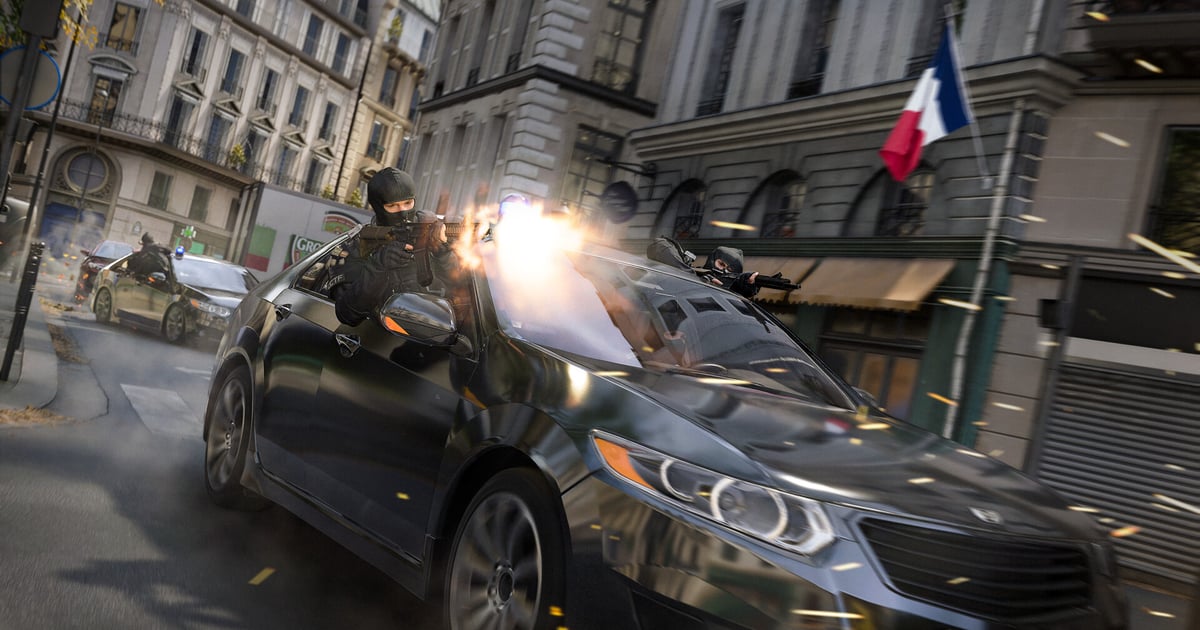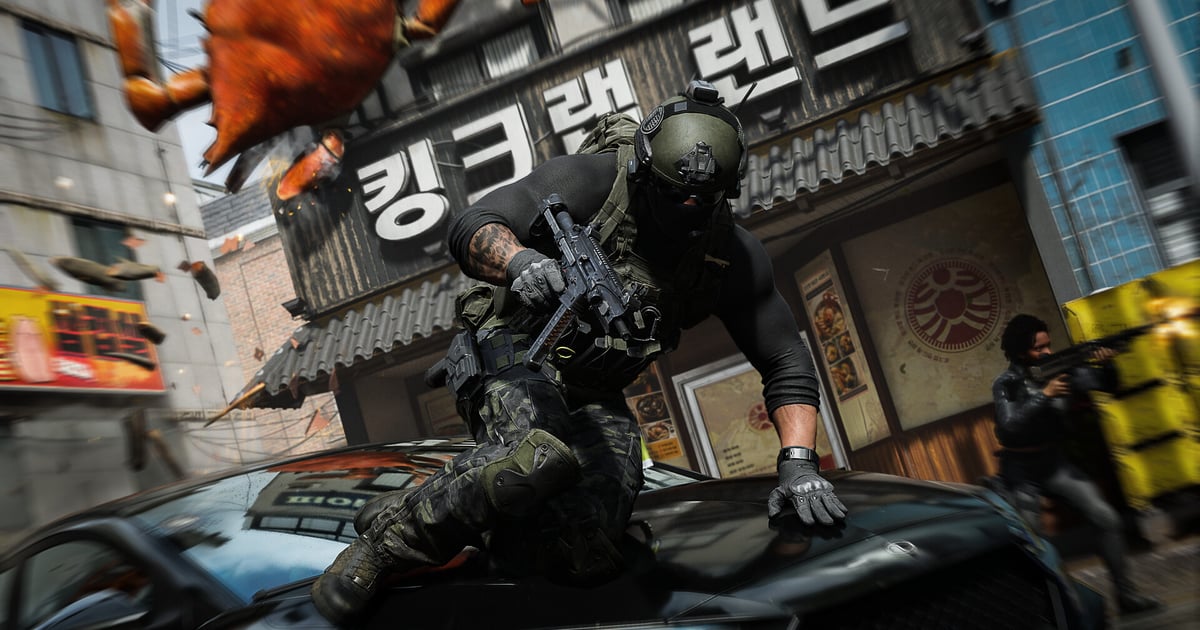

Ce guide traite d'une seule situation : vous venez de vivre un super moment dans Call of Duty: Modern Warfare 4 (MW4) et vous voulez le garder en fichier sur votre PC.
Le nouvel épisode de la série Call of Duty sort en version complète le 23 octobre à minuit heure locale selon le blog officiel d'Activision, tandis que la page Steam indique le 22 octobre, et les joueurs ayant préacheté en numérique profitent de l'accès anticipé à la campagne depuis le 16 octobre.
Il y a donc déjà des moments à garder. Le hic : aucune page officielle ne précise si MW4 sait lui‑même sauvegarder un clip.
Au 17 octobre 2026, la liste des fonctionnalités de la page Steam ne mentionne ni enregistrement ni replay, et l'article d'assistance Activision sur la configuration PC n'en dit rien non plus.
Plutôt que de spéculer, cet article indique où vérifier l'existence d'une telle fonction et vous donne une méthode de capture qui marche dès maintenant avec un logiciel d'enregistrement PC. Précision : il s'agit uniquement de mettre le moment dans un fichier sur votre propre machine.
En bref : n'attendez pas une fonction intégrée, laissez l'enregistrement tourner et appuyez sur F8 juste après l'action
Commençons par la question de la fonction. Aucune documentation officielle ne décrit d'outil de clip ou de replay intégré à MW4.
Ouvrez le menu des paramètres une fois le jeu lancé et cherchez les articles du jeu sur support.activision.com : c'est là qu'une nouvelle option de capture apparaîtrait en premier.
En attendant une confirmation, les belles actions continuent d'arriver, alors le plus sûr est d'avoir un logiciel d'enregistrement qui tourne. Deux méthodes couvrent presque tout. La première consiste à enregistrer toute la session en une vidéo et à découper ensuite le passage voulu.
La seconde, à appuyer sur un raccourci juste après l'action pour ne sauvegarder que le passage qui vient de se jouer.
Elles se complètent : un long échange de tirs ou toute une séquence de mission se récupère plus facilement dans la vidéo de session, tandis qu'un kill isolé se garde plus vite avec le raccourci.
Si vous utilisez déjà l'enregistrement de jeu intégré à Steam, vérifiez d'abord l'espace autorisé pour l'enregistrement en arrière‑plan et le disque où il écrit ; le guide sur l'espace disque faible de l'enregistrement Steam explique tout.
Les fichiers s'accumulent vite, et quand le disque est plein, les nouveaux enregistrements ne démarrent tout simplement plus. Trois valeurs sont à fixer avant le lancement : la résolution, la fréquence d'images et la durée des clips. Réglez‑les jeu fermé.
Le son mérite aussi une décision. L'audio est capturé sur une seule piste, et avec l'option d'enregistrement de tous les sons activée, votre appel Discord et votre musique se retrouvent sur la même piste que le jeu.
Laissez‑la activée si vous voulez la voix de l'équipe dans le clip, désactivez‑la si vous ne voulez que le son du jeu et votre micro.
La même méthode vaut pour les autres jeux de tir sur PC : dans un jeu comme Battlefield 6, où toute la partie est enregistrée en une vidéo plutôt que découpée en clips d'événements, le raccourci fonctionne de la même façon. Dernier point, la plateforme.
La page Steam indique que la version PC de MW4 est réservée à Windows. Cette méthode concerne la version PC Windows ; sur console ou Nintendo Switch 2, utilisez la fonction de capture de l'appareil.
La méthode de capture, étape par étape
- 1Réglez la résolution et les FPS avant de lancer le jeuPar défaut, c'est 1080p et 30 images par seconde, 60 étant disponible ; 1440p et plus, ou 120 images par seconde et plus, font partie de DOR Pro. Ces deux valeurs se règlent avant l'enregistrement, donc choisissez‑les dans les paramètres avant de démarrer MW4. Si vous comptez publier sur une plateforme vidéo, 60 images par seconde valent bien le fichier un peu plus lourd.
- 2Vérifiez la durée des clips et les raccourcisLe raccourci de clip est F8 par défaut et la durée sauvegardée de 30 secondes, au choix 15, 30, 45 ou 60 secondes. Soixante secondes conviennent aux longs échanges de tirs, quinze gardent une compilation de kills bien rythmée. L'enregistrement d'écran se lance avec F7. Vérifiez avant une partie qu'aucune de ces touches n'entre en conflit avec vos raccourcis en jeu.
- 3Choisissez comment capturer le sonLe son est enregistré sur une seule piste. Avec l'option d'enregistrement de tous les sons activée, le son du jeu et votre micro sont rejoints par tous les autres sons du PC, appels Discord et musique compris. Gardez‑la activée quand la voix de l'équipe fait partie du moment, désactivez‑la si vous préférez ajouter de la musique plus tard sur une piste de jeu propre.
- 4Lancez le jeu et vérifiez que l'enregistrement l'a détectéLes jeux lancés via Call of Duty HQ sont détectés automatiquement. Si une nouveauté n'apparaît pas dans la liste, ouvrez Settings puis la liste des jeux et vérifiez que l'enregistrement complet est activé pour ce jeu. Un coup d'œil depuis le salon avant la première partie évite bien des doutes ensuite.
- 5Appuyez sur F8 dès que l'action se termineF8 sauvegarde le passage qui vient de se jouer : appuyer dans la seconde ou les deux secondes qui suivent la fin de l'action la garde bien centrée. Pendant un long affrontement, vous pouvez appuyer plusieurs fois sur F8 et répartir l'action sur plusieurs clips. Quand vous savez à l'avance qu'une séquence va durer, lancez l'enregistrement d'écran avec F7 et appuyez de nouveau sur F7 à la fin.
- 6Découpez dans la bibliothèque et exportezLes clips et vidéos de session sont enregistrés dans le dossier défini comme emplacement de sauvegarde et apparaissent dans My Clips dans l'application. Avec Trim Section, fixez le début et la fin, choisissez 16:9, 9:16 ou 1:1, puis connectez‑vous pour finaliser. Le préréglage d'export Original copie le fichier dans la qualité d'enregistrement.
Quelle méthode de capture pour quel moment (vérifié le 17 octobre 2026)
| Moment visé | Comment le garder | Point d'attention |
|---|---|---|
| Un kill isolé ou un court échange | Appuyez sur F8 juste après (30 dernières secondes par défaut) | Appuyez sur F8 dès la fin de l'action. Plus vous tardez, plus l'action glisse vers le début du passage : appuyez dès que c'est fini. |
| Un long échange de tirs ou une séquence de campagne | Gardez la vidéo de session complète et découpez‑la ensuite | Les fichiers de session complète sont lourds. Découpez le passage voulu, puis aimez‑le pour que le nettoyage automatique l'épargne. |
| Menus, lanceurs, tout ce qui est hors du jeu | Enregistrement d'écran avec F7, puis F7 de nouveau pour arrêter | Il capture tout l'écran : fermez les fenêtres que vous ne voulez pas voir dans l'image. |
| Un moment à publier en vidéo verticale | Découpez le passage et exportez‑le en 9:16 (1:1 également disponible) | Le format 1:1 est un carré placé dans un cadre 9:16, et la découpe se finalise une fois connecté. |
| Les secondes avant un plantage | Découpez la fin de la vidéo de session qui vient de se terminer | Quand le processus se ferme, l'enregistrement de session s'arrête avec lui : récupérez le moment dans la vidéo de session. |
| Parties sur console ou Nintendo Switch 2 | La fonction de capture de l'appareil | Utilisez l'outil intégré de la console. Tout ce qui précède concerne la version PC. |
Check‑list pour ne pas laisser filer le moment
- Résolution, fréquence d'images et durée des clips réglées avant de lancer le jeu
- F8 et F7 n'entrent pas en conflit avec vos raccourcis en jeu
- L'option d'enregistrement de tous les sons est dans l'état voulu (activée, le son de Discord est inclus)
- Le disque de sauvegarde a de la marge (avertissement sous 30 Go libres, arrêt de l'enregistrement sous 20 Go)
- Vous savez où se trouve F8 pour l'enclencher juste après une belle action
- Les clips à garder sont aimés pour que le nettoyage automatique les épargne
Garder vos moments de Modern Warfare 4 avec DOR
DOR est une application gratuite pour Windows. Elle détecte les jeux pris en charge au lancement et enregistre toute la session dans un fichier mp4, de l'ouverture du jeu à sa fermeture.
Call of Duty passe par l'enregistrement de session complète, et vous gardez un moment en appuyant sur F8 juste après, ce qui sauvegarde le passage qui vient de se jouer. Dans les jeux où ces événements sont reconnus, comme VALORANT, les kills et les morts peuvent être transformés automatiquement en clips.
Un passage sauvegardé s'exporte depuis Trim Section en 16:9, 9:16 ou 1:1 (connexion requise pour finaliser), et le préréglage d'export Original copie l'enregistrement sans le réencoder.
Les jeux lancés via Call of Duty HQ sont détectés automatiquement ; si une nouveauté manque à la liste, vérifiez Settings et la liste des jeux. DOR est une application pour PC Windows : cette méthode concerne la version PC.