
Pour réussir à la fois la qualité d'image et la fluidité quand vous enregistrez avec une GeForce, le secret tient en une idée : confier l'encodage non pas au processeur mais à NVENC, la puce d'encodage dédiée de votre carte NVIDIA.
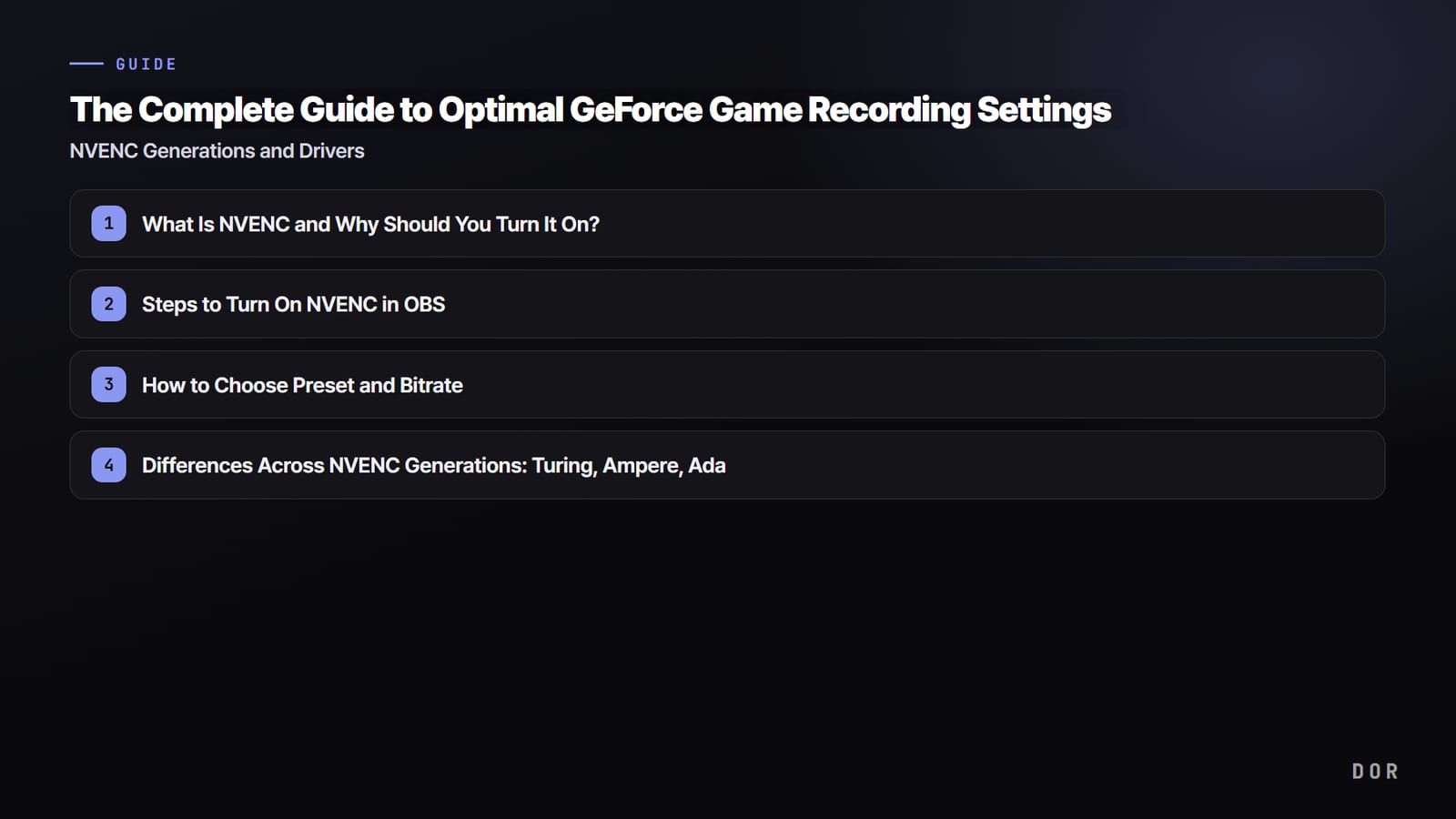
Dans cet article, nous voyons dans l'ordre comment activer NVENC dans OBS, les préréglages et débits conseillés, les différences entre les générations Turing, Ampere et Ada, la gestion des pilotes, et enfin la façon la plus simple de vous passer de tous ces réglages.
NVENC, c'est quoi et pourquoi l'activer ?
NVENC est un encodeur vidéo matériel intégré aux cartes NVIDIA GeForce.
Comme c'est un circuit dédié, distinct du processeur et des cœurs de calcul graphique, qui se charge du lourd travail d'encodage vidéo, il ne pèse presque pas sur les performances de la carte ni sur le processeur qui font tourner votre jeu.
Sur un même PC, une configuration qui perdait en moyenne 20 à 30 images par seconde avec l'encodage logiciel (x264) tombe souvent sous les 10 images par seconde perdues une fois l'encodage confié à NVENC.
Si vous avez une GeForce, la première chose à vérifier dans vos paramètres d'enregistrement n'est donc ni la définition ni le débit, mais l'encodeur. S'il est réglé sur x264, vous aurez beau soigner tout le reste, votre jeu saccadera.
Activer NVENC dans OBS, étape par étape
Voici l'ordre à suivre pour activer NVENC dans OBS Studio. Une fois réglé, le paramètre s'applique tel quel à tous vos enregistrements suivants.
- Allez dans Paramètres → Sortie et passez le mode de sortie en haut de Simple à Avancé. Le mode Avancé est nécessaire pour choisir vous-même l'encodeur et le préréglage.
- Ouvrez l'onglet Enregistrement. (Ce sont les réglages de l'enregistrement dans un fichier, pas ceux du streaming.)
- Dans l'option Encodeur, choisissez NVIDIA NVENC H.264. Avec une carte Ada (série 40), vous pouvez aussi prendre NVENC AV1 si vous voulez gagner encore plus de place.
- Réglez le contrôle du débit sur CBR ou VBR, et commencez à 40000 (environ 40 Mb/s) en 1080p. Pour encore plus de qualité, montez jusqu'à 60000.
- Mettez le préréglage sur P6 (haute qualité, Slower) et le réglage fin sur haute qualité.
- Réglez le mode multipasse sur 2 passes (quart de résolution) et l'intervalle d'images clés sur 0 ou 2.
Voilà les valeurs de référence conseillées. Si vous avez beaucoup d'espace disque et n'enregistrez que des séquences courtes, vous pouvez pousser la qualité plus loin, mais ces valeurs suffisent largement pour la plupart des enregistrements de jeu.

Bien choisir le préréglage et le débit
Le préréglage (de P1 à P7) détermine le temps consacré à l'encodage pour améliorer la qualité d'image. Plus le chiffre est élevé, meilleure est la qualité et légèrement plus forte la charge, mais dans la plupart des configurations, P6 (haute qualité) offre le meilleur équilibre entre qualité et charge. Pour l'enregistrement, laissez le réglage fin sur haute qualité.
Le débit agit directement sur la qualité d'image. En 1080p à 60 FPS, un enregistrement de jeu est propre entre 40 et 60 Mb/s, et les FPS nerveux présentent moins d'artefacts autour de 60 Mb/s. En 1440p ou en 4K, il faut monter le débit en conséquence, vers 80 à 100 Mb/s, pour garder la même qualité.
Attention toutefois : plus le débit est élevé, plus les fichiers sont lourds, alors tenez compte de votre espace disque.
Différences entre générations NVENC : Turing, Ampere, Ada
La qualité d'image et les fonctions de NVENC varient selon la génération de votre carte GeForce. Voici les grandes lignes.
Turing (série 20)
La qualité de NVENC a fortement progressé à partir de la génération Turing. Par rapport à Pascal (série 10), la différence à débit égal se voit nettement, et on la considère comparable au réglage x264 Slow au même débit. Avec une série 20, activer NVENC suffit déjà à obtenir une très bonne qualité.
Ampere (série 30)
L'encodeur d'Ampere appartient en pratique à la même génération que celui de Turing : la qualité d'encodage est donc quasi identique. Autrement dit, pour la seule qualité d'enregistrement, séries 20 et 30 se valent. Ampere ajoute en revanche le décodage AV1 côté lecture.
Ada (série 40)
La génération Ada passe un cap avec NVENC de 8e génération.
Elle prend en charge l'encodage matériel AV1, qui permet d'économiser environ 40 % de débit par rapport au H.264 en 1080p60, et le nombre d'encodeurs par puce monte jusqu'à 3, ce qui laisse de la marge pour enregistrer en haute définition et à haut taux d'images. Si vous voulez gagner de la place sans perdre en qualité, NVENC AV1 sur une série 40 est un bon choix.
Les pilotes comptent plus qu'on ne le pense pour la qualité et la stabilité
NVENC passe par le pilote : un pilote ancien peut rendre l'encodage instable ou empêcher l'apparition de nouvelles options. Si votre enregistrement saccade sans arrêt ou si les options NVENC n'apparaissent pas dans OBS, soupçonnez d'abord le pilote.
- Mettez le pilote à jour vers la dernière version via la NVIDIA App ou GeForce Experience.
- Si vous faites surtout de l'enregistrement et du stream, la branche de pilotes Studio, éprouvée pour sa stabilité, est aussi un bon choix.
- Après une mise à jour du pilote, redémarrez OBS pour que les nouvelles options NVENC (préréglages, AV1, etc.) soient bien reconnues.
- Si les saccades sont fréquentes pendant l'enregistrement, essayez une installation propre du pilote pour éliminer les conflits avec d'anciens réglages.
DOR : NVENC automatique sur les cartes compatibles, aucun réglage à toucher
Si, arrivé ici, régler vous-même encodeur, préréglage et débit vous semble fastidieux, DOR s'en occupe à votre place. DOR détecte votre carte graphique et, sur les cartes NVIDIA compatibles comme la gamme RTX, utilise automatiquement la puce d'encodage NVENC de la carte.
Une fois installé, il suffit de lancer le jeu : sur une carte NVIDIA compatible, l'enregistrement démarre en douceur sur l'encodeur dédié de la carte. L'interrupteur NVENC qu'il faut activer à la main dans OBS est en quelque sorte allumé dès le départ.
En plus, DOR enregistre toute la partie et, dans les jeux qui ont les clips automatiques, il repère aussi les moments clés comme les kills et les aces pour les sauvegarder en courts clips.
Vous pouvez ainsi récupérer un round en ace sur Valorant ou un kill marquant sur PUBG sans jamais appuyer sur le bouton d'enregistrement. Que vous connaissiez ou non les réglages d'encodeur, et même si vous oubliez d'enregistrer une belle action, le résultat est le même.

Conclusion
La clé pour enregistrer avec une GeForce, ce ne sont pas des réglages sophistiqués, mais une seule chose : passer l'encodeur sur NVENC. Dans OBS, il suffit de mettre le mode de sortie sur Avancé et de régler NVENC H.264, le préréglage P6 et un débit de 40 à 60 Mb/s.
Avec une série 40, vous pouvez même gagner de la place grâce à l'AV1, et garder vos pilotes à jour améliore aussi la stabilité.
Si vous voulez sauter toute cette étape, lancez votre jeu avec DOR, qui choisit lui-même NVENC sur les cartes NVIDIA compatibles, et laissez vos meilleurs moments s'accumuler tout seuls.
Vous trouverez des réglages conseillés et des exemples de clips automatiques sur les pages des jeux auxquels vous jouez souvent, Valorant et PUBG.


