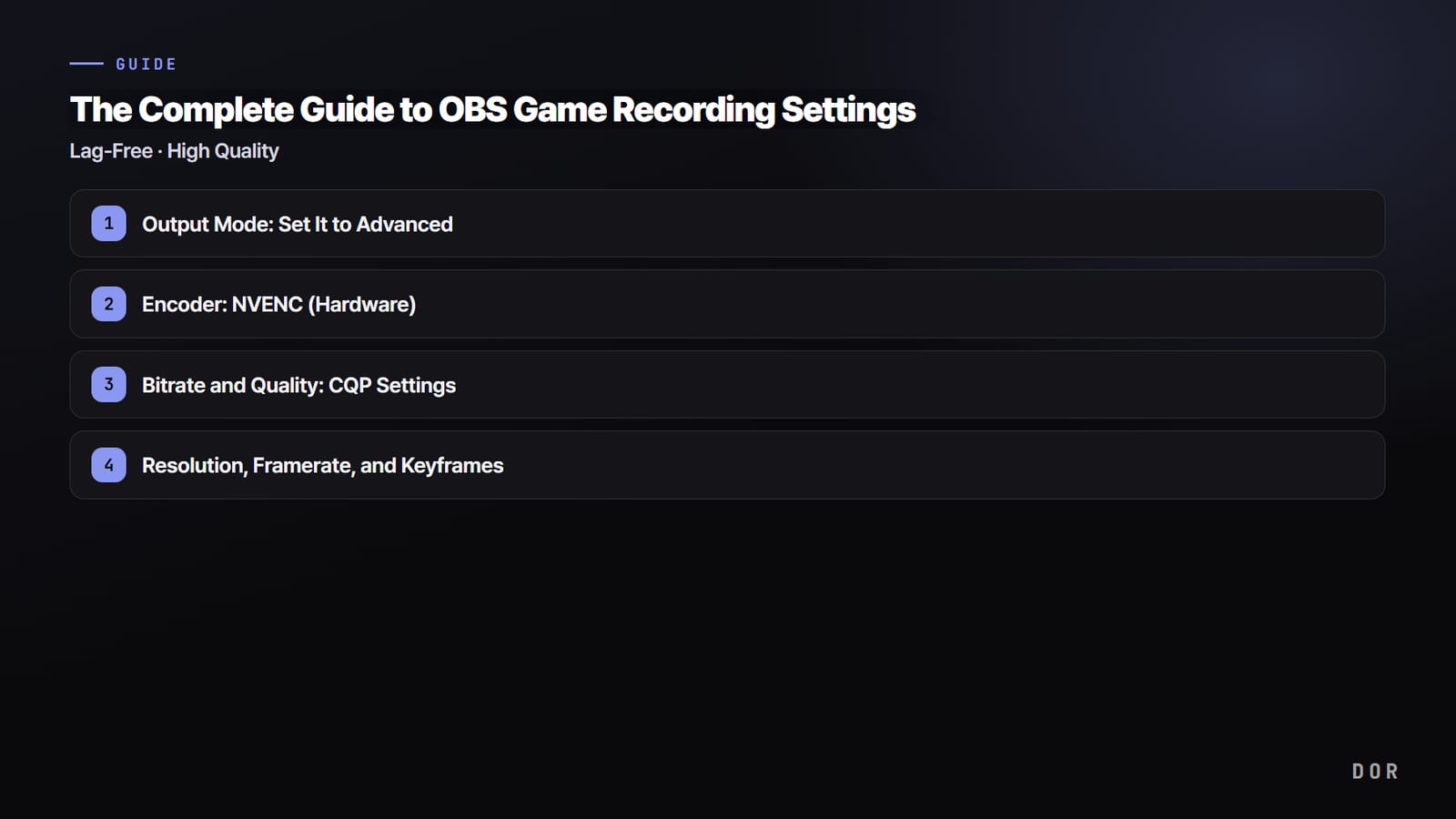

OBS Studio est gratuit et puissant, mais à la première ouverture on se retrouve devant neuf onglets de paramètres et des dizaines d'options, à se demander : « Qu'est-ce que je dois vraiment toucher pour enregistrer en bonne qualité sans lag ? » Bonne nouvelle : pas tout.
Réglez correctement cinq choses, l'encodeur, le contrôle du débit, la résolution, les images clés et le format d'enregistrement, et vous pouvez laisser le reste par défaut. Suivez les chemins de menu et les valeurs ci-dessous à la lettre. On vous explique aussi « pourquoi » chaque valeur est celle-là.
La réponse courte : les valeurs OBS en une ligne, et une solution plus rapide
Le plus rapide : passez le mode de sortie sur Avancé, puis dans l'onglet Enregistrement choisissez l'encodeur NVIDIA NVENC (AMD : HW AVC, Intel : QuickSync) et le contrôle du débit CQP 18 (entre 16 et 20).
Dans l'onglet Vidéo, réglez la résolution sur 1920x1080 à 60 FPS (1280x720 à 30 FPS sur un PC modeste).
Revenez à l'onglet Enregistrement pour mettre l'intervalle d'images clés à 2 secondes et le format d'enregistrement en mkv (si vous êtes sur OBS 32 ou plus récent et que Hybrid MP4 est déjà sélectionné par défaut, vous pouvez le garder), puis activez le remux automatique en mp4 dans l'onglet Avancé (le chemin exact et la raison de chaque valeur sont détaillés plus bas, dans l'ordre).
Si votre objectif est d'enregistrer plutôt que de passer du temps dans les réglages, DOR, une application Windows gratuite, va plus vite.
Elle détecte automatiquement les jeux pris en charge (voir la liste des jeux), enregistre toute la partie en arrière-plan (avec l'encodage matériel NVENC sur les cartes NVIDIA compatibles comme la série RTX), capte le son du jeu et votre micro ensemble, et range tout dans sa bibliothèque intégrée : aucun encodeur, débit ou format à régler. Découpez les moments qui vous intéressent dans l'éditeur de clips dans le navigateur et partagez-les via un lien dor.gg.


Mode de sortie : passez en Avancé
Ouvrez d'abord « Paramètres » en bas à droite d'OBS, puis « Sortie » dans le menu de gauche. En haut, le « Mode de sortie » est sur « Simple » par défaut. Passez-le sur « Avancé ».
En mode Simple, vous n'avez quasiment pas la main sur l'encodeur ni sur le débit : impossible de choisir CQP ou de fixer un intervalle d'images clés. Une fois en Avancé, une rangée d'onglets apparaît en haut : Streaming, Enregistrement, Audio et Tampon de relecture.
Sélectionnez l'onglet « Enregistrement ». L'onglet « Streaming » sert à la diffusion sur Twitch ou YouTube, donc le modifier n'a aucun effet sur la qualité de vos enregistrements. C'est un piège très courant : vérifiez bien que vous êtes sur l'onglet « Enregistrement ».
Encodeur : NVENC (matériel)
C'est la ligne la plus importante de tout cet article. Dans l'onglet « Enregistrement », remplacez l'« Encodeur » logiciel par défaut (x264) par « NVIDIA NVENC H.264 », ou « NVIDIA NVENC HEVC » si votre carte graphique est récente. Une fois qu'on comprend la différence entre les deux, on voit tout de suite pourquoi le lag disparaît.
x264 encode la vidéo avec le processeur. Le jeu sollicite déjà le CPU et le GPU ; si on ajoute l'encodage par-dessus sur le CPU, les FPS en jeu chutent et l'image saccade. NVENC, lui, utilise une puce d'encodage dédiée intégrée à votre carte NVIDIA (GTX 10 et plus récentes).
Comme le travail du jeu et celui de l'encodage sont physiquement séparés, vos FPS en jeu restent quasiment inchangés, même en enregistrant. La plupart des « mon jeu lag quand j'enregistre » se règlent simplement en passant de x264 à NVENC.
Chemin du menu pour régler l'encodeur
Le chemin : Paramètres, puis Sortie (mode de sortie : Avancé), puis l'onglet Enregistrement, puis la liste déroulante Encodeur. Si « NVIDIA NVENC H.264 » apparaît, votre carte NVIDIA est bien détectée.
Avec une AMD Radeon, vous verrez « AMD HW H.264 (AVC) » au même endroit, et avec une puce graphique intégrée Intel ou une Arc, « QuickSync H.264 ». Seuls les noms changent : ce sont tous des encodeurs matériels qui fonctionnent de la même façon.
Les RTX 40, Radeon RX 7000 et Intel Arc et plus récentes proposent aussi l'encodeur « AV1 », qui garde la même qualité dans un fichier plus léger, idéal pour économiser de l'espace disque. Vérifiez simplement avant que votre logiciel de montage et votre plateforme acceptent l'AV1.
Si NVENC n'apparaît pas du tout dans la liste, votre pilote graphique n'est pas à jour : installez le dernier pilote GeForce.
Débit et qualité : le réglage CQP
Juste sous l'encodeur, passez le « Contrôle du débit » de CBR (par défaut) à « CQP ». C'est la différence entre ces deux modes qui décide de la qualité de vos enregistrements. Le CBR (débit constant) met la même quantité de données dans chaque seconde, que la scène soit simple ou complexe.
Parfait pour le streaming, mais en enregistrement il gaspille du débit sur les écrans de chargement immobiles et en manque pendant les combats intenses, qui deviennent flous et pixelisés.
Le CQP (qualité constante) fixe un « objectif de qualité » et augmente ou réduit automatiquement le débit selon la complexité de la scène. Il dépense plus de données sur les moments rapides et en économise sur les images fixes, ce qui donne une qualité plus régulière pour une même taille de fichier.
Une fois le CQP choisi, réglez le « Niveau CQ (valeur CQP) » qui apparaît entre 16 et 20. La valeur conseillée est 18. Plus le chiffre est bas, plus la qualité est élevée et le fichier lourd ; plus il est haut, plus la qualité baisse et le fichier s'allège.
16 est quasiment sans perte mais donne de gros fichiers, 20 garde des fichiers légers avec une petite perte visible dans les scènes rapides. Pour du gameplay en 1080p, 18 tourne autour de 150 à 300 Mo par minute : le meilleur équilibre entre qualité et poids.
Résolution, FPS et images clés
La résolution et le nombre d'images par seconde se règlent dans Paramètres, onglet « Vidéo ». Mettez la « Résolution de base (canevas) » et la « Résolution de sortie (mise à l'échelle) » sur 1920x1080, et les « Valeurs FPS communes » sur 60.
Pour la plupart des jeux, le 1080p 60 FPS est largement assez net et convient parfaitement aux Shorts et à YouTube. Ce n'est pas parce que vous jouez à des FPS compétitifs sur un écran 144 Hz ou 240 Hz qu'il faut enregistrer en 144 FPS.
Monter les FPS d'enregistrement augmente la charge de l'encodeur GPU et la taille des fichiers, ce qui peut au contraire faire varier vos FPS en jeu : il est plus stable de bloquer l'enregistrement à 60 FPS et de profiter du jeu en haute fréquence. Sur un PC modeste, descendre la résolution de sortie à 1280x720 et 30 FPS allège énormément la charge.
Retournez dans Sortie, onglet Enregistrement, et réglez l'« Intervalle d'images clés » sur 2 secondes (0 veut dire automatique, mais indiquer 2 secondes est plus sûr pour le montage et la compatibilité en lecture).
Une image clé est une « image complète » qui sert de point de repère quand on revient en arrière ou qu'on saute à un endroit précis de la vidéo.
Si l'intervalle est trop long, les coupes dans votre logiciel de montage peuvent se décaler et la navigation dans la timeline devient saccadée ; s'il est trop court, le fichier grossit. 2 secondes est la valeur standard pour la compatibilité et le poids.
Format d'enregistrement : mkv, puis mp4
Dans Paramètres, Sortie, onglet Enregistrement, réglez le « Format d'enregistrement » tout en haut sur « mkv (Matroska) » plutôt que mp4.
Si vous enregistrez directement en mp4 et qu'OBS plante en cours de route, ou que le jeu gèle et doit être fermé de force, tout le fichier peut être corrompu et une ou deux heures d'images peuvent disparaître d'un coup.
La raison : le mp4 doit écrire un index à la fin du fichier au moment où l'enregistrement s'arrête proprement, et sans cet index le fichier entier devient illisible. Le mkv, lui, conserve intact tout ce qui a été enregistré jusqu'à l'interruption.
Au 15 septembre 2026, le format Hybrid MP4, introduit avec OBS 30.2, est conçu pour que le fichier reste récupérable même si un plantage interrompt l'enregistrement, et depuis OBS 32.0 c'est le format par défaut des nouveaux profils.
Si votre format d'enregistrement indique déjà Hybrid MP4, vous pouvez le laisser tel quel ; la méthode mkv puis remux de ce guide vise les anciennes versions ou le cas où le MP4 classique (MPEG-4) est sélectionné.
Le hic : certains logiciels de montage comme Premiere ou DaVinci, et certaines plateformes, ne lisent pas directement le mkv. Enregistrez donc en mkv pour la sécurité, puis convertissez en mp4 via le menu « Fichier », puis « Remuxer des enregistrements ».
Le remux n'est pas un réencodage : il change seulement le conteneur, donc aucune perte de qualité, et c'est fait en quelques secondes. Si vous activez l'option « Remuxer automatiquement en mp4 » dans Paramètres, Avancé, section Enregistrement, OBS s'en charge pour vous. Attention, elle se trouve dans l'onglet Avancé et non dans l'onglet Sortie.
Réglages audio
Dans Paramètres, onglet « Audio », attribuez votre « Audio du bureau » (son du jeu et de Discord) et votre « Micro/Audio auxiliaire » (votre voix).
Ensuite, dans Sortie, onglet Enregistrement, cochez sous « Piste audio » de quoi les enregistrer séparément, par exemple le bureau sur la piste 1 et le micro sur la piste 2.
Avec des pistes séparées, vous pouvez régler les deux indépendamment au montage : monter le son du jeu et baisser le micro, ou l'inverse. Si tout est enregistré sur une seule piste, impossible de les séparer après coup ; si vous comptez monter vos vidéos, séparer les pistes est indispensable.
Corriger l'écran noir et le lag
Si tout est réglé mais que votre enregistrement ne donne qu'un écran noir, le mode d'affichage du jeu est presque certainement en « Plein écran exclusif ». Ce mode laisse le jeu monopoliser la sortie d'affichage, ce qui bloque la capture d'OBS.
Passer le jeu en « Fenêtré sans bordure » dans ses options graphiques règle le problème dans la plupart des cas. Si ça ne suffit pas, faites un clic droit sur OBS et choisissez « Exécuter en tant qu'administrateur ».
Les jeux avec un anti-triche strict, comme Valorant, exigent les droits administrateur pour qu'OBS puisse capturer l'écran. Enfin, mettre à jour votre pilote GeForce ou Radeon règle souvent l'écran noir et le lag d'un seul coup.
Sur un PC portable, pensez à régler OBS sur « Performances élevées » dans les « Paramètres graphiques » de Windows pour qu'il tourne sur le GPU dédié et non sur la puce intégrée.
Si le lag persiste : la checklist du guide officiel d'OBS
Si des images sautent encore après le passage à NVENC, la cause habituelle est un GPU saturé : le jeu l'utilise à fond et il ne reste rien pour qu'OBS compose l'image.
Le guide de dépannage des performances d'encodage de la base de connaissances officielle d'OBS (consulté le 15 septembre 2026) recommande de suivre les vérifications ci-dessous dans cet ordre. Appliquez-les une par une en partant du haut et validez chacune avec un court enregistrement test.
- 1Lancer OBS en tant qu'administrateurC'est la solution la plus rapide, et elle ne concerne que Windows. En mode administrateur, OBS peut demander à Windows de lui réserver une partie de la puissance du GPU, ce qui aide contre le lag indépendamment des solutions à l'écran noir vues plus haut. Le guide d'OBS conseille de commencer par là.
- 2Fermer les autres programmes qui utilisent le GPURegardez dans le Gestionnaire des tâches les programmes qui sollicitent beaucoup le GPU, comme un autre jeu ouvert en arrière-plan ou un logiciel qui utilise le GPU pour ses calculs, et fermez-les (seulement ceux dont vous êtes sûr). Le GPU doit à la fois afficher le jeu et composer les scènes OBS : moins il y a de tâches concurrentes, plus il en reste pour OBS.
- 3Limiter les FPS du jeuSi le jeu fait tourner le GPU à plein régime, il ne reste presque rien pour qu'OBS compose l'image. Limitez les FPS du jeu à la fréquence de votre écran ou activez la V-Sync pour libérer de la puissance pour OBS.
- 4Baisser les options graphiques du jeuSi la limite de FPS ne suffit pas, baissez d'un cran les options gourmandes comme les ombres et l'anticrénelage pour libérer encore de la marge sur le GPU.
- 5Désactiver le Game DVR de Windows (le Mode Jeu seulement sur les anciennes versions)D'après le guide d'OBS, le Game DVR, qui permet à Windows d'enregistrer le jeu en arrière-plan, consomme des ressources supplémentaires : désactivez-le quand vous utilisez OBS. Le Mode Jeu donne la priorité au jeu pour les ressources comme le CPU et le GPU et peut gêner OBS, mais le guide indique qu'on peut le laisser activé sur les Windows récents et qu'il ne faut le désactiver que sur les versions de Windows 10 antérieures à 1809.
- 6Baisser les réglages de sortie d'OBSSi tout cela ne suffit toujours pas, allez dans Paramètres, puis Vidéo, et descendez la résolution de sortie à 1280x720 et les FPS à 30. Réduire la résolution d'OBS réduit les ressources GPU nécessaires, et ce sont les mêmes valeurs « PC modeste » que celles conseillées dans ce guide.
Récapitulatif des réglages conseillés
- Mode de sortie : Avancé, avec l'onglet « Enregistrement » sélectionné en haut
- Encodeur : NVIDIA NVENC H.264 (AMD : HW AVC / Intel : QuickSync / cartes récentes : AV1)
- Contrôle du débit : CQP (pas CBR), valeur CQP entre 16 et 20, 18 conseillé
- Résolution : 1920x1080 (PC modeste : 1280x720)
- FPS : 60 (PC modeste : 30), intervalle d'images clés de 2 secondes
- Format d'enregistrement : mkv, puis remux en mp4 une fois terminé
- Audio : bureau (piste 1) et micro (piste 2) enregistrés séparément
Si la configuration vous pèse, il y a DOR
Si vous êtes arrivé jusqu'ici, votre OBS est prêt pour des enregistrements de haute qualité sans lag. Mais il reste à appuyer sur le bouton d'enregistrement à chaque partie, puis à fouiller une vidéo d'une heure pour retrouver et couper les meilleurs moments. Si tout ce processus vous semble pénible, il existe une méthode qui ne demande de penser à aucun réglage.
DOR arrive avec les réglages clés vus plus haut, images clés et encodeur, déjà configurés (encodage matériel NVENC sur les cartes NVIDIA compatibles comme la série RTX) : il suffit de l'installer et de lancer votre jeu.
Il détecte automatiquement le lancement du jeu et enregistre en arrière-plan, et en plus d'un « enregistrement complet » comme celui d'OBS, dans des jeux comme Valorant, League of Legends et PUBG, il détecte automatiquement en temps réel les temps forts comme les kills, les aces et les pentakills, et enregistre ces passages sous forme de clips.
Les enregistrements sauvegardés sur votre PC n'ont pas de filigrane, et c'est gratuit. Si vous voulez gagner du temps à la fois sur la configuration et sur le découpage sans vous soucier d'écran noir ou de lag, essayez DOR avant de passer des heures dans les réglages d'OBS.



