
Pour installer OBS Studio, téléchargez le Windows Installer depuis la page de téléchargement officielle obsproject.com ; s'il ne s'ouvre pas ou fonctionne mal ensuite, suivez les vérifications citées par la documentation officielle, de la plus simple à la plus poussée : exception dans l'antivirus, pilote de tablette graphique, mode sans échec, puis vérification de l'intégrité des fichiers.
Au 6 octobre 2026, la version stable pour Windows sur cette page est la 32.2.2 (sortie le 14 août), et la page précise que la version Windows prend en charge Windows 10 et 11.
Si l'installation s'est bien passée mais que votre capture reste noire, c'est un problème de capture et non d'installation : commencez plutôt par corriger l'écran noir d'OBS.
Ce guide couvre le téléchargement, le choix du mode d'installation, la vérification du premier lancement et les erreurs à l'installation et au lancement, sur PC (Windows) uniquement.
Symptômes et vérifications indiquées par la documentation officielle
| Symptôme ou situation | Vérification décrite par la documentation officielle | Où regarder |
|---|---|---|
| Vous ne savez pas où le télécharger | Sur la page de téléchargement, la section Windows propose Download Installer, Download via Bittorrent et Download Zip ; les badges Microsoft Store et Steam sont aussi des liens officiels | obsproject.com/download |
| Le comportement a changé juste après une mise à jour | Un antivirus ou un logiciel de sécurité peut signaler ou bloquer OBS : ajoutez le dossier d'OBS en exception ; certains produits demandent de retirer puis de rajouter le .exe après chaque mise à jour | Paramètres de votre antivirus ou pare-feu |
| Le processus tourne mais aucune fenêtre n'apparaît | D'anciens pilotes de tablette graphique de type Wacom peuvent empêcher OBS de s'ouvrir : mettez à jour ou désinstallez le pilote | Paramètres du pilote de la tablette |
| Une boîte de dialogue s'affiche après un plantage | Dans la fenêtre intitulée OBS Studio Crash Detected, choisissez Run in Safe Mode pour démarrer avec les plugins tiers, les scripts et les websockets désactivés | Aide > Redémarrer en mode sans échec (Help > Restart in Safe Mode) |
| Les fichiers installés semblent endommagés ou modifiés | La vérification d'intégrité analyse l'installation et retélécharge les fichiers abîmés ou modifiés ; elle ne fonctionne que sur la dernière version | Aide > Vérifier l'intégrité des fichiers (Help > Check File Integrity) |
| ZIP décompressé hors de Program Files et capture de jeu UWP qui pose problème | Donnez au groupe ALL APPLICATION PACKAGES le contrôle total du dossier OBS Studio et de ses sous-dossiers | Paramètres de sécurité (autorisations) du dossier |
Le verdict en bref
Une seule source de téléchargement suffit : obsproject.com. Le portail d'aide officiel indique que télécharger depuis ce site vous donne la dernière version, sûre et sans malware, qu'OBS ne contient ni publicité ni logiciel groupé, et que toute demande de paiement pour OBS est une arnaque.
Il précise aussi qu'OBS est open source sous licence GPLv2, sans filigrane, sans autre restriction et sans limite d'usage commercial : aucune raison de payer ni de chercher un installateur ailleurs.
Si l'installation n'est qu'un moyen et que votre vrai objectif est d'enregistrer vos parties gratuitement, jetez d'abord un œil aux options de comment enregistrer ses parties gratuitement, puis revenez si vous tenez toujours à OBS.
Pour les erreurs, ce guide ne désigne pas une cause unique : le tableau et les étapes ci-dessous suivent les conditions listées par la documentation officielle.
Du téléchargement à un premier lancement vérifié
- 1Vérifiez que vous êtes sous Windows 10 ou 11 en 64 bitsLa page de téléchargement ne propose qu'une version x64 pour Windows, et la configuration requise officielle mentionne Windows 10 ou 11. Faites un clic droit sur Démarrer, ouvrez Paramètres > Système > Informations système, et lisez la version dans Spécifications de Windows et le type de système 64 bits dans Spécifications de l'appareil. La prise en charge de Windows sur Arm est expérimentale depuis OBS 31.1 ; la FAQ officielle de juin 2025 liste les encodeurs matériels, la capture de jeu et l'installateur ou le programme de mise à jour comme non pris en charge, donc ce guide ne détaille pas l'installation sur PC Arm.
- 2Téléchargez l'installateur depuis la page officielleVérifiez que la barre d'adresse affiche obsproject.com/download, puis choisissez Download Installer dans la section Windows. Au 6 octobre 2026, le fichier s'appelle OBS-Studio-32.2.2-Windows-x64-Installer.exe, et le numéro change à chaque version. Même si la prochaine version majeure, la 33.0.0, est en bêta, c'est la version stable affichée sur la page de téléchargement qu'il faut prendre : lisez le numéro indiqué avant de télécharger. Les installateurs d'autres sites, les versions crackées et les pages qui demandent un paiement ne sont pas des canaux officiels, ignorez-les.
- 3Choisissez un autre canal officiel que l'installateurLa page de téléchargement affiche aussi un badge Microsoft Store et un badge Steam, et l'article officiel Windows Installation renvoie également vers la page GitHub Releases du projet OBS. En ligne de commande, le même article donne winget install -e --id OBSProject.OBSStudio, choco install obs-studio, et scoop bucket add extras suivi de scoop install obs-studio, en précisant que chacune télécharge directement l'installateur EXE et le vérifie par hash. Dans winget, -e impose une correspondance exacte et --id limite la recherche à un identifiant d'application ; l'outil fonctionne sous Windows 10 1809 ou plus récent et Windows 11. Le détail des écrans de l'installateur, l'espace disque nécessaire et le besoin de droits administrateur ne sont pas documentés officiellement, ce guide ne les affirme donc pas. Le dossier par défaut n'est pas confirmé non plus par un écran de l'installateur ; le guide officiel des plugins mentionne seulement un dossier obs-studio sous Program Files.
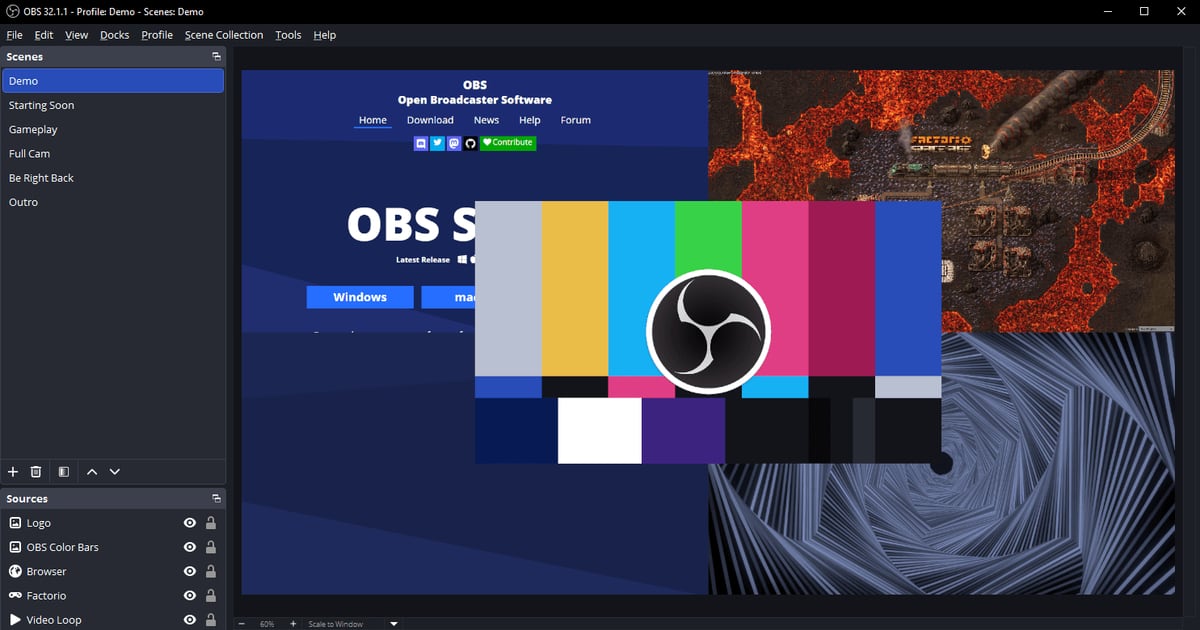
- 4Vérifiez ce que doit afficher le premier lancementAu premier lancement, l'assistant de configuration automatique s'affiche ; vous pouvez le rouvrir via Outils > Assistant de configuration automatique (Tools > Auto-Configuration Wizard). Sa première page, Informations d'utilisation (Usage Information), vous fait choisir entre optimiser uniquement pour l'enregistrement sans streaming, optimiser pour le streaming avec l'enregistrement en second, ou n'utiliser que la caméra virtuelle. Les pages suivantes de l'assistant et votre premier enregistrement sortent du cadre de ce guide. D'après le Quick Start Guide officiel, vous démarrez avec une scène vide et le mixeur audio affiche déjà Audio du bureau et Mic/Aux. Si la fenêtre s'ouvre et que vous voyez cela, l'installation a réussi. Utilisez Aide > Vérifier les mises à jour (Help > Check For Updates) pour savoir si vous êtes à jour : une version plus récente affiche New update available avec un bouton Update Now, sinon le message No updates available apparaît.
- 5Réglez les problèmes de lancement dans l'ordreLe portail d'aide officiel et l'article sur les conflits citent les vérifications ci-dessous ; l'ordre, de la plus simple à la plus poussée, est celui de ce guide. Vérifiez d'abord qu'OBS est en exception dans votre antivirus et votre pare-feu, avec un accès local et Internet sans restriction ; après une mise à jour, ajoutez le dossier d'OBS en exception et, pour certains produits, retirez puis rajoutez le .exe. Si un processus existe mais qu'aucune fenêtre ne s'ouvre, mettez à jour ou désinstallez le pilote de tablette graphique. Si la fenêtre s'ouvre, utilisez Aide > Redémarrer en mode sans échec pour désactiver les plugins tiers et les scripts, et cherchez SAFE MODE dans la barre de titre. Si rien ne s'ouvre, ajoutez --safe-mode après le chemin de obs64.exe dans le champ Cible du raccourci. Lancez ensuite Aide > Vérifier l'intégrité des fichiers (fenêtre Confirm Integrity Check), qui ne fonctionne que sur la dernière version : passez d'abord par Aide > Vérifier les mises à jour si vous êtes en retard. Pour le diagnostic, ouvrez Aide > Fichiers journaux > Afficher les fichiers journaux, Aide > Rapports de plantage > Afficher les rapports de plantage, ou utilisez Aide > Fichiers journaux > Envoyer le fichier journal actuel (Help > Log Files > Upload Current Log File).
- 6Si vous avez choisi le ZIP ou le mode portableSi vous décompressez le ZIP (OBS-Studio-32.2.2-Windows-x64.zip) hors de Program Files, l'article officiel Windows Installation demande de donner au groupe ALL APPLICATION PACKAGES le contrôle total du dossier OBS Studio et de ses sous-dossiers, faute de quoi certaines fonctions, surtout la capture de jeu des applications UWP, peuvent mal fonctionner. Pour le mode portable, l'article officiel Running in Portable Mode demande de décompresser dans un dossier utilisateur, surtout pas dans Program Files, puis soit de créer un fichier vide nommé portable_mode ou portable_mode.txt à la racine d'OBS et de lancer bin/64bit/obs64.exe, soit de lancer obs64.exe avec --portable. Les chemins des images et médias utilisés par les collections de scènes ne deviennent pas portables. Vous pouvez couper le programme de mise à jour intégré avec --disable-updater, et une tâche planifiée doit avoir son dossier de démarrage réglé sur le dossier qui contient obs64.exe.
Liste de contrôle après l'installation
- L'adresse de téléchargement était bien obsproject.com et aucun paiement ne vous a été demandé
- Vous avez vérifié que vous êtes sous Windows 10 ou 11 en 64 bits (x64)
- Le numéro de version du nom de fichier correspond à la version stable de la page de téléchargement
- L'assistant s'est affiché au premier lancement et la fenêtre s'est ouverte normalement
- Vous avez vérifié que vous êtes à jour avec Aide > Vérifier les mises à jour
- Le dossier d'OBS est en exception dans votre antivirus et votre pare-feu
- Vous savez qu'Aide > Fichiers journaux > Afficher les fichiers journaux ouvre vos logs en cas de problème
Si vous voulez juste commencer à enregistrer tout de suite
DOR est une application Windows gratuite qui détecte les jeux pris en charge et enregistre automatiquement toute la partie en MP4 : pas besoin de construire d'abord des scènes, des sources ou des paramètres de sortie comme dans OBS.
VALORANT fait partie des jeux où les clips de kills sont aussi créés automatiquement. Le son du jeu et votre micro sont enregistrés ensemble, et sur une carte NVIDIA prise en charge comme la série RTX, l'encodage est assuré par NVENC.
Ensuite, vous pouvez couper vos vidéos dans la bibliothèque de l'application en fixant un début et une fin en 16:9, 9:16 ou 1:1 et les partager via un lien dor.gg, ou ouvrir le guide de DOR Studio dans le navigateur pour ajuster la durée, fusionner des clips, ajouter du texte et une musique de fond sans rien installer.
Si vous restez sur OBS, suivez les vérifications ci-dessus pour régler les erreurs d'installation et de lancement.


