Une heure d'enregistrement de jeu occupe débit (Mbps) × 3600 ÷ 8 ÷ 1000 gigaoctets (en Go décimaux) : un enregistrement à 12 Mbps pèse donc 5,4 Go par heure.
Ce chiffre est un calcul, pas une taille mesurée, et les débits du tableau ci-dessous sont ceux que YouTube recommande pour la mise en ligne, utilisés ici comme exemples et non comme réglages d'enregistrement conseillés.
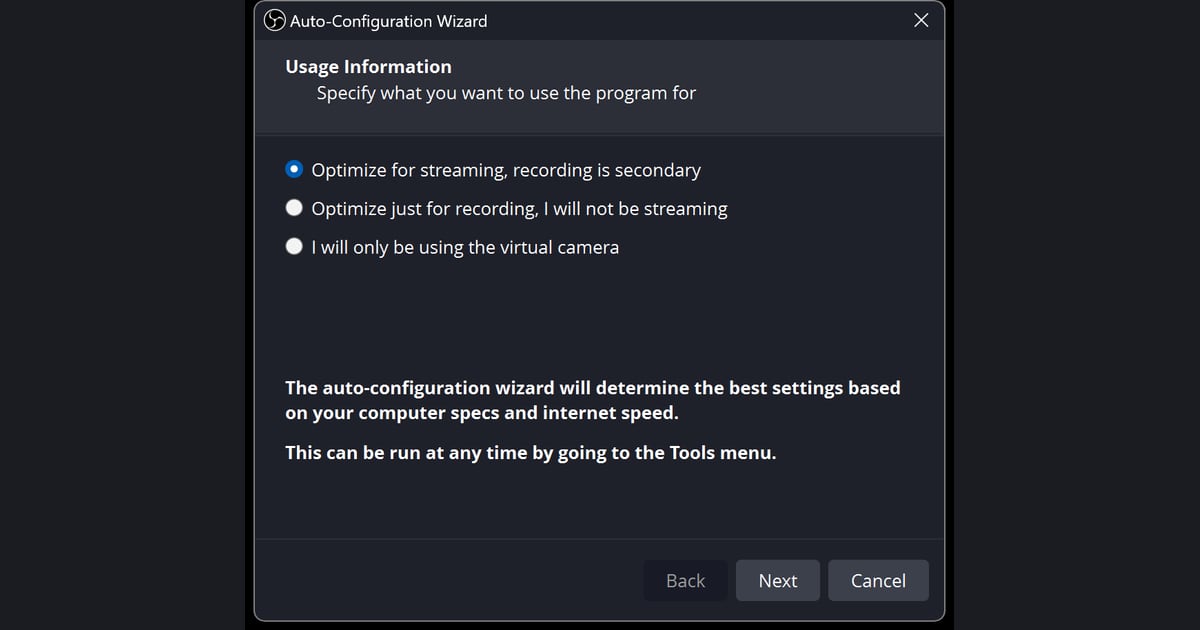
Cet article traite de l'enregistrement de jeux sur PC, avec les paramètres d'OBS Studio comme référence ; les consoles et le mobile n'en font pas partie. Toutes les informations ont été vérifiées le 30 septembre 2026.
Si votre disque se remplit déjà, commencez par réduire la taille de vos enregistrements de jeu, puis revenez ici pour estimer l'espace libre qu'il vous faut vraiment.
Go par heure selon le débit (valeurs calculées)
| Résolution et fréquence d'images (SDR sauf mention) | Débit d'exemple | Go par heure (calculés) |
|---|---|---|
| 720p · 24 à 30 fps | 5 Mbps (5000 kbps) | 2,25 Go |
| 720p · 48 à 60 fps | 7,5 Mbps (7500 kbps) | 3,375 Go (environ 3,4) |
| 1080p · 24 à 30 fps | 8 Mbps (8000 kbps) | 3,6 Go |
| 1080p · 48 à 60 fps | 12 Mbps (12000 kbps) | 5,4 Go |
| 1080p · 48 à 60 fps · HDR | 15 Mbps (15000 kbps) | 6,75 Go |
| 1440p · 24 à 30 fps | 16 Mbps (16000 kbps) | 7,2 Go |
| 1440p · 48 à 60 fps | 24 Mbps (24000 kbps) | 10,8 Go |
| 2160p (4K) · 24 à 30 fps | 35 à 45 Mbps | 15,75 à 20,25 Go |
| 2160p (4K) · 48 à 60 fps | 53 à 68 Mbps | 23,85 à 30,6 Go |
Combien d'espace prend un mois d'enregistrement ?
Un chiffre horaire ne parle vraiment qu'une fois multiplié par votre temps de jeu réel. Le tableau suivant fait le calcul pour les réglages d'exemple ci-dessus : en enregistrant 2 heures par jour en 1080p à 60 fps et 12 Mbps, un mois de 30 jours représente 324 Go de vidéo.
Un disque de 1 To vide tiendrait environ trois mois à ce rythme, et un SSD système avec 300 Go libres serait plein en moins de quatre semaines. En 1440p, le même temps de jeu prend deux fois plus de place, et en 4K plus de quatre fois plus.
Choisissez le disque de votre dossier d'enregistrement avec ces chiffres en tête, et consultez comment changer l'emplacement de sauvegarde des enregistrements s'il faut le déplacer.
| Réglage d'exemple | 1 heure | 1 h par jour pendant 30 jours | 2 h par jour pendant 30 jours |
|---|---|---|---|
| 720p 60 fps · 7,5 Mbps | 3,375 Go | environ 101 Go | environ 203 Go |
| 1080p 30 fps · 8 Mbps | 3,6 Go | 108 Go | 216 Go |
| 1080p 60 fps · 12 Mbps | 5,4 Go | 162 Go | 324 Go |
| 1440p 60 fps · 24 Mbps | 10,8 Go | 324 Go | 648 Go |
| 4K 60 fps · 53 à 68 Mbps | 23,85 à 30,6 Go | environ 716 à 918 Go | environ 1,4 à 1,8 To |
Enregistrer tous les jours, c'est aussi faire de la place chaque semaine, à moins que l'enregistreur ne s'en charge pour vous.
DOR est une application Windows gratuite qui détecte les jeux pris en charge dès leur lancement et enregistre toute la session ; chaque enregistrement arrive dans My Clips, dans l'application.
DOR réserve une part de stockage aux vidéos de parties complètes, 5 Go par défaut, et ce n'est qu'une fois cette part dépassée qu'il supprime d'abord les vidéos les plus anciennes ; vos derniers enregistrements et tout ce que vous avez aimé restent en place.
Même une habitude qui accumule des centaines de Go par mois ne se transforme donc pas en corvée de ménage : aimez les parties que vous voulez garder, et c'est tout. Pour faire un clip, coupez le passage voulu dans l'application et exportez-le en 16:9, 9:16 ou 1:1. Le fonctionnement de l'enregistrement automatique DOR détaille le reste.
En résumé : le tableau est un point de départ, ce sont les réglages d'encodage qui fixent la taille réelle
Les chiffres en Go du tableau supposent que le débit choisi est écrit de façon constante pendant toute l'heure ; ils ne garantissent donc pas la taille d'un vrai enregistrement de jeu.
Selon la documentation officielle d'OBS (vérifiée le 30 septembre 2026), l'enregistrement en mode Avancé utilise le Constant QP pour NVENC, le CRF pour x264, le CQP pour AMD et l'ICQ pour Quicksync, avec une valeur de qualité entre 16 et 23 ; plus le chiffre est bas, meilleure est la qualité et plus le fichier est lourd.
Ce sont des cibles de qualité et non des débits fixes, donc le nombre de bits par seconde change selon la scène. Le préréglage Lossless du mode Simple est décrit à environ 7 Go par minute, soit à peu près 420 Go par heure : il est à part quand vous prévoyez de longues sessions.
La documentation d'OBS ne donne aucun pourcentage pour la surcharge du conteneur, cet article n'en avance donc pas non plus. Le choix du débit lui-même est traité dans le guide du débit d'enregistrement de jeu.
Calculer la taille par heure et l'espace disque nécessaire
- 1Repérer la valeur du débit et son unitéOuvrez Paramètres > Sortie dans OBS et lisez le débit vidéo. Partout où vous saisissez le débit vous-même, il s'exprime en kbps : 12000 correspond donc à 12 Mbps. Si vous utilisez une méthode basée sur la qualité comme le CQP ou le CRF en mode Avancé, il n'y a pas de débit fixe à lire : fiez-vous alors à l'enregistrement de test de la dernière étape.
- 2Convertir les kbps en Mbps1 Mbps vaut 1000 kbps : 8000 kbps font 8 Mbps et 12000 kbps font 12 Mbps. Si vous connaissez déjà la valeur en Mbps, passez cette étape.
- 3Appliquer la formule des Go par heureCalculez Mbps × 3600 ÷ 8 ÷ 1000. 3600 correspond aux secondes d'une heure, 8 convertit les bits en octets et 1000 convertit les Mo en Go. À 12 Mbps, cela donne 12 × 3600 ÷ 8 ÷ 1000 = 5,4 Go.
- 4Ajouter l'audioLe tableau ne couvre que le débit vidéo. Si vous prenez comme exemple les 384 kbps recommandés par YouTube pour un audio stéréo (0,384 Mbps), cela ajoute environ 0,17 Go par heure (0,1728 calculé). La documentation de YouTube précise aussi que le débit audio ne dépend pas de la résolution vidéo.
- 5Multiplier par votre temps d'enregistrementMultipliez par le nombre d'heures enregistrées par jour ou par semaine. À 5,4 Go par heure, 3 heures font 16,2 Go, et 500 Go libres contiendraient environ 92 heures (500 ÷ 5,4). Gardez de la place pour le système et vos autres fichiers : prévoyez plus de marge que le calcul.
- 6Vérifier avec un enregistrement de testAvec un mode basé sur la qualité, enregistrez environ 5 minutes d'un jeu auquel vous jouez vraiment, regardez la taille du fichier et multipliez par 12 pour estimer l'heure. Incluez des combats chargés et des moments calmes dans le lobby, car la taille varie selon la scène.
Vérifications de stockage avant d'enregistrer
- J'ai vérifié si mon débit est exprimé en kbps ou en Mbps.
- Je sais que le tableau ne couvre que la vidéo et j'ai ajouté environ 0,17 Go pour l'audio (exemple à 384 kbps).
- Je sais que les Go sont ici décimaux (1 Go = 1000 Mo) : l'explorateur de fichiers peut afficher des valeurs un peu différentes.
- Si j'utilise un mode Avancé basé sur la qualité (CQP, CRF, ICQ, Constant QP), je sais que la taille n'est pas fixe et j'ai fait un enregistrement de test.
- J'ai vérifié que le disque de mon dossier d'enregistrement a plus d'espace libre que le résultat du calcul.
- J'ai pris le tableau YouTube comme une recommandation de mise en ligne, pas comme un réglage d'enregistrement conseillé.
Si vous préférez ne rien calculer ni régler
Si dimensionner vos fichiers et régler l'encodeur à la main vous semble trop lourd, DOR est une option. C'est une application de bureau Windows gratuite qui détecte automatiquement les jeux pris en charge et enregistre toute la partie en mp4.
Sur les cartes graphiques NVIDIA compatibles comme la série RTX, elle enregistre avec l'encodage matériel NVENC, et sur les autres PC avec l'encodage processeur.
Le son du jeu et votre micro sont écrits dans le même fichier, ce qui convient bien si vous voulez garder vos parties entières pour les revoir plus tard.
Pour connaître la place que prend DOR sur votre PC, enregistrez une partie, notez la taille du fichier et sa durée, puis ramenez le tout à l'heure avec les étapes ci-dessus. Si les longues sessions vous inquiètent, lisez comment enregistrer de longues sessions sans saccades, et pour un tour d'horizon des outils gratuits, voyez comment enregistrer ses parties gratuitement.