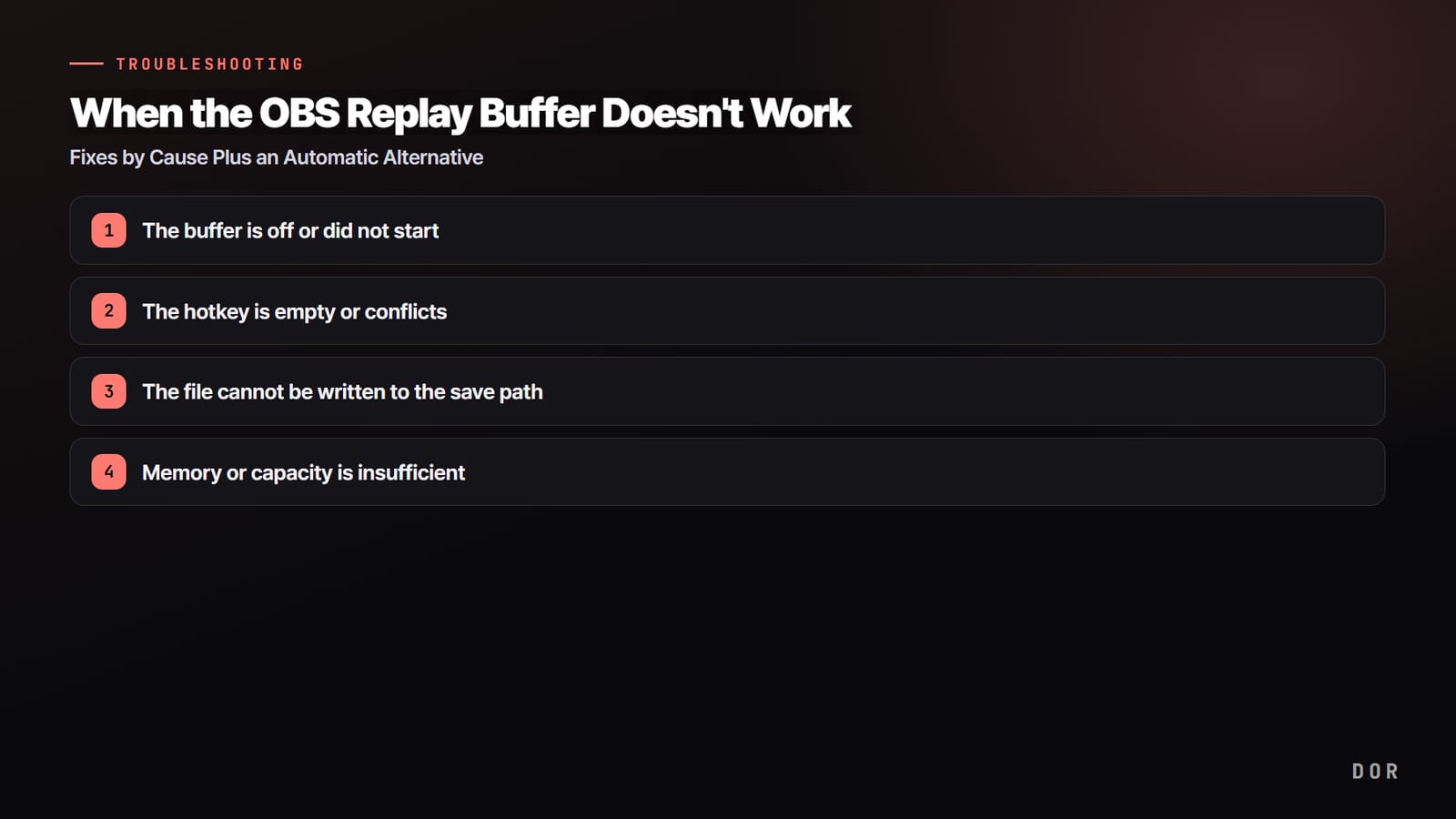

Quand le replay buffer d'OBS refuse de fonctionner, les coupables sont moins nombreux qu'on ne le croit.
La plupart du temps, le tampon n'est tout simplement pas lancé, le raccourci de sauvegarde n'est pas attribué ou entre en conflit avec une autre touche, le dossier d'enregistrement n'est pas accessible en écriture, ou la mémoire ne suit pas.
En les vérifiant dans l'ordre, on règle quasiment tous les cas. Cet article rappelle rapidement la configuration et l'ordre d'utilisation, puis se concentre sur les solutions cause par cause quand ça ne marche toujours pas malgré une configuration correcte.
En bref : les quatre vérifications les plus rapides quand le replay buffer ne sauvegarde rien
Vérifiez dans cet ordre, qui correspond aux causes 1 à 4 ci-dessous : ① que vous avez bien cliqué sur Start Replay Buffer dans la fenêtre principale, ② que le raccourci Save Replay de l'onglet Raccourcis clavier des paramètres a une touche et n'entre pas en conflit avec le jeu ou un overlay, ③ que le chemin d'enregistrement (Recording Path) dans Paramètres puis Sortie pointe vers un dossier local qui existe, et ④ que Maximum Replay Time et Maximum Memory sont adaptés à votre PC (vérifié le 15/09/2026 sur OBS Studio 32.2.2).
Si votre but est de garder les images d'un jeu pris en charge par DOR plutôt que de streamer, vous pouvez sauter toute cette procédure.
DOR est une application Windows gratuite qui détecte les jeux pris en charge et enregistre automatiquement la partie entière dans sa bibliothèque : aucun tampon à laisser tourner, aucune touche de sauvegarde à presser.
Vous coupez ensuite ce qui vous intéresse dans l'éditeur de clips du navigateur (rien à installer) et vous partagez un lien dor.gg.
Configurer et utiliser le replay buffer d'OBS, étape par étape
- 1Activer le replay buffer dans les paramètres de sortieCochez l'option du tampon, puis vérifiez la durée des dernières secondes à conserver et la limite de mémoire.
- 2Attribuer un raccourci de sauvegardeDans Paramètres → Raccourcis clavier, choisissez une combinaison qui ne chevauche ni les commandes du jeu ni un autre overlay.
- 3Lancer le tampon depuis l'écran principalActiver l'option et faire réellement tourner le tampon sont deux choses différentes. Avant de jouer, vérifiez que le bouton de démarrage est bien actif.
- 4Faire un court fichier de testAppuyez sur le raccourci et vérifiez qu'un fichier apparaît, avec l'image et le son du jeu.
D'abord, identifier les causes probables
Voici le détail, cause par cause, des quatre vérifications résumées plus haut.
- Tampon désactivé ou pas démarré : vous l'avez seulement activé dans les paramètres sans cliquer sur Start Replay Buffer, ou vous l'avez activé pendant un stream ou un enregistrement et le réglage n'est pas encore pris en compte
- Problème de raccourci : la touche de sauvegarde est vide, ou elle entre en conflit avec une touche du jeu ou d'un autre logiciel
- Problème de chemin : le dossier d'enregistrement n'existe pas, n'a pas les droits d'écriture ou se trouve sur un lecteur réseau, si bien que le fichier ne peut pas être écrit
- Problème de mémoire ou d'espace : la durée maximale du replay est trop longue et la RAM ne suit pas, ou le disque est plein
Cause 1. Le tampon est désactivé ou n'a pas démarré
C'est la cause la plus fréquente. Dans Paramètres puis Sortie, la case Enable Replay Buffer doit être cochée. Si vous la cochez alors que toutes les sorties (stream, enregistrement, caméra virtuelle) sont arrêtées et que vous validez avec OK ou Appliquer, le bouton apparaît aussitôt, sans redémarrage.
Si vous la cochez pendant un stream ou un enregistrement, quel que soit le mode, elle ne prend effet qu'une fois la sortie arrêtée et les paramètres appliqués à nouveau : arrêtez la sortie, puis dans Paramètres puis Sortie décochez et recochez Enable Replay Buffer et appliquez (il faut qu'un réglage de sortie change pour que ce soit pris en compte), ou redémarrez OBS.
Vérifiez ensuite que le bouton Start Replay Buffer est bien visible dans le panneau de commandes à droite de l'écran principal d'OBS, et que vous avez vraiment cliqué dessus avant de lancer la partie.
Sans ce démarrage, rien n'est conservé en mémoire, donc il n'y a aucune vidéo à sauvegarder, même en appuyant sur le raccourci.
- 1Le tampon est désactivé ou n'a pas démarré
- 2Le raccourci est vide ou en conflit
- 3Le fichier ne peut pas être écrit dans le dossier d'enregistrement
- 4La mémoire ou l'espace disque est insuffisant
Cause 2. Le raccourci est vide ou en conflit
Si le tampon tourne mais que rien ne s'enregistre quand vous appuyez sur le raccourci, c'est neuf fois sur dix un problème de touche. Allez dans Paramètres puis Raccourcis clavier et vérifiez qu'une touche est bien renseignée pour Save Replay.
Cette ligne ne se trouve pas dans le groupe stream et enregistrement en haut, mais dans la section Replay Buffer plus bas dans la liste, et elle est vide par défaut : c'est pour ça qu'on la rate souvent. Si la touche est vide, vous pouvez appuyer autant que vous voulez, rien ne se passera.
Si ça ne marche pas alors qu'une touche est attribuée, pensez au conflit. Si elle correspond à une commande du jeu ou à un raccourci global d'un autre logiciel, comme l'overlay Discord ou NVIDIA, le signal n'arrive même pas jusqu'à OBS.
Essayez une touche peu utilisée en jeu comme F9, ou une combinaison avec Ctrl ou Alt. Autre piège : le raccourci n'est parfois pas détecté quand le jeu tourne en plein écran exclusif ; passer en mode fenêtré sans bordure règle la plupart de ces cas.
Cause 3. Le fichier ne peut pas être écrit dans le dossier d'enregistrement
Si le tampon tourne et que le raccourci est bien détecté, mais qu'aucun fichier n'apparaît jamais, regardez le chemin d'enregistrement.
Si le chemin défini dans Paramètres puis Sortie pointe vers un dossier inexistant, vers un emplacement sans droits d'écriture, ou vers un disque externe ou réseau qui se déconnecte, la sauvegarde échoue sans prévenir.
Choisissez un dossier existant sur un disque local et vérifiez qu'il reste assez d'espace libre. Le format vaut aussi le coup d'œil : en mp4, le fichier peut dans certains cas être corrompu ou ne pas être conservé, alors que le mkv est plus sûr pour les replays et les enregistrements.
Si vous ne savez pas si la sauvegarde a même été tentée, ouvrez le dernier journal via le menu Aide puis Fichiers journaux d'OBS. La tentative de sauvegarde et la raison de l'échec y sont notées, ce qui permet de savoir précisément s'il s'agit d'un problème de droits sur le dossier ou d'un problème d'encodeur.
Cause 4. La mémoire ou l'espace disque est insuffisant
Le replay buffer garde en permanence dans la RAM une vidéo de la durée maximale du replay.
Si vous mettez une valeur élevée comme 120 ou 300 secondes, ou des réglages de haute qualité comme du 1080p à 60 fps, la consommation de mémoire grimpe fortement : sur un PC un peu juste en RAM, le tampon refuse alors de démarrer ou OBS devient instable.
Essayez de redescendre la durée maximale à 20 ou 30 secondes et de baisser la résolution et la fréquence d'images. Et si le disque de destination est plein, le fichier ne peut évidemment pas être conservé : vérifiez aussi l'espace disque.
Diagnostic express par symptôme : sauvegarde trop courte, échec au démarrage, Maximum Memory
Les symptômes les plus recherchés, vérifiés sur OBS Studio 32.2.2 (le 15/09/2026). Les textes entre guillemets reprennent exactement les libellés anglais de cette version d'OBS.
| Symptôme | Ce qu'il faut regarder d'abord | Solution |
|---|---|---|
| La sauvegarde fonctionne, mais le clip est plus court que la durée réglée | Maximum Replay Time et Maximum Memory dans Paramètres puis Sortie. Une fois la limite de mémoire atteinte, le tampon supprime les images les plus anciennes : si la mémoire est pleine avant la durée limite, le fichier est plus court. Juste après le démarrage du tampon, il ne contient que le temps écoulé depuis. | Augmentez Maximum Memory (plafonné à 75 % de la RAM installée) ou baissez Maximum Replay Time, la résolution de sortie et la fréquence d'images. Laissez tourner le tampon au moins pendant la durée de Maximum Replay Time avant de sauvegarder. |
| Une fenêtre "Failed to start replay buffer" s'affiche | L'encodeur d'enregistrement n'a pas pu démarrer. Lisez le journal comme l'indique la fenêtre, et si vous utilisez l'encodeur NVENC ou AMD, vérifiez que votre pilote graphique est à jour. En mode Avancé, le replay buffer est inutilisable quand le type d'enregistrement est "Custom Output (FFmpeg)". | Lisez la raison de l'échec dans Aide puis Fichiers journaux puis Afficher le journal actuel, puis appliquez la solution adaptée : mettre à jour le pilote, changer d'encodeur d'enregistrement ou remettre le type d'enregistrement sur "Standard". |
| La case "Enable Replay Buffer" est grisée | La case est désactivée quand le replay buffer lui-même tourne, quand la qualité d'enregistrement du mode Simple est sur "Lossless Quality", ou quand le type d'enregistrement du mode Avancé est "Custom Output (FFmpeg)". Si seul un stream ou un enregistrement est en cours, vous pouvez la cocher, mais elle ne prend effet qu'une fois la sortie arrêtée et les paramètres appliqués à nouveau. | Si le tampon tourne, cliquez sur Stop Replay Buffer et rouvrez les paramètres ; si la cause est la qualité sans perte ou le type de sortie personnalisé, changez la qualité ou le type d'enregistrement, puis activez l'option. |
| Le PC rame quand le tampon tourne | Pendant que le tampon tourne, le même encodeur que pour l'enregistrement travaille en continu : la charge équivaut à laisser un enregistrement allumé. Un Maximum Replay Time plus long augmente aussi l'usage de la RAM, et si les paramètres signalent que l'utilisation mémoire estimée dépasse le maximum recommandé, la valeur est déjà trop élevée. | Si votre carte graphique le permet, choisissez un encodeur matériel comme NVENC pour l'enregistrement, et baissez la résolution de sortie, la fréquence d'images et Maximum Replay Time. |
| Le message "Can't start backtrack when no replay buffer is found" apparaît | Ce n'est pas un message d'OBS : c'est l'erreur Backtrack du plugin Aitum Vertical Canvas (constaté sur la version 1.6.4). Elle apparaît quand "Enable Replay Buffer" est décoché dans Paramètres puis Sortie d'OBS, donc qu'aucune sortie replay buffer n'existe. Si le type d'enregistrement du mode Avancé est "Custom Output (FFmpeg)", vous obtenez un autre message : "Can't start backtrack when recording is set to custom ffmpeg". | Cochez "Enable Replay Buffer" dans Paramètres puis Sortie d'OBS, laissez le type d'enregistrement sur "Standard", puis relancez Backtrack. |
Maximum Memory ou Maximum Replay Time : lequel décide de la durée
Par défaut, Maximum Replay Time est à 20 secondes et Maximum Memory à 512 Mo.
Le champ Maximum Memory n'apparaît, et ne s'applique, que si la qualité d'enregistrement du mode Simple n'est pas "Same as stream", ou si le contrôle de débit de l'encodeur d'enregistrement du mode Avancé n'est ni CBR, ni VBR, ni ABR (modes basés sur la qualité comme CQP ou CRF).
Dans toutes les autres configurations, OBS affiche seulement une estimation de la mémoire utilisée, calculée à partir de la durée et du débit, et c'est Maximum Replay Time seul qui fixe la durée.
Là où Maximum Memory s'applique, monter la qualité réduit le nombre de secondes qui tiennent dans les mêmes 512 Mo : si vos sauvegardes sont trop courtes, regardez d'abord cette valeur.
Quand le raccourci ne marche qu'en dehors du jeu
- Si Hotkey Focus Behavior, dans Paramètres puis Avancé, est réglé sur "Disable hotkeys when main window is not in focus", les raccourcis cessent de fonctionner dès que le jeu est au premier plan. Passez-le sur "Never disable hotkeys".
- Impossible de sauvegarder un replay quand l'enregistrement est en pause. OBS affiche "Replays cannot be saved while recording is paused" : reprenez ou arrêtez l'enregistrement, puis appuyez de nouveau sur la touche.
- Pour savoir si c'est le raccourci : une fois le tampon démarré, un bouton avec une icône de sauvegarde (au survol, "Save Replay") apparaît à côté de Stop Replay Buffer dans le dock Commandes. Si ce bouton sauvegarde mais pas la touche, le problème vient de la touche.
- Pour confirmer une sauvegarde : en cas de succès, la barre d'état affiche brièvement "Replay buffer saved to '…'" et le journal (Aide puis Fichiers journaux puis Afficher le journal actuel) contient une ligne Wrote replay buffer to '…'. Si la ligne est là, ouvrez ce chemin ; si ni le message de la barre d'état ni la ligne du journal n'apparaissent, le raccourci n'a déclenché aucune sauvegarde.
Une alternative sans tampon ni raccourci : la sauvegarde automatique de DOR
Voilà pour les causes à vérifier quand le replay buffer d'OBS ne fonctionne pas. Mais si refaire ce tour à chaque fois est déjà une corvée en soi, la réponse est une méthode qui se passe complètement de tampon et de raccourci.
Avec DOR, pas besoin d'activer, de démarrer et d'assigner une touche comme avec un replay buffer.
L'application enregistre d'elle-même la partie entière dès que vous lancez un jeu pris en charge, et dans les jeux avec clips automatiques comme League of Legends ou VALORANT, elle détecte aussi les kills et les temps forts en jeu et sauvegarde ces moments sous forme de clips.

Laissez-le installé : dès que vous lancez un jeu pris en charge comme VALORANT ou League of Legends, il se met en route tout seul et enregistre la partie entière ; dans les jeux avec clips automatiques, dont ces deux-là, les kills marquants sont en plus découpés en clips séparés avant même que vous fermiez le jeu.
Pour les autres jeux pris en charge, vous gardez l'enregistrement complet de la partie et vous coupez ce qui vous intéresse dans l'éditeur de clips du navigateur.
Activer le tampon, cliquer sur Start, attribuer un raccourci et traquer les conflits, vérifier le chemin d'enregistrement : toutes ces étapes disparaissent, donc il n'y a plus aucune cause à chercher.
Sur les cartes graphiques NVIDIA compatibles comme la série RTX, DOR enregistre avec l'encodage matériel NVENC, ce qui garde la charge légère. C'est gratuit, et les enregistrements sauvegardés n'ont pas de filigrane.
En résumé : si vous voulez gérer vous-même le stream et le montage et choisir à la main les moments à garder, identifiez la cause et réparez votre replay buffer OBS.
Si au contraire vous en avez assez de chercher à chaque fois pourquoi rien ne s'enregistre, et que votre objectif est simplement de garder à coup sûr vos meilleurs moments, DOR, qui supprime toute cette procédure grâce à la détection automatique, est la solution qui demande le moins d'efforts.


